InputConfig:Mac用の無料コントローラー割り当てアプリ どんなデバイスでもMacの入力にできます。
InputConfigは、Mac用の無料のコントローラー割り当てアプリです。使いやすいと感じるものなら何でも、キーボードとマウスの代わりになるように作りました。PS5、Xbox、Switchのコントローラー、MIDIキーボード、余っているマウス、トラックパッド、MacBookの本体をコンコンとたたく動作まで使えます。すべてのボタン、トリガー、スティック、キー、パッド、ノブに何をさせるかを自分で決められ、手元にあるデバイスでmacOSとすべてのアプリを操作できます。オープンソースで、まずアクセシビリティのために作りました。

このアプリは完全に無料です。アカウントを作る必要も、サブスクリプションも、面倒なダウンロードもなく、ロックされた機能もありません。Appleシリコンに最適化されています。
Homebrewでも: brew install --cask ryleighnewman/inputconfig/inputconfig
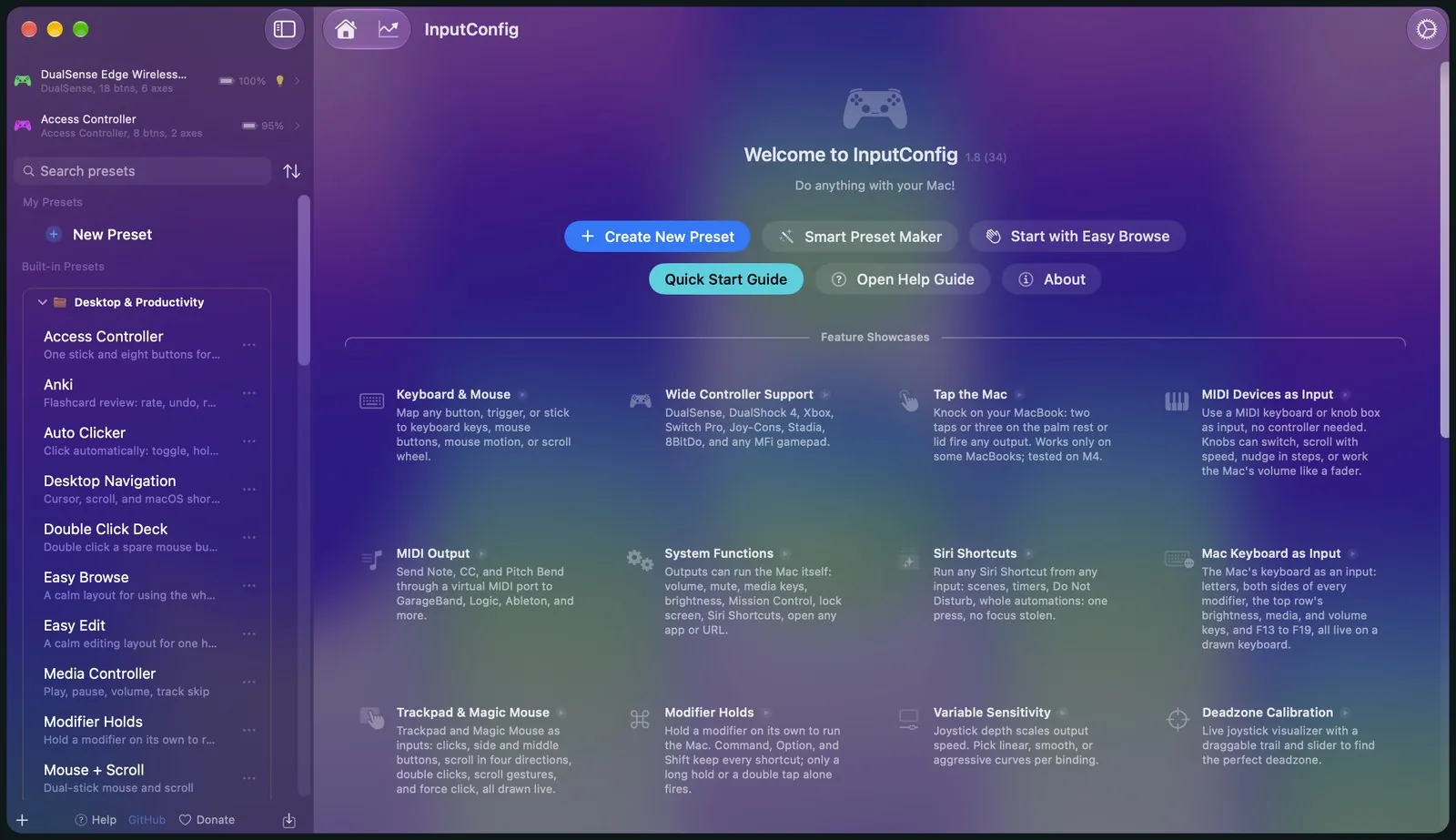
どんなコントローラーもキーボードとマウスに割り当てる
PS5のDualSenseとDualSense Edge、PS4のDualShock 4、Xbox、Switch Pro、Joy-Con、Stadia、8BitDo、Steam Controller、そしてほとんどすべてのMFiまたはHIDゲームパッドで使えます。コントローラーをつないでプリセットを選べば、すぐに始められます。フォルダに整理された46個のプリセットが最初から入っているので、ゼロから作る必要はありません。
ボタンが何にでも変わる
どのボタン、トリガー、スティックにも、キー、クリック、マウスの移動、スクロール、まるごと入力する文章、マクロ、MIDIノート、音量やMission Control、Siriショートカットといったシステム機能を割り当てられます。
押すだけで割り当て
Scan をクリックして、使いたいものを押すだけで割り当てられます。キーコードを調べる必要はありません。MIDI機器でも、Mac自体のキーボードやトラックパッドでも同じようにできます。
ターボ、マクロ、ハプティクス
1つのコントロールで、たくさんのことができます。長押しやダブルタップで別の動作をさせたり、同時押し、ターボ、押したことを知らせる振動、さらに音声で話させることもできます。
いつでも効く緊急停止
プリセットが思いどおりに動かなくなったときのために、止めることだけが仕事のアクションがあります。システム全体のショートカット、コントローラーの Back と Start を3秒間押し続ける操作、メニューバーのボタンのどれでも、すべてを止めて、押さえているキー、ボタン、ノートをすべて放します。
すべてが見えて、すべてを調整できる
ここにあるのは、すべて本物のアプリです。演出はありません。
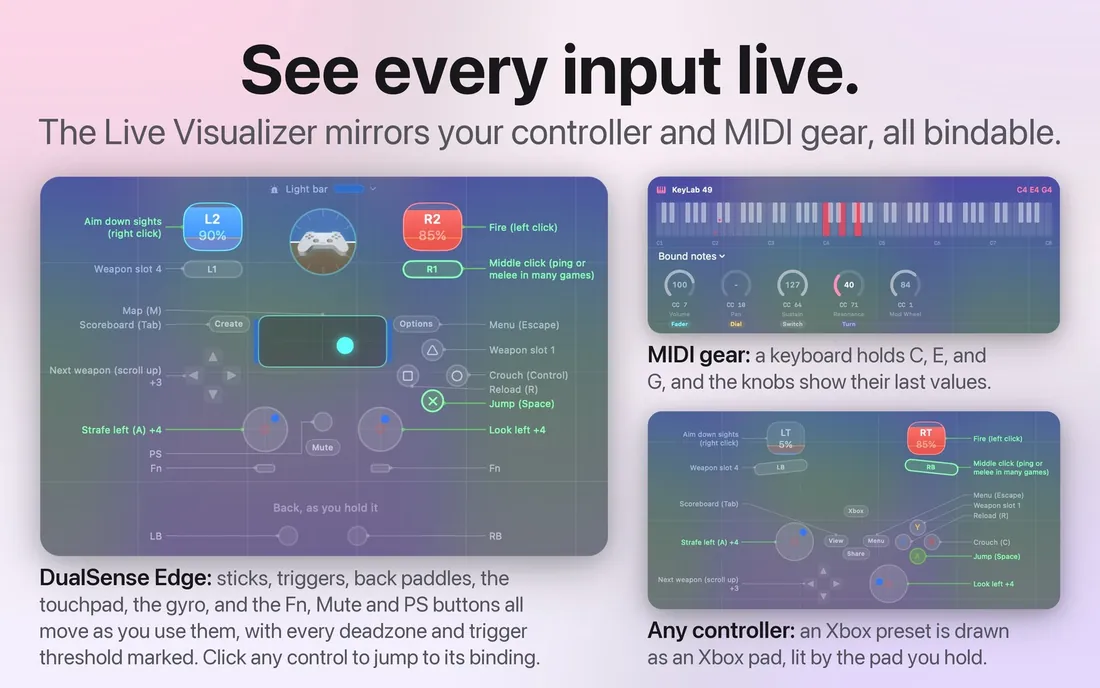
コントローラーのライブミラー
Live Visualizer は、押したボタン、スティック、トリガーをすべて光らせます。キーボードやパッドのMIDIコントローラーなら、MIDI楽器の全体も描きます。画面上のコントロールをクリックすると、その割り当てにすぐ移動できます。
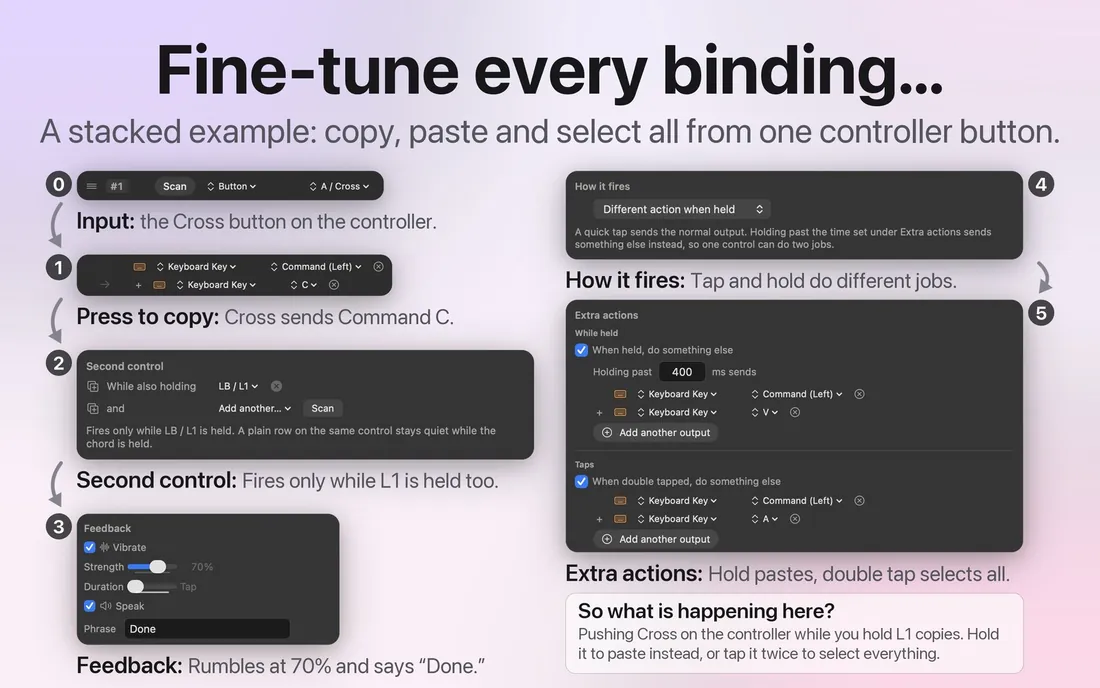
1つのコントロールで、どんな出力も
キー、クリック、マウスの移動、スクロール、マクロ、MIDIノートとコントロールチェンジ、アプリの起動、音声の一言が、持っているすべてのコントローラーで同時に使えます。行はドラッグして並べ替えられ、各行のオプションは行の中にそのまま収まっています。
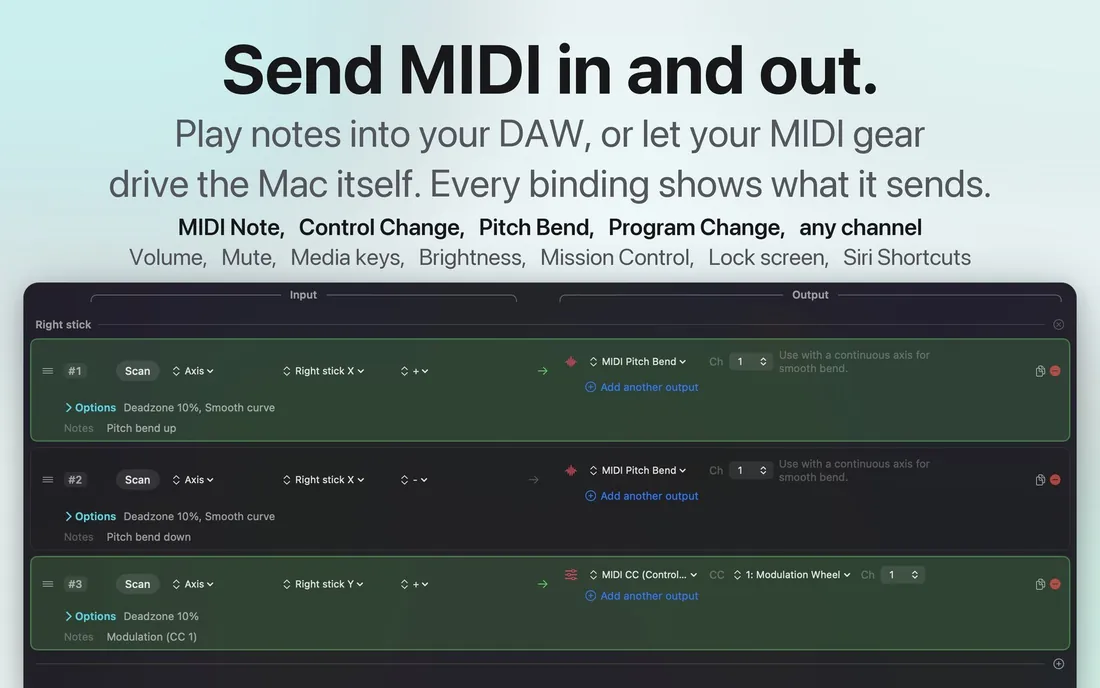
MIDI出力と、Mac自体の操作
1回押すだけで、GarageBandやLogic、そのほかのDAWにノートを鳴らせます。Mac自体も操作できます。音量、ミュート、メディアキー、輝度、Mission Control、画面のロック、音声入力、ズーム、Siriショートカット、アプリ、URLなどです。各割り当てには、何を送るのかがはっきり表示されます。
Macをタップする
MacBookには最初からモーションセンサーが入っていて、InputConfigは本体をコンコンとたたく動きを感じ取れます。つまり、追加のハードウェアが一切なくても何かを実行できます。なかなか面白いと思います。
つなぐものは何もなし
コントローラーもMIDI機器も、ほかの機器も、何もつながなくて大丈夫です。パームレストやふたを指先でトントンとたたけば、Mac自体の加速度センサーが拾います。
1回から5回のタップ
近い間隔でのタップは1回から5回まで数えられ、少し間が空くと、新しく数え直します。内蔵のプリセットはダブルタップとトリプルタップを使います。ノートパソコンを机に置いたときの振動が、シングルタップに見えることがあるからです。
タイピングは無視
キーを打つと、タップと同じくらい本体が揺れるので、タイピング中のタップは捨てられます。キーボードで作業していても、誤って反応することはありません。
すぐ使えるプリセット
ダブルタップで Mission Control、トリプルタップで音声入力を開始します。Feature Showcases に最初から入っています。または、Tap the Mac プリセットをダウンロードして、どのプリセットの横にもある … メニューの Import Preset File で追加することもできます。
M4のMacBookでテストしました。私のテストではM1 Proでは動かず、デスクトップとIntel Macにはモーションセンサーがありません。macOS 27では、Mac App Storeのサンドボックスの制限により、InputConfigはモーションセンサーをオンにできないので、タップが聞き取られるのは、センサーがすでにオンのときだけです。Calibrate Taps のステータスチップで、お使いのMacBookが聞き取っているかどうかがわかります。Tap the Mac のしくみ。
どんな手にも合うように
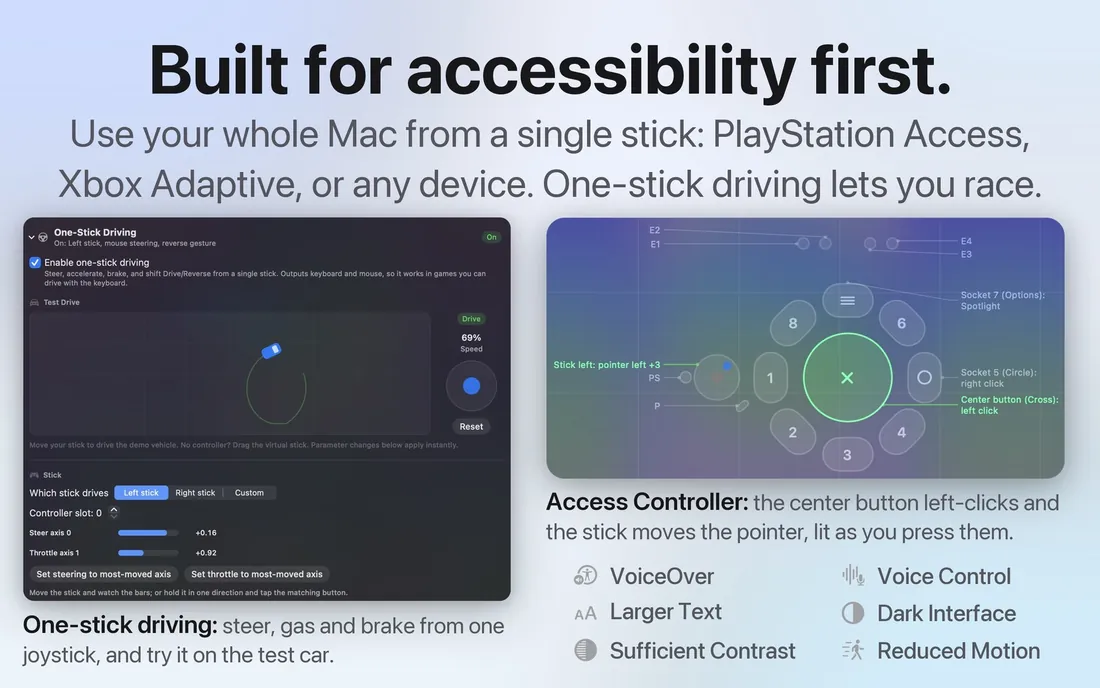
私は手があまりうまく動かないので、最初から PlayStation Access Controllerなどのアダプティブハードウェアを念頭にInputConfigを作りました。キーボードが使いにくいなら、コントローラーがそのままMacになります。片手スティック運転なら、1本のスティックでステアリング、加速、ブレーキ、シフトができます。出力はすべて本物のキーボードとマウスのイベントなので、こうした使い方を想定していないゲームやアプリでも動きます。
ジャイロエイムでは、コントローラーを傾けるとマウスが動きます。Pause Motion While Held を使えば、机からマウスを持ち上げるときのように、カーソルを動かさずに向きを構え直せます。割り当てごとにデッドゾーンと応答カーブを、ライブのプロットを見ながら調整できます。音声入力の開始、選択範囲の読み上げ、ズームも、ほかと同じ出力として使えます。
用途に合わせたガイド:マウスやキーボードなしのMac、片手での操作、震えや可動域の制限、1個から4個のスイッチ、PlayStation Access Controller、Xbox Adaptive Controller、片手スティック運転、高齢の親のための最初のコントローラー、作業療法士のための設定ガイドがあります。
コントローラー割り当てアプリだけではありません
どのキー、マウスボタン、MIDIパッド、コントローラーのボタンでも、これらの役目を担えます。しかもすべて無料です。
- 無料のオートクリッカー。内蔵の Auto Clicker プリセットは、タイマーでクリックし、fn F6で開始と停止ができ、間隔、クリック回数の上限、固定位置を設定できます。設定方法はMacのオートクリッカーにあります。
- 自動キー入力と自動タイピング。1回押すだけで、キーを繰り返したり、文章をまるごと入力したりできます。やり方は自動キー入力で紹介しています。
- どのボタンにもマクロ。時間を指定した手順のリストを、キー、マウスのサイドボタン、パッドから実行できます。Macでマクロを作る方法で1つ作ってみます。
- 役目のある追加のマウスボタン。サイドボタンに、Mission Control、戻る、進む、そのほか何でも割り当てられます。Macのマウスのサイドボタンで説明しています。
- ショートカットとして使うMIDI機器。MIDIキーボード、パッド、ノブが、キー、クリック、音量になります。MIDIデバイスを入力にするで説明しています。
- ブラウザで使える無料ツール。コントローラー、キーボード、マウス、マイク、画面のテストや、ピアノ、メトロノーム、耳のトレーニングによる音楽の練習ができます。無料ツールのすべては1ページにまとめてあります。
Macの外には何も出ません
あなたについての情報は何も集めていませんし、正直なところ、集めたくもありません。アプリには分析も、トラッキングも、アカウントもありません。設定とプリセットはMacの中にあるだけです。ソースコードも公開しているので、私の言葉をそのまま信じる必要もありません。プライバシーポリシーもあり、とても短いものです。
よくある質問
MacのInputConfigで使えるコントローラーは?
ほぼすべてです。DualSenseとDualSense Edge、DualShock 4、Xbox、Switch Pro、Joy-Con、Stadia、8BitDo、Steam Controller、そしてMFiまたはHIDのゲームパッドが使えます。Mac自体のキーボード、マウス、トラックパッドも入力にでき、MIDI機器も使えます。ドライバは必要ありません。
InputConfigは本当に無料ですか?
はい、完全に無料です。Mac App Storeで無料で、GitHubでオープンソースとして公開しています。サブスクリプションも、アカウントも、有料でのロック解除もありません。開発を応援したい人のための、任意のチップ箱はありますが、チップを入れても何かが解放されるわけではありません。だからMac用の無料コントローラー割り当てアプリの一覧に載っています。
InputConfigは安全に使えますか?
はい。Mac App Storeから入手でき、Appleがすべてのバージョンを審査していて、ソースコードもGitHubで公開されています。App Store版はAppleのサンドボックスの中で動き、ネットワークにはアクセスできないので、何も外へ送れません。必要な主な権限はアクセシビリティで、アプリが代わりにキーを打ったりポインタを動かしたりするためのものです。システム設定でいつでもオフにできます。キーボードとしても働くコントローラーには、入力監視も必要です。プリセットが邪魔になったときは、緊急停止が押さえているキーをすべて放し、マウスを返します。キーボードショートカット、コントローラーの2つのボタンの同時押し、メニューバーのどれからでも使えます。
コントローラーに対応していないゲームも遊べますか?
はい、まさにそのためのアプリです。InputConfigはシステムレベルで本物のキーボードとマウスのイベントを送るので、キーボードとマウスで動くものなら、どのアプリでも、追加のインストールなしで、コントローラーで動かせます。
PlayStation Access Controllerで使えますか?
はい。アダプティブハードウェアを念頭に作りました。USB-CでもBluetoothでも各ソケットを名前で読み取り、USB-Cではコントローラーに保存された3つのプロファイルの一覧表示、切り替え、編集もできます。片手スティック運転なら、1本のスティックでステアリング、加速、ブレーキ、シフトができ、すべてのコントロールを自分の手に合わせて割り当て直せます。
InputConfigはどのMacで動きますか?
macOS 14 Sonoma以降のMacならどれでも動きます。Appleシリコンに最適化されていて、Intel Macでも動きます。Mac App Storeのユニバーサルアプリが1つあるだけで、ドライバやカーネル拡張をインストールする必要はありません。
MacにもJoyToKey、DS4Windows、reWASDのようなものはありますか?
それらはWindows用のアプリです。InputConfigはMacで同じ役目を果たします。コントローラーのボタンとスティックを、アプリごとに、キー、クリック、マウスの移動に変えます。ほかの選択肢については、Mac用コントローラー割り当てアプリすべての比較で正直に取り上げています。
InputConfigは、Joystick Mapper、Gamepad Mapper、Enjoyable、Controllyの無料の代わりになりますか?
はい。4つともゲームコントローラーをキーボードとマウスの入力に変えるMac用アプリで、InputConfigは同じ役目を無料で果たし、さらにMIDIの入出力、マクロ、システム機能、Siriショートカット、アダプティブコントローラーにも対応しています。それぞれ、各アプリ自身のページから事実を取って、InputConfigと並べて比べたページがあります:Joystick Mapper、Gamepad Mapper、Enjoyable、Controlly。
InputConfigは誰が作っていますか?
私です。開発者はRyleigh Newman、1人だけです。自分の手があまりうまく動かないので、自分のMacもInputConfigで動かしています。無料で、ソースはMITライセンスで公開されています。
Tap the Mac とは?
MacBookにはモーションセンサーがあり、InputConfigは本体をたたく動きを感じ取れます。パームレストやふたを1回から5回たたくと、どんな出力でも実行できます。コントローラーも、つなぐものも要りません。タイピングは無視されるので、キーボードで作業していても反応しません。M4のMacBookでテストし、私のテストではM1 Proでは動きませんでした。お使いのMacが聞き取っているかどうかは、キャリブレーターのステータスチップでわかります。
Macの外に何か出ていきますか?
いいえ。何も集めていませんし、アプリも何も送りません。設定とプリセットはMacの中に保存され、分析も、トラッキングも、アカウントもありません。プライバシーポリシーは短い1ページです。
ガイド、ヘルプ、プリセット、ツール
初めての方は、Macでコントローラーをマウスとして使う方法か、最初のプリセットから始めてください。
人気:Macにコントローラーをつなぐ、PS5コントローラーをキーボードのキーに割り当てる、Xboxコントローラーを割り当てる、Mac版のJoyToKey相当、Macのコントローラー割り当てアプリを比較、MIDIキーをキーボードショートカットにする、ブラウザで動くゲームパッドテスター。
よく聞かれること:MacでのSwitch 2 Proコントローラー、MacでのJoy-Con 2、OpenEmuがコントローラーを認識しない、コントローラーの電池残量の確認、つないだコントローラーの電源を切る、または接続を解除する、マウスなしのMinecraft、何も起きないマウスの戻るボタン、Steam Controllerのlizard mode、MacBookに加速度センサーはあるか。
ブラウザで動く無料のテスター:ゲームパッドテスター、スティックドリフトテスト、PS5コントローラーテスター、Xboxコントローラーテスター、キーボードテスター、マウステスター、ダブルクリックテスト、CPSテスト、コントローラー振動テスト、MIDIテスター、バーチャルMIDIキーボード、バーチャルMIDIコントローラー、タップテンポ。
MacのMIDI:完全ガイド、ゲームコントローラーをMIDI楽器にする、MIDIコントローラーをマクロパッドにする、MIDIファイルのビューアとプレーヤー、コード判定、MIDIメッセージのデコーダー。
実際の場面に合わせた長いガイド、機能ごとのヘルプページ、450個以上の用意されたプリセットそれぞれのページ、ブラウザの中でそのまま動く小さなツールがいくつもあります。
ガイド
高齢の親の最初のコントローラー、PlayStation Access Controller、キーボードなしのMac、コントロールサーフェスとしてのMIDIコントローラー、ストリームデッキ、片手スティック運転など。
ヘルプ
すべての機能が1ページずつあります。スキャン、エディタ、MIDIの入出力、ジャイロエイム、同時押し、マクロ、タッチパッド、緊急停止、データの保存場所などです。まず最初のプリセットから始めてください。
プリセット
Smart Preset Maker が知っているすべてのゲーム、アプリ、作業のボタン配置の全体と、内蔵のすべてのプリセットがダウンロードできるファイルとして載っています。
ツール
実際のデバイスを読み取るゲームパッドテスター、スティックドリフトテスト、キーボードとマウスのテスター、配信オーバーレイ、コントローラーマップ、キーコード検索、MIDI CCリファレンスがあります。
日本語のページ
ガイド
質問
ツール
このページを書いた人。 Ryleigh NewmanはInputConfigを開発しています。手がうまく動かないため、毎日コントローラーで自分のMacを操作しています。このページは英語から翻訳したものです。Macの言語が日本語のとき、InputConfigは日本語で表示されます。サイトの一部のページは英語のみです。
必要だった1人が作りました
私はRyleigh Newmanです。手があまりうまく動かず、キーボードとマウスを使うのが難しいので、Macを操作するのにほかのデバイスに頼っています。世の中のマッピングツールは、高価だったり、機能が足りなかったり、使う人のために作られていなかったりしました。だから、自分がほしかったものを作りました。作った理由。