日本語
Macでマウスの戻るボタンが効かないとき
 このアプリは完全に無料です。アカウントを作る必要はありません。サブスクリプションも面倒なダウンロードもなく、ロックされた機能もありません。Appleシリコンに最適化されています。
マウスは、たいてい正常です。戻るボタンと進むボタンはButton 4とButton 5で、macOSはそれを前面のアプリに渡しますが、SafariやFinderをはじめ、多くのMacアプリは、それに何の役割も与えていません。対処は、この2つのボタンに、戻るのキーボードショートカットと進むのキーボードショートカットを割り当てることです。私が作った無料アプリのInputConfigなら、数分でできます。内蔵のKeyboard & Mouse Inputプリセットには、すでに両方の行があります。
手順
- InputConfigをインストールして、アクセシビリティへのアクセスを許可します。
- Mouseの行を追加し、戻るボタンをスキャン(Scan)して、Command + [を送るようにします。
- 2つ目のMouseの行を、進むボタン用に、Command + ]で追加します。
- 有効化(Activate)して、SafariとFinderで試します。
原因を知る
Windowsでは、マウスの戻るボタンと進むボタンは、すべてのアプリで処理されます。Macでは、そうなっていません。アプリが自分でButton 4とButton 5を受け付けるようにしなければならず、受け付けるアプリもあれば、受け付けないアプリも多くあります。さらに、システム設定には、それを戻ると進むに変えるスイッチがありません。そのため、同じマウスが、あるアプリでは戻れて、次のアプリでは何も起きないことがあります。
どのMacアプリも理解できるのは、キーボードショートカットです。Safari、Chrome、Finderでは、戻るはCommand + [、進むはCommand + ]です。
4つの手順で直す
マウスボタンの手順に、各手順が画像つきで載っています。
- Mac App StoreからInputConfigをインストールして、求められたら、アクセシビリティへのアクセスを許可します。マウスを読み取るのに、ほかの許可は要りません。
- プリセットを作り、Mouseの行を追加します。ボタンのメニューでスキャン(Scan)を選び、マウスの側面にある戻るボタンをクリックします。行がButton 4に変わります。出力に、Command + [を指定します。
- 同じ方法で、2つ目のMouseの行を進むボタンのButton 5に追加し、Command + ]を指定します。有効化(Activate)を押します。
- 操作:SafariとFinderで、側面のボタンをクリックします。
- InputConfig:Command + [とCommand + ]を送ります。
- 確認:そこでも、同じショートカットを使うほかのどのアプリでも、戻ると進むが動きます。
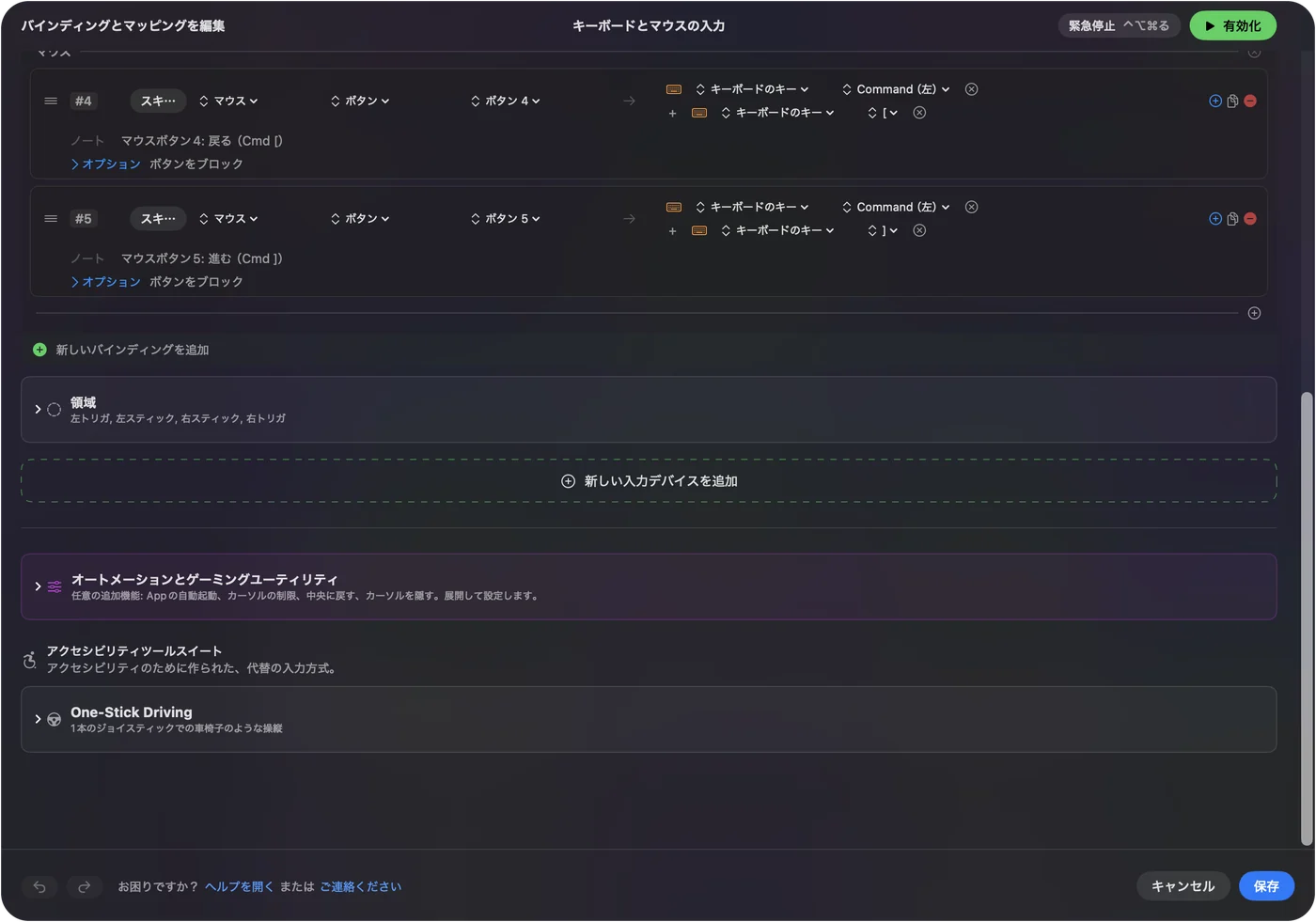



設定を省くには、内蔵のKeyboard & Mouse Inputプリセットを有効化(Activate)します。2つの側面ボタンの行が、まさにこのショートカットを送ります。
アプリで2回戻ってしまうとき
InputConfigは、ボタンに役割を足します。それだけでは、ボタンがもともとしていたことは取り除きません。すでに戻るボタンに反応するアプリでは、ボタンが両方をしてしまいます。小さな手順から順に試してください。
- ボタン本来の動作をブロックする。行の「ボタン本来のアクションをブロック(Block the button's own action)」にチェックを入れると、プリセットが動いているあいだ、ボタンは新しい役割だけをします。内蔵の側面ボタンの行は、すでにそうなっています。
- そのアプリを対象から外す。アプリごとの自動切り替えで、プリセットがほかのアプリのものになるようにするか、そのアプリ用に、Mouseの行がない2つ目のプリセットを用意します。

ボタンがまったく反応しないとき
小さな手順から順に試してください。
- スキャンする。Mouseの行で、ボタンのメニューからスキャン(Scan)を選び、ボタンをクリックします。行がButton 4かButton 5に変われば、Macには見えています。Live Visualizerの「Mouse & Trackpad」ビューでも点灯します。
- マウスのメーカーのアプリを確認する。Logi Options+のようなアプリは、ボタンに独自の役割を与えられます。その場合、クリックがButton 4としてmacOSに届かないことがあります。メーカーのアプリでそのボタンをリセットするか、アプリを終了して、もう一度スキャンします。
- Bluetoothのマウスをペアリングし直す。ポインタは動くのに側面のボタンがスキャンされないときは、マウスの電源を入れ直すか、システム設定のBluetoothで削除して、もう一度ペアリングします。
- ボタン自体を確認する。DPIやプロファイルの切り替え、一部の親指ボタンは、メーカーのソフトウェアとだけ通信します。ほかのアプリは、それを読み取れません。
ほかの対処法
- SensibleSideButtons。無料でオープンソースの小さなアプリで、側面のボタンで戻ると進むだけを行います。それだけが欲しいなら、よい選択です。
- マウスのメーカーのアプリ。そのメーカーのマウスなら、ボタンを割り当てられます。
- InputConfig。ボタンからもっと引き出したいなら、価値があります。アプリごとに別の役割にする、長押しやダブルクリックで2つ目の操作にする、Mission Control、音声入力、Siriショートカットを使う、などです。マウスの側面ボタンのガイドにアイデアがあります。
まとめ
- 原因。多くのMacアプリは、Button 4とButton 5を無視します。
- 対処。この2つから、Command + [とCommand + ]を送ります。
- いちばん早い方法。内蔵のKeyboard & Mouse Inputプリセットです。
ボタンにショートカットを与えれば、そのショートカットを知っているどのアプリでも、戻る操作が動きます。
よくある質問
戻るボタンが、Finderでは動くのにSafariで動かないのはなぜですか?
Macのアプリはそれぞれ、マウスのButton 4とButton 5を受け付けるかどうかを自分で決めるので、あるアプリは応答し、次のアプリは無視することがあります。InputConfigでボタンをスキャンして、Macが受け取っているかを確かめます。次に、Button 4とButton 5を、Command + [とCommand + ]に割り当てます。SafariもFinderも、これを戻ると進むとして扱います。
Finderで、マウスで戻るには?
InputConfigで、Button 4にショートカットのCommand + [を割り当てます。これはFinder自身の戻るのショートカットなので、側面のボタンでフォルダを1つ戻れます。
Magic Mouseに戻るボタンはありますか?
いいえ。Magic Mouseには側面ボタンがありません。1本指で左か右にスワイプして、戻る、進むができます。システム設定の「マウス」の「Swipe between pages」で設定します。
LogitechのマウスのMacで戻るボタンが何も起こさないのはなぜですか?
ほとんどのLogitechのマウスは、戻るボタンと進むボタンを標準のButton 4とButton 5として送りますが、多くのMacのアプリはそれを無視します。Logi Options+やG HUBが動いていると、ボタンに独自の役目を与えることもあり、その場合、Button 4としてmacOSに届きません。そこでボタンをリセットするかアプリを終了し、InputConfigでScanして、Command + [を送ります。
日本語のページ
くわしいガイド(英語)
このページを書いた人。 Ryleigh NewmanはInputConfigを開発しています。手がうまく動かないため、毎日コントローラーで自分のMacを操作しています。このページは英語から翻訳したものです。Macの言語が日本語のとき、InputConfigは日本語で表示されます。サイトの一部のページは英語のみです。
ほかの言語で読む: English, Deutsch, Español, Italiano, 한국어, Português, Русский, ไทย, Türkçe, Tiếng Việt, 繁體中文, 简体中文
無料。macOS 14以降。アカウント不要で、データがMacの外に出ることはありません。 ソースコードはGitHubにあります。