日本語
PS5コントローラーがMacにつながらないとき
 このアプリは完全に無料です。アカウントを作る必要はありません。サブスクリプションも面倒なダウンロードもなく、ロックされた機能もありません。Appleシリコンに最適化されています。
DualSenseがMacのBluetoothの一覧に出てこないなら、ほぼ間違いなくペアリングモードになっていません。電源を切り、作成(Create)ボタンを押し続けながらPSボタンを押し続け、ライトバーが速く点滅したら離します。ゆっくり脈打つのは、PS5本体を探している状態です。そのあと、システム設定のBluetoothで横にある接続をクリックします。それで解決しなければ、このページを順に確認してください。
手順
- DualSenseの電源を切り、Createを押し続けてから、ライトバーが速く点滅するまでPSを押し続けます。
- システム設定のBluetoothで、横にある接続をクリックします。
- 失敗したら、古いペアリングを削除し、近くのPS5の電源を切ります。
- データ通信に対応したUSB-Cケーブルを試します。
- ピンホールのボタンでコントローラーをリセットして、ペアリングし直します。
ライトバーを読む
ライトバーは、コントローラーが何をしようとしているかを示します。
- 速く点滅。ペアリングモードで、Macを待っています。
- ゆっくり脈打つ。最後にペアリングした本体やコンピュータを探している状態で、Macの一覧には出ません。
- 点灯したまま。どこかに接続されています。隣の部屋のPS5かもしれません。
- ペアリング直後に消える。PSボタンを1回押します。
MacのBluetoothの一覧に出るのは、速い点滅のときだけです。
最初からペアリングし直す
- 操作:システム設定のBluetoothを開き、コントローラーの横の情報ボタンをクリックして、このデバイスのペアリングを解除(Forget This Device)を選びます。そのあと、コントローラーをペアリングモードにします。
- macOS:接続ボタン付きの新しいデバイスとして一覧表示します。
- 確認:接続をクリックすると、接続が完了します。
古いペアリング情報は、DualSenseが一覧に出るのに接続が完了しない、よくある理由です。
PS5本体をどける
DualSenseは、最後にペアリングした機器に再接続します。PS5が近くでスリープ状態にあると、PSボタンを押したときに、Macではなく本体が起きてそちらに接続されることがあります。ペアリングの間はPS5の電源を完全に切るか、PS5の設定のアクセサリー、一般、Bluetoothアクセサリーで、コントローラーを削除してください。
ケーブルを試す
USB-Cケーブルでコントローラーをつなぎます。ハブを介さず、Macに直接差してください。
- 有線で動く。コントローラーは正常で、問題はBluetoothにあります。
- 有線でも何も起きない。別のケーブルを試してください。充電器に付属する多くのUSB-Cケーブルは電力用だけで、コントローラーは充電されても、Macには認識されません。
macOSのバージョンを確認する
標準のDualSenseには、macOS 11.3以降が必要です。Sonyによると、DualSense EdgeにはmacOS 13.3以降が必要です。Appleメニューの、このMacについてで確認してください。
コントローラーをリセットする
DualSenseの背面のピンホールの中には、小さなリセットボタンがあります。コントローラーの電源を切り、伸ばしたクリップでそのボタンを約5秒間押してから、Macとペアリングし直します。リセットのあとは、PS5とも、USBケーブルでペアリングし直す必要があります。
Bluetoothを再起動する
コントロールセンターでBluetoothをクリックしてオフにし、数秒待ってオンにします。それでも一覧が空なら、Macを再起動してください。ペアリング中は、コントローラーをMacの近くに置いてください。特に、机の下に置いたMac miniやMac Studioではそうしてください。
接続はできるのにゲームが無視するとき
それなら、ペアリングは成功していて、問題はゲームにあります。システム設定を開き、サイドバーのゲームコントローラをクリックします。DualSenseが一覧にあり、ボタンが光るなら、Macは認識しています(ゲームコントローラーが表示されない場合は、表示されない理由を参照してください)。
- Steam、Minecraft、Roblox、コントローラーを読み取らないゲーム。対処は、MacでPS5コントローラーが動かないにあります。
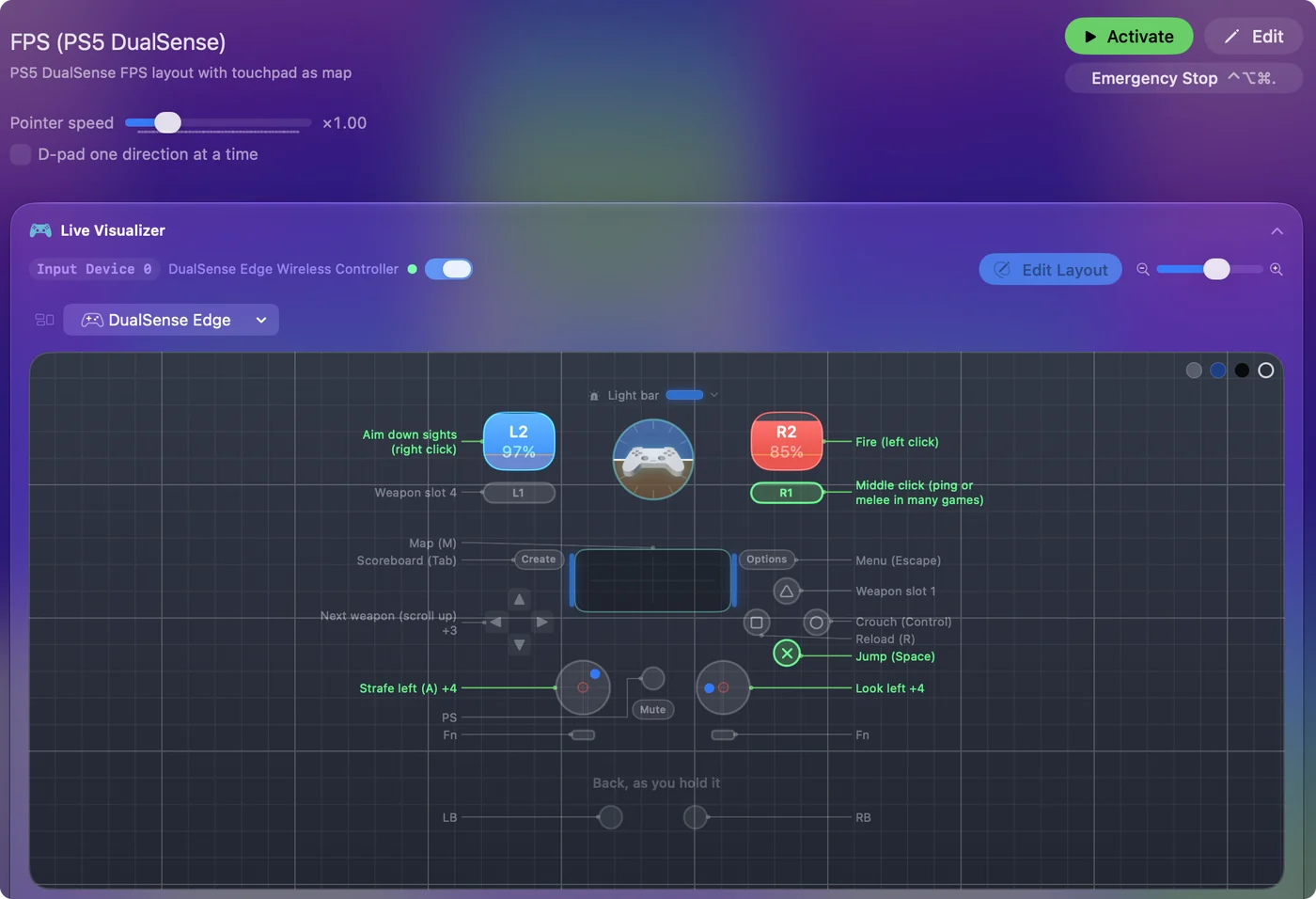
- コントローラーにまったく対応していないゲーム。私が作った無料のアプリInputConfigが、DualSenseをゲームが期待するキーボードとマウスにします。Macには一覧にあるのにInputConfigにないときは、コントローラを更新(Refresh Controllers)を使うか、InputConfigのデバイスメニューでチェックを入れます。
- ペアリングできても、切れ続ける。それは別の問題です。MacでPS5コントローラーが切断され続けるを参照してください。
要点
- ペアリングモード。ライトバーが速く点滅するまで、Create、次にPSを押し続けます。
- 新たに始める。古いペアリングを削除し、PS5の電源を完全に切ります。
- ケーブル。データ通信に対応したものなら、Bluetoothが原因かどうかが分かります。
ライトバーを見てください。Macがペアリングできる状態は、速い点滅だけです。
よくある質問
PS5コントローラーがMacにつながらないのはなぜですか?
たいていペアリングモードになっていません。ライトバーが速く点滅するまで作成とPSを押し続け、システム設定のBluetoothで接続をクリックしてください。それでも表示されないなら、古いペアリングを削除し、近くのPS5の電源を切り、データ通信に対応したUSB-Cケーブルを試します。
PS5コントローラーがMacのBluetoothに表示されないのはなぜですか?
Macの一覧に出るのは、ペアリングモードのときだけです。ライトバーのゆっくりした脈動は、最後の本体を探している状態です。速く点滅するまで、CreateとPSを押し続けてください。
ケーブルでPS5コントローラーをMacにつなげられますか?
はい。データ通信に対応したUSB-Cケーブルなら、Macに直接差して使えます。充電専用のケーブルでは、コントローラーに給電されても、Macには認識されません。
PS5コントローラーをMacにつなぐのにドライバは必要ですか?
いいえ。macOSは、Big Sur 11.3からDualSenseに、Ventura 13.3からDualSense Edgeに対応しています。
日本語のページ
くわしいガイド(英語)
このページを書いた人。 Ryleigh NewmanはInputConfigを開発しています。手がうまく動かないため、毎日コントローラーで自分のMacを操作しています。このページは英語から翻訳したものです。Macの言語が日本語のとき、InputConfigは日本語で表示されます。サイトの一部のページは英語のみです。
無料。macOS 14以降。アカウント不要で、データがMacの外に出ることはありません。 ソースコードはGitHubにあります。