日本語
Macで使えるアダプティブコントローラー
 このアプリは完全に無料です。アカウントを作る必要はありません。サブスクリプションも面倒なダウンロードもなく、ロックされた機能もありません。Appleシリコンに最適化されています。
アダプティブコントローラーの多くはMacで動きますが、macOSがゲームコントローラーとしてしか扱いません。コントローラー対応のゲームには見えますが、Macのほかの部分は無視します。PlayStation Access ControllerとXbox Adaptive Controllerは、ドライバなしでペアリングでき、スイッチはそのどちらかか、USBのスイッチインターフェースを通してMacに届きます。私が作っている無料のアプリInputConfigは、それらのどれも、マウス、キーボード、ショートカットの組み合わせに変えます。
以下では、どの機器がつながるか、それぞれがどう表示されるか、私が試したものと試していないもの、そして一覧にないものを調べる1分間の確認方法を説明します。
手順
- 表でお使いの機器を探してつなぎます。2つのアダプティブコントローラーはUSB-CかBluetooth、スイッチはコントローラーのポートかスイッチインターフェースです。
- システム設定のゲームコントローラで探します。一覧にあれば、InputConfigは設定なしで読み取ります。
- 一覧にないときは、InputConfigのデバイス(Devices)メニューを開いて、チェックを入れます。
- ライブビジュアライザ(Live Visualizer)を開いて、すべてを押します。光ったコントロールは割り当てられます。
- 行のスキャン(Scan)を押して、コントロールを押し、役割を与えます。
- いちばん届きやすいコントロールに、緊急停止(Emergency Stop)を置きます。
お使いの機器を探して、始める場所を知る
| 機器 | Macへの接続方法 | InputConfigに見えるもの | 始める場所 |
|---|---|---|---|
| PlayStation Access Controller | USB-CかBluetooth、ドライバなし | PlayStationのコントローラーとして、名前で読み取ります。スティック、中央ボタン(Center button)、ジャック 1からジャック 8、PSボタン、プロファイルボタン、ポートE1からE4につないだものです。3つのプロファイルは、USB-Cで一覧表示と編集ができます | Access Controllerのガイド |
| Xbox Adaptive Controller | Bluetooth、ドライバなし | Xboxのコントローラーです。19のポートはそれぞれ、その名前のボタンかスティックの方向になります | Adaptive Controllerのガイド |
| 3.5mmのスイッチ、ボタン、ペダル、吸って吐くスイッチ | 上の2つのコントローラーのどちらか、またはスイッチインターフェース経由 | ボタンです | スイッチ1〜4個 |
| AbleNetのHitch 2などのUSBスイッチインターフェース | USB | キーボードのキー、またはマウスモードではマウスです | スイッチインターフェース |
| QuadStick | USB。メーカーはMac対応と記載しています | モードによります。ゲームコントローラー、マウス、キーボードです。ここでは試していません | QuadStick |
| Logitech Adaptive Gaming Kit | Xbox AdaptiveかAccess Controllerのポートに挿します | そのコントローラーのボタンです | 挿すコントローラーのガイド |
| Hori Flex | Nintendo SwitchとWindows PC向けに販売されています | Macでは試していません | 1分間の確認 |
| ゲームパッドとして名乗るジョイスティックと片手用のパッド | USBまたはBluetooth | ゲームパッド、またはすべての軸とボタンを持つ生のUSB機器です | InputConfigが読み取るコントローラー |
「試していない」は、文字どおりの意味です。推測するより、そう書くほうがよいと考えています。確認は、機器を手元に置けば1分で済みます。機器がコントローラー、キー、マウスのどれかとしてMacに届くなら、InputConfigはそのコントロールに新しい役割を与えられます。
PlayStation Access Controllerを設定する
SonyのAccess Controllerは、DualSenseのようにMacとペアリングします。ライトが点滅するまでPSボタンとプロファイルのボタンを押し続けるか、USB-Cケーブルを挿します。1.8から、InputConfigはこのコントローラー自体を読み取ります。
- すべてのソケットが名前で届きます。ジャック 1(Socket 1)からジャック 8、中央ボタン、スティック押し込み、PSボタンとプロファイルボタンが、プロファイルの割り当てに関係なく、USB-CでもBluetoothでも、それぞれの名前で届きます。
- ポートも同じです。E1からE4につないだスイッチ、スティック、トリガー、ペダルは、PS5のプロファイルがなくても、挿した瞬間に認識されます。
- プロファイルをMacで扱えます。USB-Cでは、ライブビジュアライザのProfile chipが、コントローラーに保存された3つのプロファイルを一覧にし、切り替え、PS5自身の設定で1つを編集できます。Bluetoothでは、有効なプロファイルが表示されます。
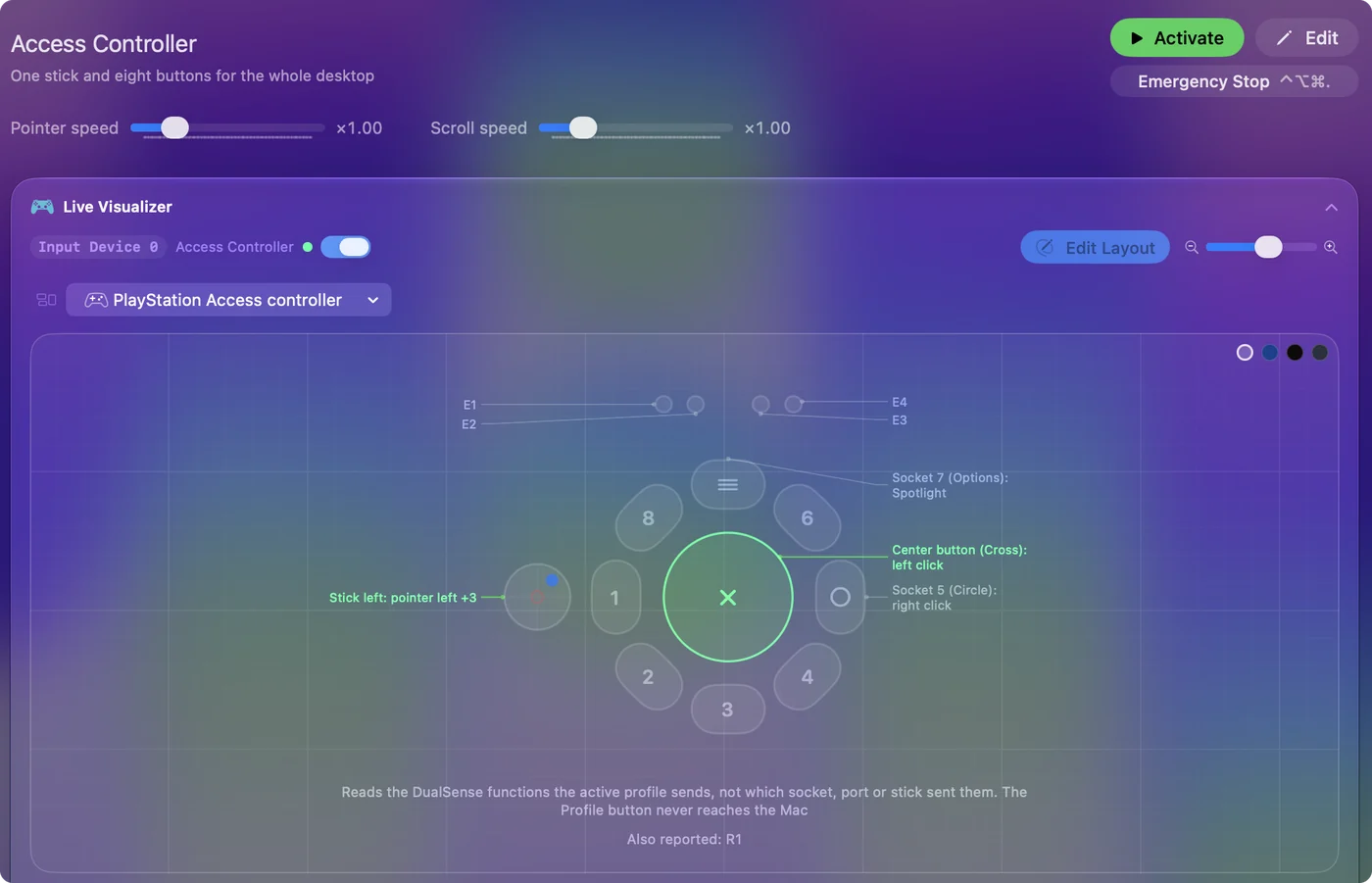
InputConfig の内蔵のAccessコントローラ(Access Controller)プリセットは、Sonyの基本プロファイルに合わせてあります。スティックがポインタ、中央のボタンがクリック、ソケット5が右クリック、ソケット7がSpotlightです。ほかのソケットは、行にスキャンすれば仕事を与えられます。完全なガイドには、プロファイル、各ソケットに押す、長押し、2回押すを与える配置、レーシングゲーム向けの1スティック運転の説明があります。何も送らないソケットについては、短いトラブルシューティングのページがあります。
Xbox Adaptive Controllerを設定する
AppleはXbox Adaptive Controllerを対応コントローラーとして挙げていて、ほかのXbox WirelessコントローラーのようにBluetoothでペアリングします。MacにはXbox Accessoriesアプリがないため、ポートの割り当て直しはInputConfigで行います。行のスキャンを押して、スイッチを押します。
- ポートです。どのポートのスイッチも、そのポートの名前のボタンになります。
- USBジョイスティックです。USBポートに挿したジョイスティックは、スティックになります。
- 大きなボタンです。大きなAボタンと、Aポートのスイッチは、同じ入力を送るので、機能で計画してください。
- プロファイルです。プロファイルのボタンとライトは、Macには届きません。
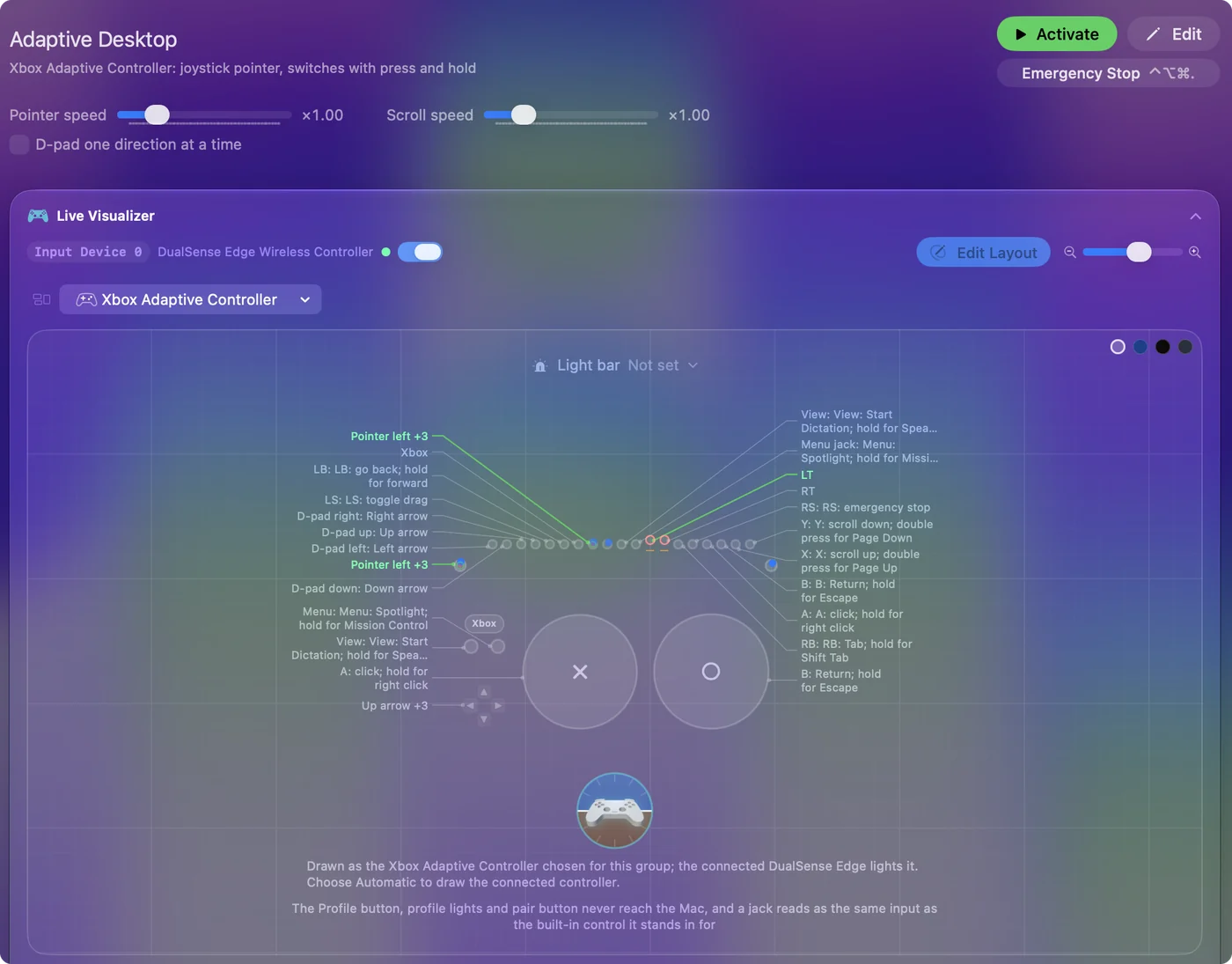
Adaptive Controllerのガイドには、すぐに使えるデスクトップ用の配置があります。
スイッチとスイッチインターフェースをつなぐ
3.5mmのスイッチには、挿す先が必要です。そのまま動く方法から、注意が必要な方法の順に進めてください。
- 上の2つのコントローラーのどちらかのポートです。各スイッチが独立したボタンになり、それだけでは何も入力せず、押す、長押し、2回押すで3つの仕事を与えられます。
- USBのスイッチインターフェースです。AbleNetのHitch 2は最大5つのスイッチを受け付け、AbleNetはmacOSで動くと記載しています。選んだキー入力を送るか、マウスモードでマウスを動かします。
InputConfigは、インターフェースのキー入力をキーボード入力として読み取りますが、注意が2つあります。キーボードを聞き取るだけで、キー自体をブロックしたり割り当て直したりしないので、インターフェースが送るキーは通常の動作もします。そして、すべてのキーボードが1つの合成機器のIDとして報告されるため、InputConfigはインターフェースとキーボードを見分けられません。スイッチインターフェースは、ほかに使われないキーに設定してください。可能ならF13からF19にして、それらを割り当てます。
スイッチのガイドには、1つ、2つ、4つのスイッチ向けの配置があり、macOSのスイッチコントロール(Switch Control)と並べて使えます。
QuadStick:何が起きるはずか
QuadStickは、吸って吐くセンサーと唇のセンサーが付いた、口で操作するジョイスティックです。メーカーは、WindowsのPCとMacのコンピュータが直接対応していると記載し、ゲームコントローラー、マウス、キーボードとして動くと説明しています。感度、吸う息と吐く息のしきい値、モードを調整するQuadStick Manager ProgramはWindowsのプログラムなので、それらの設定は、Windowsのマシンか、メーカーの助けを借りて変えるのがいちばん簡単です。
QuadStickをInputConfigで試したことはないので、モードごとに起きるはずのことを書きます。
- マウスまたはキーボードモードです。Macを直接動かし、そのためにInputConfigは要りません。
- ゲームコントローラーのモードです。コントローラー対応のMacのゲームが認識するかもしれません。そうでなければ、InputConfigがその入力を、コントローラー非対応のゲームやアプリ向けのキーとマウスに変えられます。
- Xbox 360エミュレーションモードです。いちばん動きにくいものです。macOSが有線のXbox 360のプロトコルに対応していないからです。
つないでライブビジュアライザを開き、吸って、吐いて、スティックを動かしてください。光るものは割り当てられます。
どんな機器も1分で確認する
表にないもの、または試していないと書かれたものは、機器を手元に置いて、次の手順を順に進めてください。
手順1:システム設定で探す
- 操作:つないで、システム設定を開き、サイドバーのゲームコントローラを探します。
- macOS:ゲームコントローラーとして読み取れる機器を一覧にします。
- 確認:機器がそこに一覧に出るなら、InputConfigは設定なしで読み取ります。手順3に進みます。
手順2:Devicesメニューから開く
- 操作:メニューバーのInputConfigのデバイスメニューを開いて、機器にチェックを入れます。
- InputConfig:Macが認識できるすべてのBluetoothとUSBの機器を一覧にし、チェックを入れたものを直接開きます。
- 確認:機器が、InputConfigが聞き取れる入力の中に現れます。
手順3:Live Visualizerですべてを押す
- 操作:ライブビジュアライザを開いて、すべてのコントロールを押します。
- InputConfig:Macに届く各コントロールを光らせます。Access Controller、Xbox Adaptive Controller、ほかの17モデルを実際の姿で描きます。それ以外のデバイスは汎用の図で描きます。
- 確認:光るコントロールは割り当てられます。光らないものは、Macに届いていません。
手順4:割り当てる
- 操作:好きな行でスキャンを押し、コントロールを押します。
- InputConfig:その行を、そのコントロールに割り当てます。
- 確認:コントロールを押すと、行が実行されます。
機器がキーボードのキーを送る場合は、ビジュアライザーのコントローラービューではなく、キーとして表示されます。それで問題ありません。上の、聞き取るだけという注意を踏まえて、キーを割り当ててください。光るものは、割り当てられます。
InputConfigが加えるものと、できないこと
私がInputConfigを作ったのは、私の手がうまく動かないからで、アダプティブな機器が、それが存在する大きな理由です。機器が送るものの上に、次のものを加えます。
- コントロールごとに3つの仕事です。押す、長押しと2回押すです。
- 音声です。必要なら、読み上げフィードバックで各動作を声に出します。
- アクセシビリティの出力です。スイッチで、音声入力、ズーム、選択範囲の読み上げです。
- 運転です。1スティック運転で、1本のスティックでレーシングゲームを遊べます。
- 停止です。どのスイッチも、すべてを離す緊急停止にできます。
無料で、アカウントは不要、機能が隠されていることもありません。できないことは次のとおりです。
- ゲームコントローラーのふりをすることです。キーボードとマウスを送るので、コントローラーしか受け付けないゲームには、本物が必要です。
- 頭や視線の追跡です。それにはmacOS自身のヘッドポインタを使ってください。
- ほとんどの機器自身の設定を変えることです。Xbox Adaptive Controllerに保存されたプロファイルも、QuadStickの設定も変えられません。Access Controllerは例外で、USB-CならInputConfigが3つのプロファイルを編集します。
- ログインの前に動くことです。一度だけ必要なアクセシビリティの許可は、手伝ってくれる人か音声コントロール(Voice Control)が与える必要があります。ロック画面では、ポインタとクリックは動き、キーは送られません。
クライアントとの計画的なアセスメントについては、作業療法士向けのガイドで順を追って説明しています。
要点
- Access Controllerです。すべてのソケット、ボタン、ポートが名前でMacに届き、プロファイルはUSB-Cで編集します。
- Xbox Adaptive Controllerです。すべてのポートが、最初からXboxのボタンです。
- スイッチです。その2つのどちらかを通すのがいちばんです。USBインターフェースは、F13からF19を送るようにします。
- それ以外です。1分間の確認を行います。
Macに何が届くかは機器が決め、届いたあとに何をするかはInputConfigが決めます。
よくある質問
アダプティブコントローラーはMacで動きますか?
PlayStation Access ControllerとXbox Adaptive Controllerは、どちらもドライバなしでペアリングできます。macOSは、ゲームコントローラーとしてしか扱いません。InputConfigは、どのアプリでも、それらをマウス、キー、ショートカットに変えます。
QuadStickはMacで動きますか?
メーカーはMacのコンピュータを対応と記載していて、マウスやキーボードモードでは、Macを直接動かします。QuadStick Manager ProgramはWindows専用です。InputConfigでは試していません。
アダプティブコントローラーの設定に、Windowsやゲーム機は必要ですか?
要りません。Xbox Adaptive Controllerの割り当て直しはInputConfigで行い、InputConfigはAccess Controllerのすべてのソケットを名前で読み取り、USB-Cでそのプロファイルを編集するので、どちらにもゲーム機は要りません。QuadStick自身の設定はWindowsのプログラムで変えます。
キーを入力するスイッチインターフェースは、InputConfigで使えますか?
キーボード入力として使えます。キーは通常の動作もするので、F13からF19のように、ほかに使われないキーにインターフェースを設定してください。
InputConfigは有料ですか?
いいえ。Mac App Storeで無料のオープンソースで、アカウントは不要、機能が隠されていることもありません。機能が増えない任意のチップ用の入れ物があります。
日本語のページ
くわしいガイド(英語)
このページを書いた人。 Ryleigh NewmanはInputConfigを開発しています。手がうまく動かないため、毎日コントローラーで自分のMacを操作しています。このページは英語から翻訳したものです。Macの言語が日本語のとき、InputConfigは日本語で表示されます。サイトの一部のページは英語のみです。
無料。macOS 14以降。アカウント不要で、データがMacの外に出ることはありません。 ソースコードはGitHubにあります。