日本語
MacでPS5コントローラーをキーボードのキーに割り当てる方法
 このアプリは完全に無料です。アカウントを作る必要はありません。サブスクリプションも面倒なダウンロードもなく、ロックされた機能もありません。Appleシリコンに最適化されています。
MacでPS5コントローラーをキーに割り当てるには、マッパーを使います。macOSがDualSenseを渡すのは、コントローラーを読み取るゲームだけだからです。ペアリングは数秒で終わり、Mac用のネイティブゲームはすぐに認識します。それ以外では、コントローラーをキーボードに見せる必要があります。私が作っている無料のMacアプリInputConfigは、タッチパッド、ジャイロ、ミュートボタン、2つのアナログトリガーを含め、DualSenseのすべてのコントロールを読み取り、選んだキーとマウスのイベントを、どのアプリにも送ります。
手順
- DualSenseをペアリングして、InputConfigを開きます。
- プリセットを作るか開き、行のスキャン(Scan)をクリックします。
- コントロールを押し、キーボードのキー(Keyboard Key)を選んでキーを指定します。
- プリセットを有効にします。
DualSenseのボタンをキーに割り当てる
- 操作:DualSenseをペアリングする(PSボタンとCreateボタンを押し続けます)か、USB-Cでつなぎ、InputConfigを開きます。プリセットを作るか、FPS(PS5 DualSense)(FPS (PS5 DualSense))、デスクトップナビゲーション、450種類以上の用意されたレイアウトのどれかから始めます。行のスキャン(Scan)をクリックし、コントロールを押して、キーボードのキーとキーを選びます。
- InputConfig:その行に割り当てます。×、○、□、△、十字キー、L1からR3、Create、Options、タッチパッドのクリック、ミュートボタンは、すべて割り当てられます。
- 確認:有効化(Activate)を押します。ライトバーがプリセットの色になるので、どのプリセットが動いているか分かります。
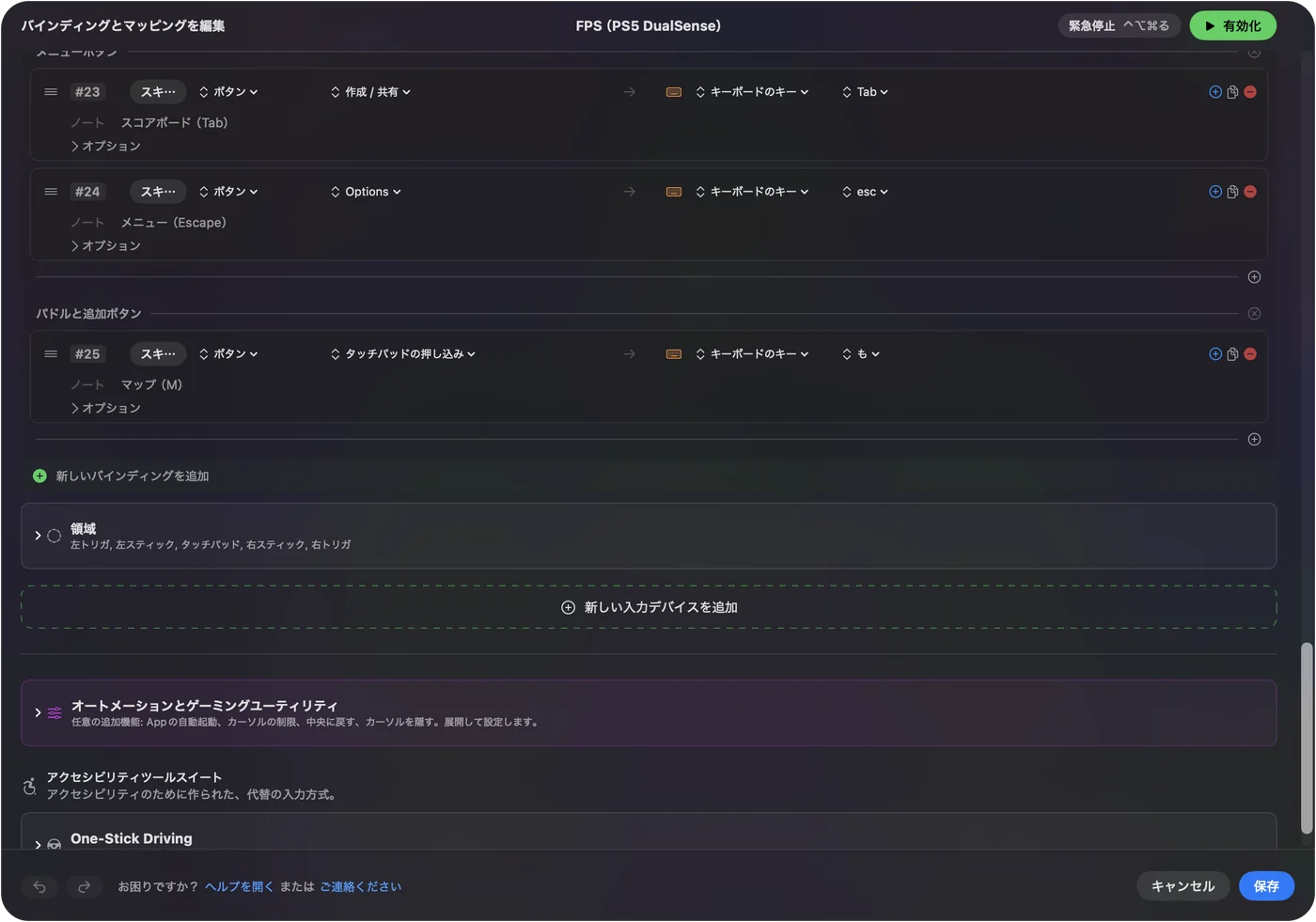
遊ぶゲームにいちばん近いレイアウトから始めて、違う部分だけを変えてください。
FPS (PS5 DualSense)から始める
内蔵のFPS(PS5 DualSense)プリセットは、コントローラーに対応していないゲーム向けの一人称視点のレイアウトです。
- 移動と視点。左スティックで移動し、右スティックで見回します。
- 戦う。R2で撃ち、L2で狙い、□でリロードし、△がスロット1、L1がスロット4です。
- 動き回る。×でジャンプし、○でControlを使ってしゃがみ、L3でShiftを使ってダッシュし、R3でEを使って操作します。
- 武器。十字キーの上下で武器をスクロールし、左がQ、右がFで、R1が中クリックです。
- メニュー。タッチパッドを押すとMでマップが開き、ShareがTab、OptionsがEscapeです。
DualSenseならではの機能を使う
- タッチパッド。なぞってポインタを動かしたりスクロールしたり、押してクリックしたり、それぞれがキーを送る領域に分けたりできます。
- ジャイロ。傾けて狙ったり、ポインタを動かしたりします。内蔵のモーションプリセットでは、R1で中心に戻します。
- L2とR2。アナログとして読み取るので、トリガーがデッドゾーンを越えたらキーを押したりクリックしたりでき、スクロールのようななめらかな出力も動かせます。ライブビジュアライザ(Live Visualizer)で1つをクリックすると、そのプリセットのトリガーの感触をLight、Medium、Firmから選べます。
- DualSense Edge。背面パドルとFnボタンが、BluetoothでもUSBでも追加のボタンとして現れ、保存されたプロファイルはUSB-Cで一覧に出ます。
- Create。動作中のプリセットがCreateを使わない限り、macOSのスクリーンショットと録画のショートカットを保ちます。
ボタンが何も起こさないとき
いちばん小さな手順から順に、この梯子を上ってください。
- ライブビジュアライザーを見る。ボタンを押します。光るなら、InputConfigは読み取れているので、問題は行にあります。
- 行を確認する。その行でもう一度スキャンを押してボタンを押し、行が狙ったコントロールを待つようにします。
- アクセシビリティを確認する。ビジュアライザーは光るのに、どのアプリにもキーが届かないときは、システム設定のプライバシーとセキュリティ、アクセシビリティで、InputConfigをオンにします。
- 二重の入力を止める。ゲームもDualSenseを自分で読み取っていると、押すたびに2回届きます。ゲーム自身の対応かプリセットのどちらかだけを使います。
できないこと
- スクリプトで組むトリガー効果。InputConfigはL2とR2に一定の抵抗を設定しますが、PS5のゲームがプログラムする弓の張力やクリックする点は扱いません。
- 1つのプリセットで2つのタッチパッド。プリセットが読むPlayStationのタッチパッドは1つで、タッチパッドの行を持つ最初のコントローラーのものです。
- 仮想コントローラー。キーとマウスのイベントを送るだけです。ゲームに対して、DualSenseをほかのパッドに見せることはしません。
短くまとめると
- すべてのコントロールが1行になる。スキャンして、キーボードのキーを選び、キーを指定します。
- 追加の機能を使う。タッチパッドの領域、傾き、アナログトリガーは、すべて入力になります。
- どのプリセットが動いているか知る。ライトバーがプリセットの色になります。
DualSenseは、Macが読み取るどのパッドよりも入力が多く、そのすべてでキーを押せます。
Macの無料コントローラーマッパーすべてを、1ページで比べています。
よくある質問
PS5コントローラーはMacで使えますか?
はい。Bluetoothでペアリングするか、USB-Cで、ドライバなしに動きます。ネイティブのMacゲームは直接認識します。それ以外では、InputConfigがキーボードとマウスに割り当てます。
PS5のタッチパッドからキーを送れますか?
はい。InputConfigは、タッチパッドを領域に分けて、それぞれ別のキーに割り当てることも、押し込みをクリックにしたトラックパッドとして使うこともできます。
DualSenseのジャイロはMacで使えますか?
はい。InputConfigが読み取り、傾きでポインタを動かしたり、狙ったりできます。ジャイロエイム(Gyro Aim)とモーションカーソルのプリセットが、その両方を示しています。
日本語のページ
くわしいガイド(英語)
このページを書いた人。 Ryleigh NewmanはInputConfigを開発しています。手がうまく動かないため、毎日コントローラーで自分のMacを操作しています。このページは英語から翻訳したものです。Macの言語が日本語のとき、InputConfigは日本語で表示されます。サイトの一部のページは英語のみです。
ほかの言語で読む: English, Français, Italiano, 한국어, Português, 繁體中文
無料。macOS 14以降。アカウント不要で、データがMacの外に出ることはありません。 ソースコードはGitHubにあります。