日本語
MacのFigmaでマウスボタンを使うには
 このアプリは完全に無料です。アカウントを作る必要はありません。サブスクリプションも面倒なダウンロードもなく、ロックされた機能もありません。Appleシリコンに最適化されています。
Figmaでいちばん役に立つマウスボタンは、キーを押し続けてくれるものです。FigmaはSpaceを押しながらドラッグするとパンし、Commandを押しながらホイールを回すとズームするので、Spaceを押し続ける親指ボタンとCommandを押し続けるもう1つの親指ボタンがあれば、普通のマウスがデザイン向けマウスのキャンバス操作を持ちます。私が作っている無料のMacアプリInputConfigは、MacでどのマウスボタンからもそれらのキーをMacで押し続けます。
ショートカットの出どころは、FigmaのヘルプのExplore design filesとFigmaのズームと表示のヘルプで、2026年10月21日に読みました。トラックパッドなら、Figmaのピンチと2本指のジェスチャでほとんどまかなえるので、このページはマウス向けです。
手順
- InputConfigを入れ、システム設定のプライバシーとセキュリティ、アクセシビリティで、アクセシビリティの許可を与えます。
- 行を追加し、入力をマウスにして、スキャン(Scan)を押し、親指のボタンをクリックします。
- 出力をキーボードのキー(Keyboard Key)にしてSpaceを選ぶと、ボタンを押している間Spaceが押され、左ドラッグでパンします。
- 2つ目の行を足し、出力をキーボードのキーのCommandにすると、ボタンを押している間、ホイールでズームします。
- これらのAppが最前面にあるときに有効化(Activate when these apps are in front)にFigmaを登録し、最前面のAppが変わったらプリセットを切り替えるをオンにして、有効化をクリックします。
FigmaとmacOSがマウスに与えるもの
Figmaのヘルプによると、マウスでパンするにはスペースバーを押し続けてクリックしながらドラッグし、ズームするにはCommandを押し続けてホイールを上に回すとズームイン、下に回すとズームアウトです。トラックパッドは2本指でパンします。Hキーはハンドツールを選び、何も変えずにファイルをクリック、ドラッグ、ズームして見て回れます。
ヘルプには、ズームのキーも載っています。Shift + プラスでズームイン、Shift + マイナスでズームアウト、Shift + 1で全体にズーム、Shift + 2で選択範囲にズームです。何も選択していないときは矢印キーでキャンバスをパンし、Shiftを押すと速くなります。Figmaのヘルプに中ボタンでのパンは見つからず、それを求めるFigmaのコミュニティのスレッドがあることから、組み込まれてはいないようです。当てにはしないのがおすすめです。Figmaのマウス操作は、どれも押し続けるキーとドラッグかホイールの組み合わせで、それはまさに割り当てツールが押し続けられるものです。
各ボタンが何を送るか調べる
マウスボタンは、Macに左クリック、右クリック、中クリック、Button 4以上のどれかとして届きます。スキャンを押してから、ボタンをクリックします。スキャンがマウスボタンではなくキーを名指しするなら、マウスはキーを送っていて、対処はMacのF13からF19にあります。
| ボタン | 通常の報告のされ方 | Figmaでの良い役割 |
|---|---|---|
| 左クリックと右クリック | 左クリックと右クリック | そのままにします。ブロックできません。 |
| ホイールのクリック | 中ボタンのクリック | 全体にズーム、またはハンドツールのHです。 |
| サイドボタン | Button 4とButton 5 | Spaceを押し続けてパンし、Commandを押し続けてホイールでズームします。 |
| 親指グリッドや追加のボタン | ほとんどのMMOマウスではキーで、たいていは数字の列です。ほかの追加ボタンはButton 6以上として届き、その他のボタン(More buttons)の下にあります。 | 選択範囲にズーム、全体にズーム、取り消しです。 |
| チルトホイール | スクロール X(Scroll X)、横方向 | 矢印キーで横にパンするか、ズームの段階です。 |
| DPIやプロファイルのボタン | Macが読めるものは何もないことが多いです | ありません。スキャンが押下を聞き取らないなら、どのアプリにも読めません。 |
2026年10月21日に読んだFigmaのフォーラムのスレッドの1つには、ソフトのアップデート後に、Logitechのマウスのサイドボタンが、Figmaで認識されなくなったとあります。メーカーのアプリがボタンを横取りするという、よくある原因と合っています。スキャンがボタンを聞き取れるなら、Figmaがそれをどう扱っても、InputConfigは使えます。
Figmaはホイールの押下とサイドボタンを多用するので、何かを割り当てる前に、無料のマウステスターで確認します。
ボタンでSpaceとCommandを押し続ける
ステップ1:パンする親指のボタン
- 操作:行を追加し、デバイスをThis Mac's mouse or trackpad、入力をマウス、種類をボタンにして、スキャンを押し、サイドボタンをクリックします。出力をキーボードのキーにして、Spaceを選びます。
- InputConfig:ボタンを押している間、Spaceを押し続けます。これがキーの初期の動きです。
- 確認:Figmaで、ボタンを押し続けて、左ボタンでドラッグします。キャンバスが動きます。
ステップ2:ホイールでズームする親指のボタン
- 操作:2つ目のサイドボタンで、出力をキーボードのキーにして、修飾キー(Modifier Keys)でCommandを選びます。両方の行でボタン本来のアクションをブロックにチェックを入れます。
- InputConfig:ボタンが押されている間、Commandを押し続けます。
- 確認:ボタンを押し続けてホイールを回します。キャンバスがズームし、ボタンを離すと、ホイールは普通のスクロールに戻ります。

ステップ3:ジャンプのキー
| 役割 | Figmaのキー | 置き場所 |
|---|---|---|
| パン | Space(押し続ける) | Button 4 |
| ホイールでズーム | Command(押し続ける) | Button 5 |
| 全体にズーム | Shift + 1 | ホイールのクリック |
| 選択範囲にズーム | Shift + 2 | 親指のボタン |
| ズームインとズームアウト | Shift + プラスとShift + マイナス | 2つの親指のボタン |
| ハンドツール | H | 親指のボタン |
| 取り消しとやり直し | Command + ZとShift + Command + Z | 2つの親指のボタン |
テキストレイヤーに入力している間、Spaceはパンしません。そこではキーがスペースを入力するからです。これはFigmaの規則で、割り当てツールの制限ではなく、Photoshopでも同じです。
マクロと複数ステップの作業
Figmaのズームのキーは1回押すだけのものなので、マクロは小さな2つの連なりのためのものです。
- 全体表示してから選択:Shift + 1でページ全体に合わせ、短い待ち時間のあと、Shift + 2で選択中のものにズームします。もう一度押すと、2つの表示を行き来します。
- 取り消しを2回:Command + Z、待ち時間、Command + Zです。長押しの動作に2回目の取り消しを与えて、タップでは1回だけ取り消すほうがよいと思います。
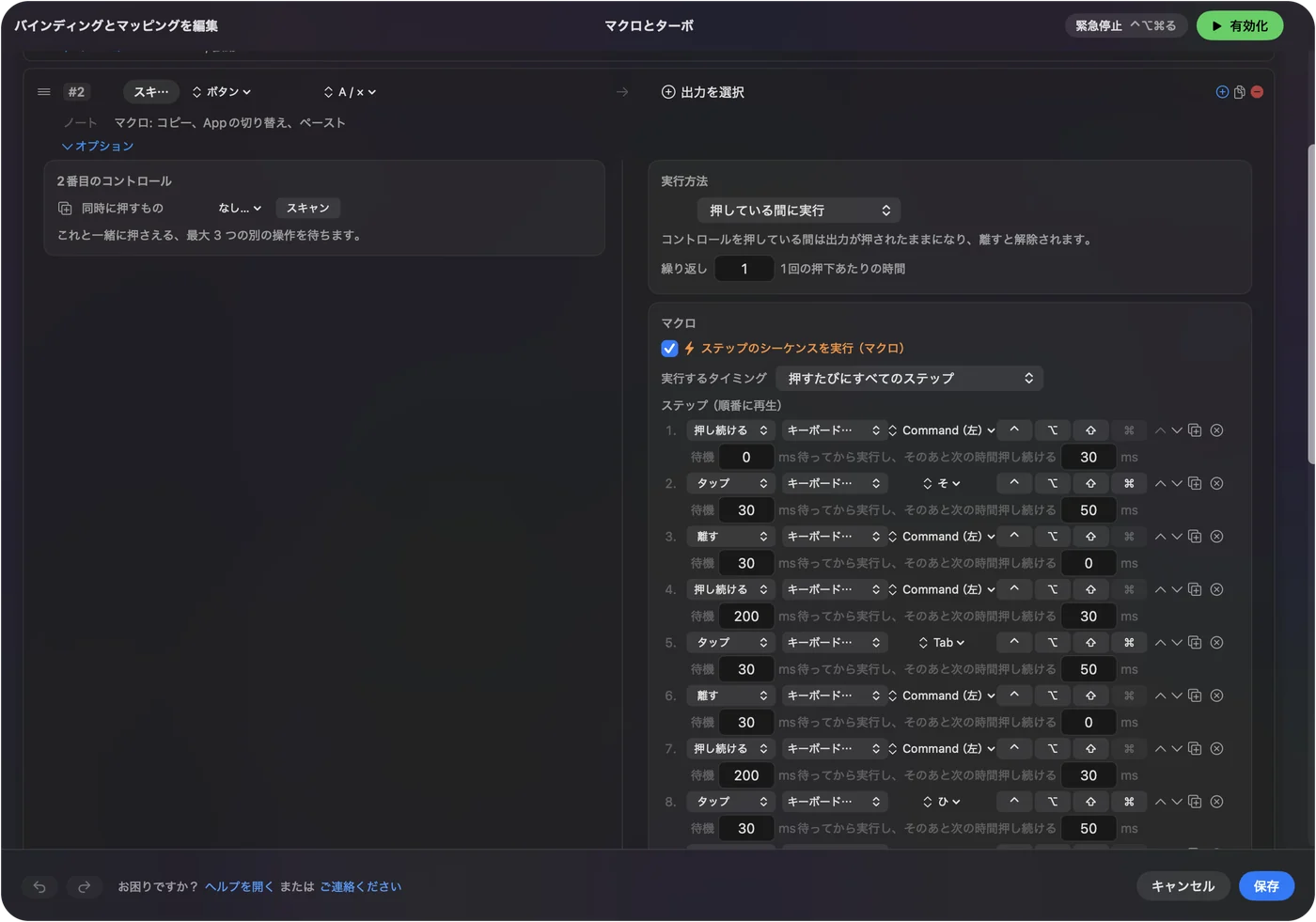
これらをFigmaで自分では動かしていません。Figmaのマクロは2ステップにとどめます。間でキャンバスが再描画されるからです。
長押し、繰り返し、2回タップ、アプリごとの切り替え
- タップと長押し:親指のボタンのタップを全体にズーム、長押しを選択範囲にズームにできます。素早いタップは通常の出力を送り、設定した時間を超えて押し続けると別のものを送ります。
- 押している間のキーの繰り返し:Shift + プラスとShift + マイナスなら、押し続けたボタンがズームし続けます。
- ボタン自身の動作のブロック:中ボタンとサイドボタンで使えます。
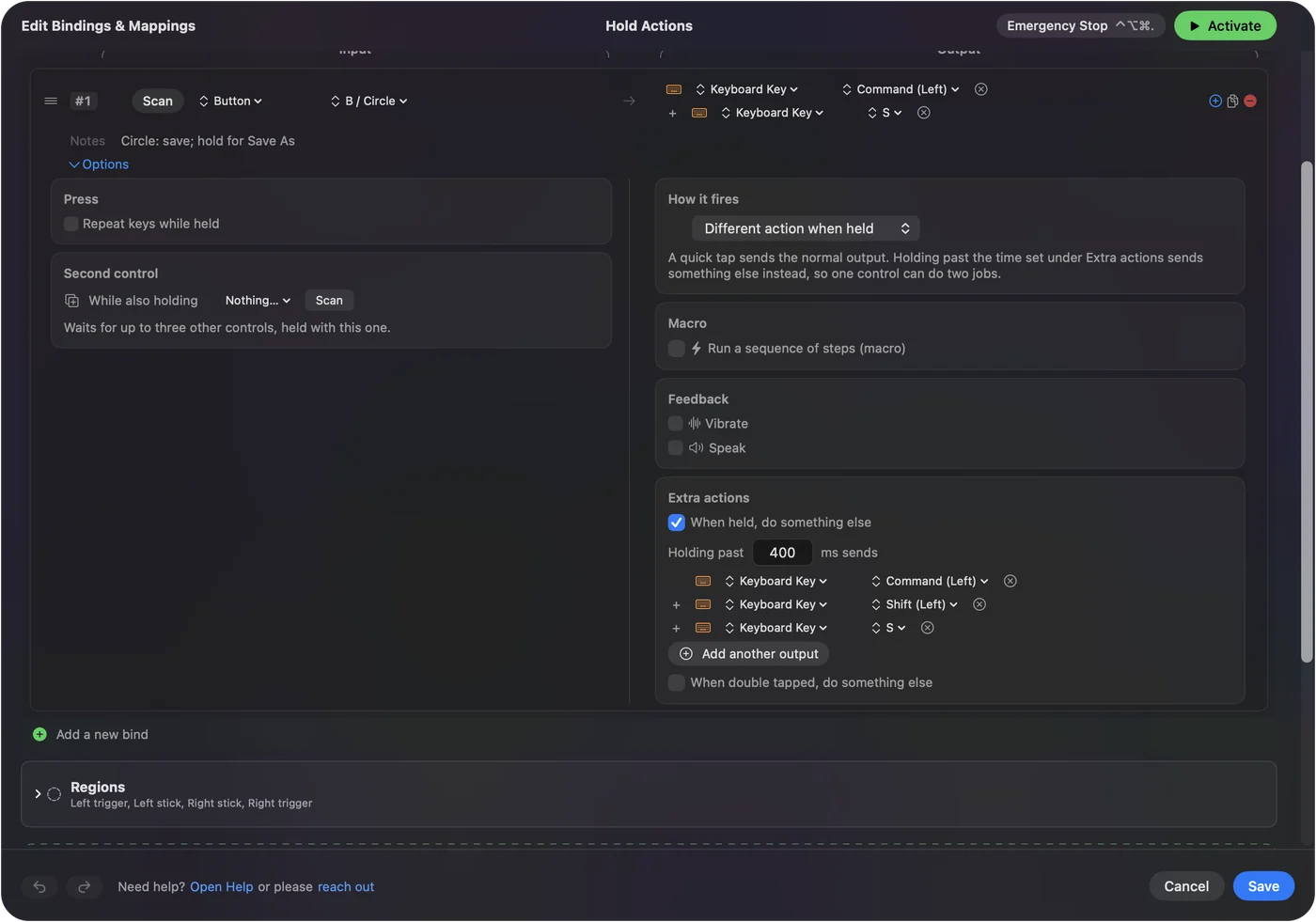
Figmaで配置を保つには、プリセットのオートメーションとゲーミングユーティリティ(Automation & Gaming Utilities)の項目を開き、これらのAppが最前面にあるときに有効化にFigmaを追加し、設定、詳細で最前面のAppが変わったらプリセットを切り替えるをオンにします。macOSから見ると、ブラウザで動くFigmaはブラウザそのものなので、そのためのプリセットが追従するのはFigmaではなくChromeやSafariです。動くプリセットは一度に1つです。ブラウザでは、Spaceのボタンがほかのタブでも有効になるので、デスクトップアプリを使うのがおすすめです。
お使いのマウスに合った配置
- サイドボタンが2つのマウス:片方にSpace、もう片方にCommandです。それだけでデザイン向けのマウスになります。
- 親指グリッドのマウス:まずマウス自身のソフトでグリッドをF13からF20に設定します。そうしないと、アプリに数字が入力されます。パン、ズーム、全体表示、選択範囲、ハンド、取り消し、やり直しをグリッドに置き、ホイールはそのままにします。グリッド自体についてはMMOマウスのページで扱っています。
- トラックボール:ボールがポインタです。大きいボタンをSpaceにすると、ボールでキャンバスをパンできます。
- 縦型のマウス:親指のボタンが2つなので、SpaceとCommandにして、全体表示と選択範囲のキーは長押しに置きます。
先にパン、次にズームです。
Figmaでボタンが反応しないとき
小さな手順から順に進めてください。
- プリセットがオンか確認します。有効化(Activate)をクリックして、前面のアプリが、プリセットが追従するアプリか確かめます。
- アクセシビリティを確認します。システム設定のプライバシーとセキュリティ、アクセシビリティです。
- キャンバスをクリックします。Spaceでパンするには、テキスト欄やパネルではなく、キャンバスにフォーカスがある必要があります。
- スキャンを確認します。ボタンがキーとしてスキャンされるなら、先にメーカーのソフトでF13からF20に設定します。
- メーカーのソフトを終了します。Logi Options+などのアプリは、Figmaが受け取る前にボタンを横取りすることがあり、私が読んだFigmaのスレッドも1つを原因にしています。
- 普通のアプリで試します。TextEditでボタンを押します。Spaceの行ならスペースが入力されるので、行が発動していることがわかります。
できないこと
- Figmaに中ボタンを足すこと:InputConfigは中クリックを押し続けられますが、Figmaはそれを使っていないようなので、Spaceを使うのがおすすめです。
- 2台のマウスの区別:つないだマウスはどれも1つのデバイスとして数えます。
- ポインタの速度の変更:Macの設定、メーカーのアプリ、LinearMouse、Mac Mouse Fix、SteerMouseを使います。
- トラックパッドの代わり:トラックパッドは2本指でピンチとパンをします。マウスで同じことをするには、押し続けるキーが要ります。
ひとことでまとめると
- キーを押し続けます。Spaceの親指ボタンでパンし、Commandの親指ボタンでホイールがズームします。
- 全体と選択範囲です。Shift + 1とShift + 2が、全体にズームと選択範囲にズームです。
- アプリに追従させます。デスクトップアプリを使い、これらのAppが最前面にあるときに有効化に追加します。
1つの親指ボタンにSpaceを置くことが、普通のマウスをFigmaで使いやすくする、ただ1つの変更です。
よくある質問
Figmaでマウスでパンするには?
Figmaのヘルプによると、Spaceを押し続けてドラッグします。InputConfigでSpaceキーに設定した親指ボタンが、押し続けてくれます。
Figmaでマウスのホイールでズームするには?
Commandを押し続けてホイールを回し、上でズームイン、下でズームアウトします。Commandを押し続けるボタンがあれば、片手でできます。
Figmaはマウスの中ボタンに対応していますか?
Figmaのヘルプには見つからず、コミュニティのスレッドがそれを求めています。Spaceを押しながらのドラッグが、文書化された方法です。
Figmaでサイドボタンが働かないのはなぜですか?
Logitechのようなメーカーのアプリが、ボタンを横取りしていることがあります。InputConfigでスキャンし、スキャンできるなら、自分のキーを割り当ててください。
Figmaで全体にズームするショートカットは?
Shift + 1で全体にズーム、Shift + 2で選択範囲にズームです。Shift + プラスとShift + マイナスでズームインとズームアウトします。
日本語のページ
このページを書いた人。 Ryleigh NewmanはInputConfigを開発しています。手がうまく動かないため、毎日コントローラーで自分のMacを操作しています。このページは英語から翻訳したものです。Macの言語が日本語のとき、InputConfigは日本語で表示されます。サイトの一部のページは英語のみです。
ほかの言語で読む: English
無料。macOS 14以降。アカウント不要で、データがMacの外に出ることはありません。 ソースコードはGitHubにあります。