日本語
MacでXboxコントローラーをキーボードのキーに割り当てる方法
 このアプリは完全に無料です。アカウントを作る必要はありません。サブスクリプションも面倒なダウンロードもなく、ロックされた機能もありません。Appleシリコンに最適化されています。
MacでXboxコントローラーをキーボードのキーに割り当てるには、マッピングアプリを使います。macOS自身には、コントローラーからキーを送る機能がないからです。キーボードへの割り当てとは、コントローラーのボタンを押すと、Macが本物のキー入力を受け取るということです。ですから、キーボードを受け付けるものなら何でも、パッドで動かせます。コントローラー非対応のゲーム、ブラウザゲーム、エミュレーターのホットキー、Anki、動画編集アプリなどです。私が作った無料のMacアプリInputConfigは、どのXboxコントローラーでもこれができ、設定は2分で、ドライバは要りません。
手順
- Xboxコントローラーをペアリングして、InputConfigを開きます。
- プリセットを作るか開いて、行のスキャン(Scan)をクリックします。
- ボタンを押してから、キーボードのキー(Keyboard Key)を選び、キーを選びます。
- プリセットを有効化(Activate)します。
ボタンをキーに割り当てる
- 操作:コントローラーをペアリングして、InputConfigを開きます。プリセットを作るか、FPS (Xbox)など、やりたいことに近い内蔵の配置から始めます。行のスキャンをクリックして、ボタンを押します。そのあとキーボードのキーを選んで、キーを選びます。
- InputConfig:その行をそのボタンに割り当てます。スティックは4つのキー(WASDか矢印)を送るか、ポインタを動かせます。トリガーはキーにも、マウスボタンにもできます。
- 確認:有効化を押して、TextEditを開き、ボタンを押します。そのキーが入力されます。キーボードを取り戻したいときは、メニューバーから無効にするか、緊急停止を使います。
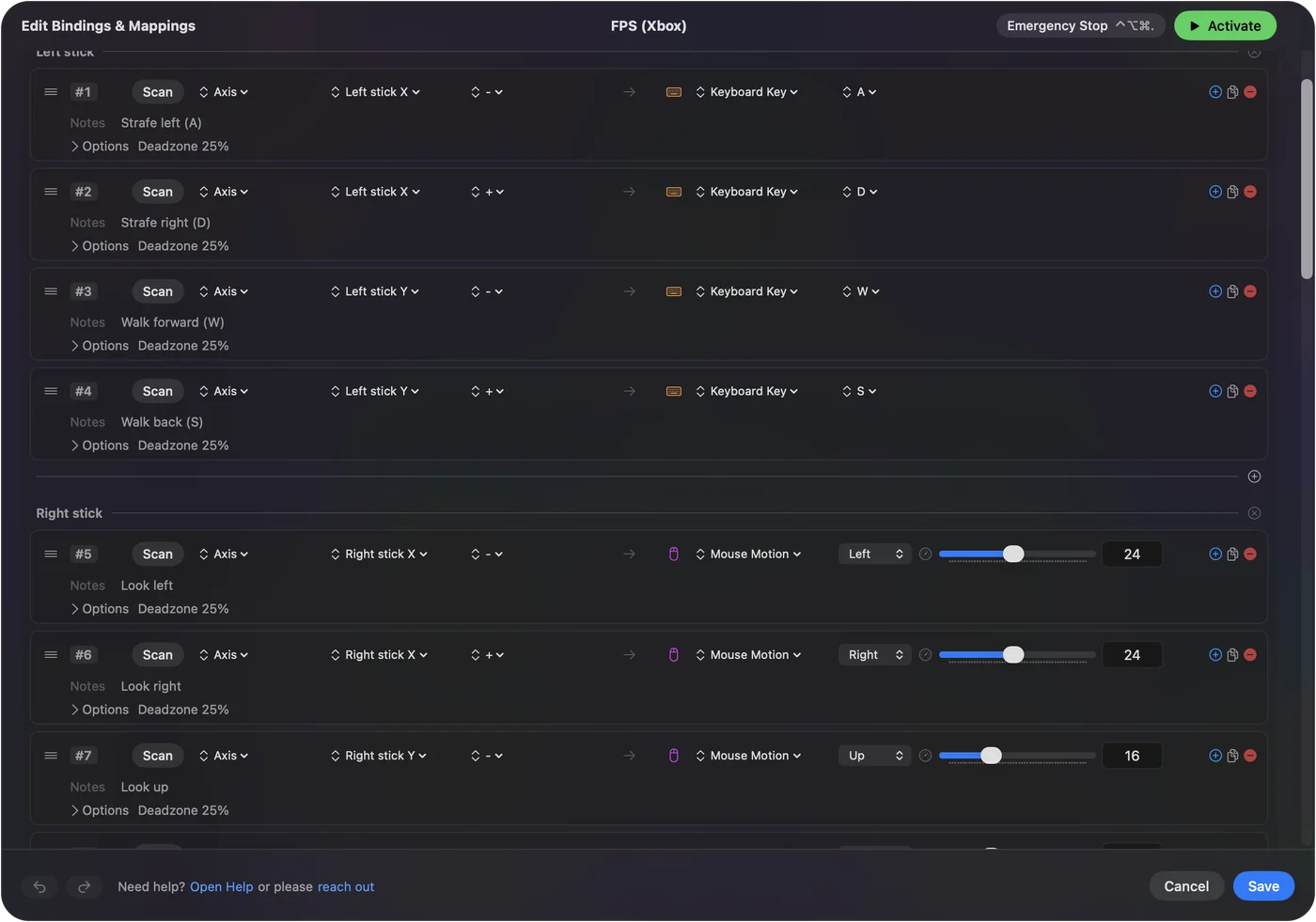
FPS (Xbox)の配置から始める
| Xboxのコントロール | 送るもの |
|---|---|
| 左スティック | W、A、S、D |
| 右スティック | マウスでの視点操作 |
| RT | 左クリック(発射) |
| LT | 右クリック(照準) |
| A | スペース(ジャンプ) |
| B | C(しゃがむ) |
| X | R(リロード) |
| Y | 1 |
| LB | 4 |
| RB | 中クリック |
| 左スティックのクリック | Shiftを押し続ける(ダッシュ) |
| 右スティックのクリック | E(使う) |
| 十字キーの上と下 | 上と下にスクロール(次と前の武器) |
| 十字キーの右、左 | F、Q |
| View | Tab(スコアボード) |
| Menu | Escape |
これが内蔵のFPS (Xbox)プリセットです。シューティングゲームでは、これを標準のキーのまま有効化して、ゲームで違う行を変えてください。
目的に合った配置を選ぶ
| 目的 | プリセット |
|---|---|
| パッド非対応の一人称視点のゲーム | FPS (Xbox):左スティックでWASD、右スティックでマウスの視点操作、トリガーでクリック |
| Mac全体を操作する | Desktop Navigation |
| Minecraft Java | Minecraft |
| 学習カード | Anki |
450以上のゲームとアプリに、プリセットライブラリで用意済みの配置があります。
各行を調整する
各行のOptionsで、そのキーのふるまいを変えられます。
- 押している間。ボタンを押している間だけキーが押され、これが標準です。
- トグルとターボ。次に押すまでキーを押したままにするか、押している間リピートします。
- 長押しかダブルタップ。長押しやダブル押しで、別のことをします。
- マクロ。タイミング付きのキーの並びを実行します。
- チョード。2つ目のボタンを押している必要があり、2つ目のレイヤーになります。
- デッドゾーンと曲線。スティックの行用で、置いたままのスティックは何も送りません。
すべて、バインディングエディタのページに書かれています。
Xboxコントローラーが何もしないとき
いちばん小さな手順から、順に進めてください。
- ペアリングし直す。Bluetooth付きのXbox Wireless、Series X|S、One、Eliteのコントローラーは、システム設定のBluetoothでペアリングします。上のペアボタンを、Xboxボタンが速く点滅するまで押し続けます。Xboxコントローラーの接続に詳細が、つながらないに対処があります。
- ケーブルを確かめる。USBケーブルはmacOS 15 Sequoia以降で使えます。それより前はBluetoothを使います。
- アクセシビリティを確かめる。ライブビジュアライザ(Live Visualizer)は光るのにキーが届かないなら、システム設定のプライバシーとセキュリティ、アクセシビリティでInputConfigをオンにします。
- 機種を確かめる。有線のXbox 360コントローラーはmacOSが対応していないので、どのマッピングアプリにも見えません。Macのコントローラードライバで選択肢を説明しています。
できないこと
ゲームがXboxコントローラーを自分で読み取り、そのうえプリセットもキーを送ると、押すたびに2回届きます。そういうときは、ゲーム自身の対応かプリセットのどちらか一方だけにしてください。InputConfigは仮想のコントローラーも作らないので、キーボードを、ゲームにXboxパッドとして見せることはできません。
ひとことでまとめると
- スキャンして選ぶ。ボタンをスキャンし、キーボードのキーを選んで、キーを選びます。
- 近いものから始める。シューティングにはFPS (Xbox)、MacにはDesktop Navigationを使います。
- いつでも止められる。メニューバーから無効にするか、緊急停止を使います。
どのアプリでも、どのXboxボタンにも、好きなキーを。
Macの無料コントローラーマッパーすべてを、1ページで比べています。
よくある質問
MacでXboxコントローラーをキーボードのキーに割り当てられますか?
はい、マッピングアプリを使えば。macOSのシステム設定では、キーは送れません。InputConfigなら、どのボタン、スティック、トリガーでも、どのアプリでもできます。
XboxコントローラーのShareボタンで、Macにキーを送れますか?
はい。Bluetooth接続なら、InputConfigはどのXbox SeriesのファームウェアでもShareボタンを読み取るので、行に好きなキーやショートカットを割り当てられます。実行中のプリセットが使っていなければ、macOSのスクリーンショットのショートカットのままです。
日本語のページ
くわしいガイド(英語)
このページを書いた人。 Ryleigh NewmanはInputConfigを開発しています。手がうまく動かないため、毎日コントローラーで自分のMacを操作しています。このページは英語から翻訳したものです。Macの言語が日本語のとき、InputConfigは日本語で表示されます。サイトの一部のページは英語のみです。
ほかの言語で読む: English
無料。macOS 14以降。アカウント不要で、データがMacの外に出ることはありません。 ソースコードはGitHubにあります。