日本語
8BitDoコントローラーをMacに接続する方法
 このアプリは完全に無料です。アカウントを作る必要はありません。サブスクリプションも面倒なダウンロードもなく、ロックされた機能もありません。Appleシリコンに最適化されています。
パッドを、8BitDoがApple向けとして挙げているモードにします。Pairボタンを3秒間長押しして、ライトが速く動くようにし、システム設定のBluetoothで選んで「接続」をクリックします。Pro 2、Lite 2、Lite SE、Ultimate 2.4Gでは、そのモードはスイッチのDです。SN30 Pro、SN30 Pro+、N30 Pro 2では、BボタンとStartボタンを押しながら電源を入れます。AではなくDを使ってください。8BitDoの現行のマニュアルでは、Apple製品向けはDです。この方法でペアリングすると、Macはサイドバーの「ゲームコントローラ」に表示し、コントローラーに対応したゲームはすべて認識します。MacBook Air、MacBook Pro、iMac、Mac miniのどれでも手順は同じです。
手順
- モードスイッチをDにします。SN30 Proの場合は、BボタンとStartボタンを押しながら電源を入れます。
- ライトが速く点滅するまで、Pairボタンを3秒間長押しします。
- システム設定のBluetoothを開き、「接続」をクリックします。
- システム設定の「ゲームコントローラ」を開き、ボタンを押して反応を確かめます。
正しいモードを選ぶ
8BitDoのパッドは、モードごとに別のコントローラーのふりをします。そのうち、8BitDoがAppleのデバイスで対応しているのは1つだけです。
- D。スイッチがある機種で、8BitDoがApple向けとして挙げているモードです。これを使います。
- S。パッドがSwitchのコントローラーになります。macOS 13以降はこれも読み取れますが、AとBが入れ替わります。
- X。Windows用のモードです。macOSはゲームコントローラーとしてまったく扱いません。
- Pro 2のA。8BitDoの現行のマニュアルでは、Apple向けとして挙げられていません。すでにAで動いているパッドは、そのままでかまいません。そうでなければDを使ってください。
すべてはモードで決まるので、ペアリングの前に設定してください。
お使いの機種を探す
8BitDoと私の機種別ページが示している、機種ごとの手順です。専用のページがある機種名は、そこへのリンクになっています。
| 機種 | Macでのモードとペアリング |
|---|---|
| Pro 2、Lite SE、Ultimate 2.4G | モードスイッチをDにして、Pairを3秒間押し続けます。Ultimate 2.4Gは星ボタンでBluetoothペアリングし、2.4Gドングルは、Appleのデバイスには対応しません |
| Pro 3 | モードスイッチをDにして、Pairを3秒間押し続けます |
| Lite 2 | モードスイッチをDにして、Homeを押して電源を入れ、Pairを3秒間押し続けます |
| Ultimate 2 Wireless | モードスイッチをBTにして、Homeを押し、Pairを3秒間押し続けます。macOS 26以降です |
| Ultimate 2C | macOSにとってはゲームコントローラーではありません。InputConfigが直接読み取ります |
| SN30 Pro、SN30 Pro+、N30 Pro 2 | BとStartを押し続けて電源を入れ、Pairを3秒間押し続けます |
| Micro | スイッチを、ゲームパッドならD、SwitchモードならS、キーボードならKにして、Pairを3秒間押し続けます |
| Zero 2とM30 | モードスイッチはありません。AとStartを押し続けて電源を入れ、ペアリングするにはSelect(Zero 2)かPair(M30)を押し続けます |
| USB Wireless Adapter 2 | コントローラーをペアリングし、Selectにあたるボタンと方向パッドの右を3秒間押し続けて、アダプタをMacモードに切り替えます |
お使いの機種がここにない場合も、規則は同じです。ペアリングの前に、8BitDoがAppleのデバイス用に挙げているモードを1つ選びます。Macの8BitDoコントローラーで、シリーズごとに説明しています。
Macには表示されるのにゲームが反応しないとき
macOSが読み取れないモードでペアリングしたパッドは、Bluetoothの一覧にはあっても、ゲームには無視されます。InputConfigはこれに気づいて、メインウインドウの上に、その機種で使うモードを添えたメモを表示します。たとえば「8BitDo controller detected in XInput mode」です。
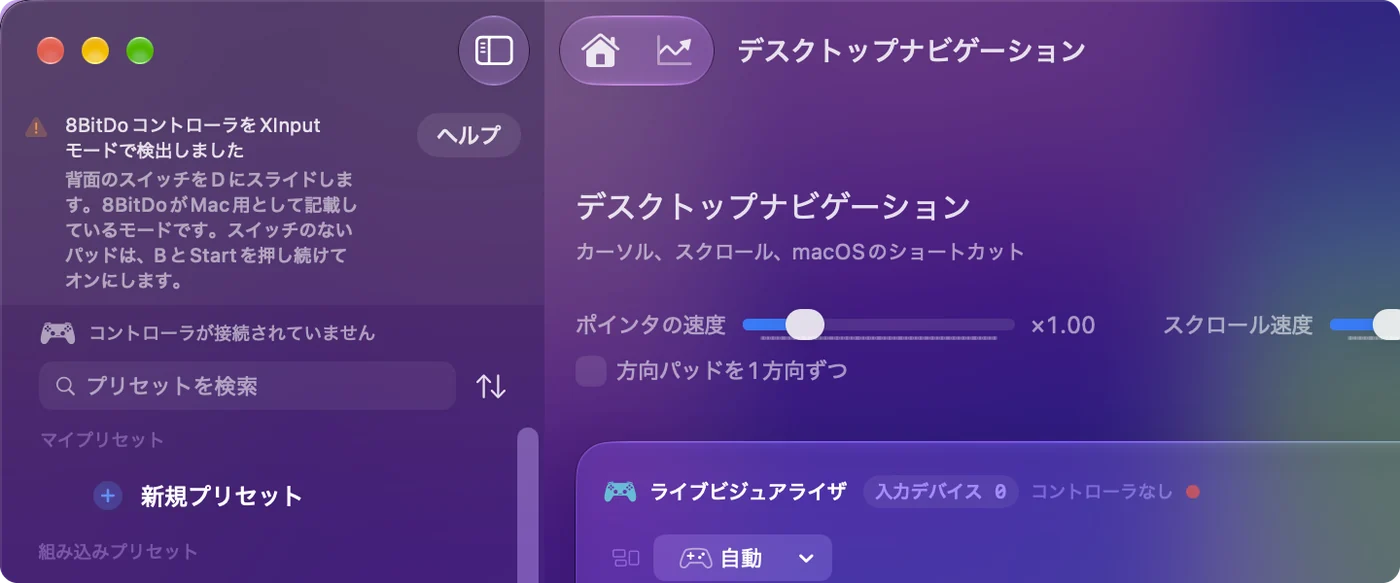
小さな手順から順に試してください。
- パッドの登録を削除する。システム設定のBluetoothで削除します。
- スイッチを動かす。Dにします。SN30 Proは、BボタンとStartボタンを押しながら電源を入れます。
- もう一度ペアリングする。Pairボタンを3秒間長押しし、「接続」をクリックします。
InputConfigは、USBケーブルでつないだXモードの8BitDoパッドも、一部は読み取れます。その場合、パッドはアプリですでに動いているので、メモは出ません。ゲームに認識させたいときは、Dを使ってください。
ケーブルでつなぐ
8BitDoのパッドは、ほとんどがUSB-Cでも使え、モードの決まりは同じです。Ultimate 2Cの有線モデルには、Appleモードがありません。Xを押しながらつなぐとWindowsモードになり、InputConfigは、そのために書いたプロファイルで読み取ります。
8BitDoのソフトウェアをMacで使う
Ultimate Software V2は、Ultimate 2、Ultimate 2C、Pro 3など、8BitDoの新しいコントローラー向けで、macOS 13以降で動きます。古いパッドは、機種によって、元のUltimate SoftwareかUpgrade Toolを使います。どれがお使いのパッドに必要かは、Macの8BitDoソフトウェアで分かります。ソフトウェアはコントローラー自体を変え、InputConfigは、Macがそれをどう扱うかを変えます。ですから私は、背面ボタンを解放するのにメーカーのソフトウェアを、それに仕事を与えるのにInputConfigを使います。
ゲームで使う
上のモードでペアリングすれば、コントローラーに対応したMac用ゲームは、8BitDoのパッドをふつうのゲームパッドとして認識します。コントローラーに対応していないゲームやアプリでは、InputConfigが割り当てます。8BitDo向けのFPS配置も内蔵しています。8BitDoのパッドには、Nintendo流に下のボタンがBと印字されているものが多くあります。InputConfigの設定(Settings)の「Face button names」でNintendoを選ぶと、エディタはあなたのパッドに印字された文字を使います。変わるのは名前だけで、プリセットは変わりません。機種ごとの説明は8BitDoのページにあります。
背面ボタンと、1.6より前に作ったプリセット
InputConfigは、8BitDoのパッドの背面ボタンを背面ボタンとして読み取ります。以前のバージョンは、DualSense EdgeのFnボタンとして読み取っていたので、そのときに記録した行は、もう動きません。
- 操作:パッドを接続します。InputConfigが「Update 8BitDo back button rows in older presets?」と尋ねたら、そのパッドで作ったプリセットにチェックを入れます。
- InputConfig:それらの行を背面ボタンに移します。
- 確認:背面ボタンを押すと、その行が動きます。確認を飛ばしたときは、設定(Settings)の「Advanced」にある「Check Older Presets Again」で、もう一度出せます。
パッド上や8BitDoのソフトウェアで、ほかのボタンをコピーするように設定した背面ボタンは、そのボタンとして届きます。すべてのコントローラーを比べたのが、Macでの背面ボタンとパドルです。
コントローラーモードかキーボードモードか
MicroやZero 2のような小さなパッドには、キーボードモードがあります。各ボタンが文字を入力します。多くのAnki用リモコンはこの設定で、アプリは一切要りません。MacはBluetoothキーボードとして認識します。落とし穴は、8BitDoのソフトウェアで変えない限り、文字が固定されていることです。代わりにコントローラーモードにすると、パッドはゲームパッドになり、各ボタンの動作はマッパーが決めます。
- コントローラーモード。InputConfigは、どのボタンも、どのキー、クリック、スクロール、ショートカットにも割り当てられます。
- キーボードモード。InputConfigはパッドが送るキーを読み取って、そこに動作を足せます。ただし、InputConfigはキーを止めたり置き換えたりせず、聞き取るだけなので、パッド自身の文字もそのまま入力されます。また、キーボードはどれもInputConfigには1台のキーボードとして届くので、パッドの文字と、Mac本体のキーボードの同じキーを、行では区別できません。
きれいに割り当て直すなら、コントローラーモードのほうが向いています。Ankiのガイドに、すぐ使える配置があります。
まとめ
- まずDにする。SN30 Proシリーズでは、代わりにBボタンとStartボタンを押しながら電源を入れます。AやXは使いません。
- ペアリングする。Pairボタンを3秒間長押しし、システム設定のBluetoothで「接続」をクリックします。
- メモを読む。InputConfigがパッドは間違ったモードだと伝えたら、登録を削除し、スイッチを動かして、もう一度ペアリングします。
Macでの8BitDoの問題は、ほとんどがモードスイッチのせいです。
よくある質問
Macで使える8BitDoのコントローラーはどれですか?
Bluetoothのものの大半が、8BitDoがAppleのデバイス用に挙げているモードにすれば使えます。Pro 2、Pro 3、Lite 2、Lite SE、SN30 Proシリーズ、Ultimate 2 Wireless、そしてMicroとZero 2はそれぞれのモードです。Ultimate 2Cは、macOSにはゲームコントローラーとして認識されませんが、InputConfigが直接読み取ります。
8BitDoのコントローラーは、Macでどのモードにすればよいですか?
スイッチがあるパッドではDです。8BitDoがApple向けとして挙げているモードです。SN30 Pro、SN30 Pro+、N30 Pro 2では、BボタンとStartボタンを押しながら電源を入れます。macOS 13以降なら、Sモードも使えます。XモードはmacOSにとってゲームコントローラーではありませんが、InputConfigは、ケーブルでつないだXモードのパッドを一部読み取れます。
8BitDo Pro 2はMacで使えますか?
はい、BluetoothでもUSBでも、Dモードで使えます。すでにAモードで動いているなら、そのままでかまいません。
8BitDoのコントローラーをMacBook Airに接続するには、どうしますか?
ほかのMacと同じです。パッドをDモードにして(SN30 ProならBボタンとStartボタンを押しながら電源を入れ)、Pairボタンを3秒間長押しします。そのあと、システム設定のBluetoothを開き、「接続」をクリックします。ケーブルを使うなら、MacBook Airにはデータ通信に対応したUSB-Cケーブルが必要です。
8BitDoの2.4GアダプターはMacで使えますか?
Ultimate 2.4Gでは使えません。8BitDoによると、2.4Gアダプター経由ではAppleのデバイスに対応していません。Dモードで、スターボタンを使ってBluetoothでペアリングするか、DモードでUSBケーブルを使ってください。
8BitDoがBluetoothには表示されるのに、ゲームでは使えないのはなぜですか?
ほとんどの場合、モードのせいです。XモードやPro 2のAモードでペアリングしたパッドは、Bluetoothには表示されても、macOSにとってはゲームコントローラーではないことがあります。Bluetoothで登録を削除し、D(またはBボタンとStartボタン)にして、もう一度ペアリングしてください。ゲームがコントローラーにまったく対応していないなら、InputConfigのようなマッパーが解決策です。
Mac用の8BitDoのソフトウェアはありますか?
新しいコントローラー向けにはあります。Ultimate Software V2はmacOS 13以降で動き、古いものには、ファームウェア用の8BitDoのUpgrade ToolにmacOS版があります。パッドを接続するだけなら、どちらも要りません。
8BitDoがMacに接続できないのはなぜですか?
ほとんどの場合モードです。システム設定のBluetoothでパッドを削除し、Dに設定して(SN30 ProはBとStartを押し続け、Zero 2はAとStartを押し続けます)、Pairを3秒間押し続け、もう一度接続します。覚えているSwitchやスマートフォンからも、ペアリングを解除します。
日本語のページ
くわしいガイド(英語)
このページを書いた人。 Ryleigh NewmanはInputConfigを開発しています。手がうまく動かないため、毎日コントローラーで自分のMacを操作しています。このページは英語から翻訳したものです。Macの言語が日本語のとき、InputConfigは日本語で表示されます。サイトの一部のページは英語のみです。
ほかの言語で読む: English, Deutsch, Español, Français, Bahasa Indonesia, 한국어, Nederlands, Polski, Português, Русский, ไทย, Türkçe, 繁體中文, 简体中文
無料。macOS 14以降。アカウント不要で、データがMacの外に出ることはありません。 ソースコードはGitHubにあります。