日本語
ログイン時もMacでスクリーンキーボードをオンにするには
 このアプリは完全に無料です。アカウントを作る必要はありません。サブスクリプションも面倒なダウンロードもなく、ロックされた機能もありません。Appleシリコンに最適化されています。
はい、Macにはスクリーンキーボードがあります。アクセシビリティキーボード(Accessibility Keyboard)という名前で、システム設定、アクセシビリティ、キーボードでオンにします。ログインウインドウとロック画面には、システム設定のロック画面のアクセシビリティオプションに、専用のスイッチがあります。キーはマウスやトラックパッドでクリックするか、ポインタをキーの上に置くとドウェルが押します。
手順
- システム設定のロック画面のアクセシビリティオプションを開きます。
- そこでアクセシビリティキーボードをオンにすると、ログインウインドウとロック画面に出ます。
- ログイン中に使うには、システム設定のアクセシビリティのキーボードを開きます。
- アクセシビリティキーボードをオンにして、画面上のキーをクリックして入力します。
ログインウインドウとロック画面でスクリーンキーボードを表示する
macOS 27のAppleのMacユーザガイドは、ログインウインドウのアクセシビリティツールを、デスクトップ用のものとは別に、1か所にまとめています。まだ入力できるうちに設定してください。それが長く使える方法だからです。入力せずにログインする方法の全体は、Touch IDとApple Watchも含めて、ログイン時のスクリーンキーボードにあります。
- 操作:システム設定を開き、サイドバーでロック画面をクリックして、アクセシビリティオプションをクリックします。スクロールが必要かもしれません。アクセシビリティキーボードをオンにして、完了をクリックします。
- macOS:ログインウインドウとロック画面にキーボードを表示します。一覧には、VoiceOver、ズーム、スイッチコントロール(Switch Control)もあります。Appleによると、オンにしたものはMacのすべてのユーザに適用され、管理者の名前とパスワードを求められることがあります。
- 確認:Control、Command、QでMacをロックして、ロック画面にキーボードがあるか探します。
現在のアクセシビリティキーボードの設定は、ログインウインドウに引き継がれるので、先にサイズとDwellを設定します。ログインウインドウには専用のスイッチがあるので、アクセシビリティのキーボードでオンにしても、ロック画面には出ません。
スクリーンキーボードが出る場所
| 今いる場所 | すること |
|---|---|
| ログイン中 | システム設定のアクセシビリティのキーボードを開き、アクセシビリティキーボードをオンにします。 |
| ロック中、またはログインウインドウ | システム設定のロック画面のアクセシビリティオプションで、一度オンにします。 |
| 再起動後 | 同じロック画面のスイッチが、ログインウインドウにも効きます。FileVaultのMacで、再起動後の最初の画面は試していないので、頼る前に一度確認してください。 |
| 入力がまったくできない | 動くキーボードでOption、Command、F5を押すか、Touch IDを素早く3回押して、アクセシビリティのショートカットを開き、アクセシビリティキーボードをオンにします。ログインウインドウでは、Appleによると、誰でもアクセシビリティのショートカットで、オプションを一時的にオンやオフにできますが、ページにキーは載っておらず、そこでどれが使えるかは試していません。 |
入力がまだ楽な今日のうちに、ログインウインドウのキーボードをオンにして、そうでなくなる日に備えて、予備のUSBキーボードを持っておきます。
オンにする
- 操作:システム設定、アクセシビリティ、キーボードを開き、アクセシビリティキーボードをオンにします。
- macOS:アプリの上に浮かぶキーボードを表示します。
- 確認:テキストフィールドをクリックしてから、キーボードのキーをクリックします。文字が表示されます。
Macのキーボードがまったく動かないときは、動くキーボードでOption、Command、F5を押すか、Touch IDを3回押して、アクセシビリティのショートカットを開きます。アクセシビリティキーボードはすべてのアプリに入力できるので、壊れたキーを避ける方法になります。
クリックせずに入力する
ドウェルは、ポインタがキーの上に止まると押します。頭のポインタ、ジョイスティック、クリックできない手に向いています。設定はアクセシビリティキーボードの中にあります。ポインタ側はMacで頭のポインタでクリックするで説明しています。
代わりにコントローラーで入力する
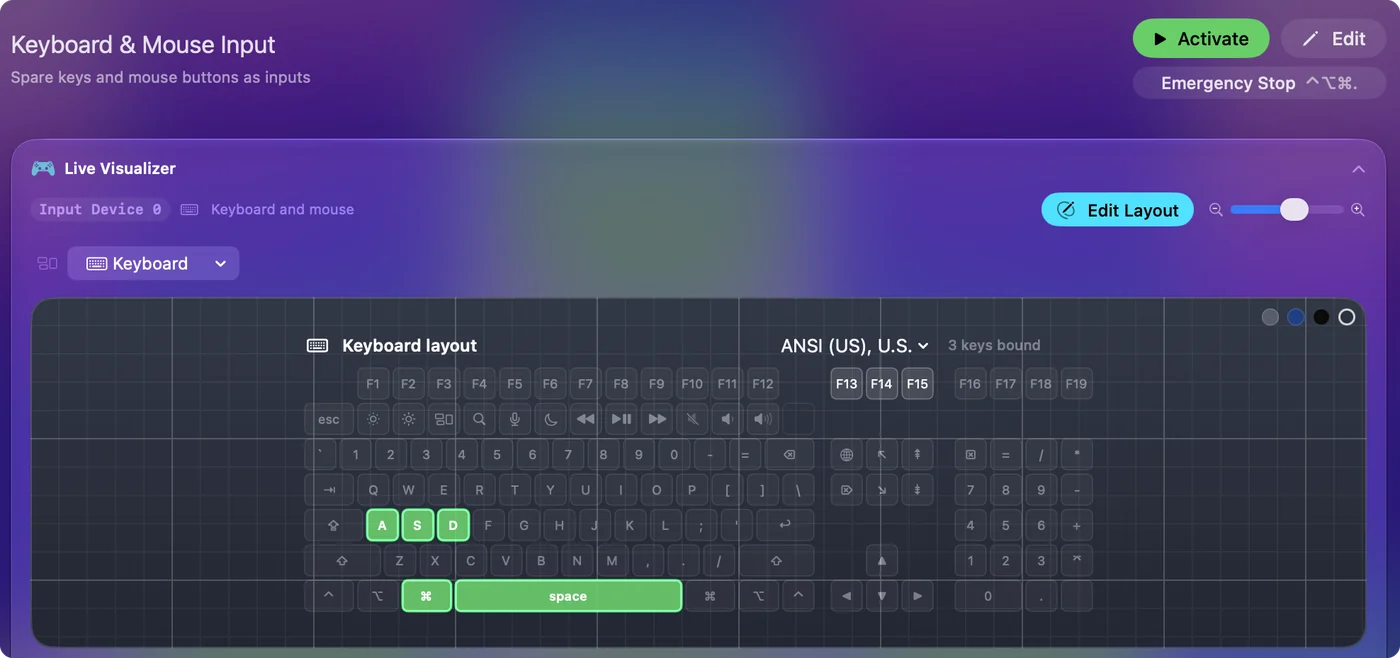
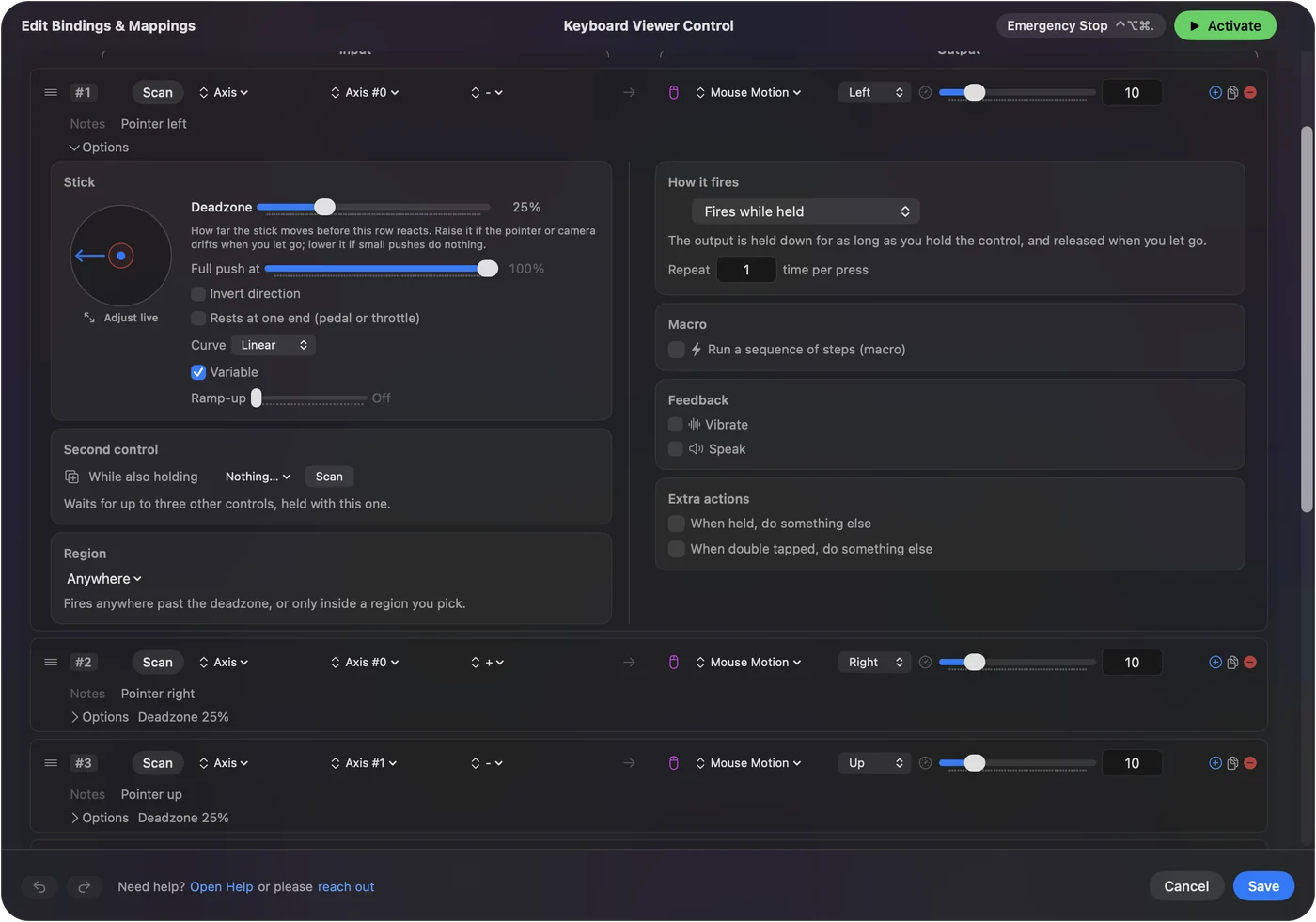
ゲームコントローラーで、スクリーンキーボードの上にポインタを動かし、キーをクリックできます。Mac App Storeで無料のInputConfigは、内蔵のデスクトップナビゲーション(Desktop Navigation)プリセットでそれを行い、ボタン1つでテキストを入力出力から文章全体を入力することもできます。キーボードなしでMacを使うで、手順を説明しています。
まとめ
- オンにする。システム設定、アクセシビリティ、キーボード、アクセシビリティキーボード。
- ログイン時。システム設定、ロック画面(Lock Screen)、Accessibility Options、アクセシビリティキーボード。
- クリックなし。ドウェル。
よくある質問
Macにスクリーンキーボードはありますか?
はい。アクセシビリティキーボードで、システム設定、アクセシビリティ、キーボードにあります。
Macのログイン画面でスクリーンキーボードを出すにはどうしますか?
システム設定のロック画面を開き、アクセシビリティオプションをクリックして、アクセシビリティキーボードをオンにします。Appleによると、Macのすべてのユーザに適用され、管理者のパスワードを求められることがあります。
Macのログイン画面でスクリーンキーボードが出ないのはなぜですか?
最も多いのは、アクセシビリティのキーボードでしかオンにしていないことです。ログインウインドウには、システム設定のロック画面のアクセシビリティオプションに、専用のスイッチがあります。ログインしているうちに、そこでオンにします。
ログイン画面からスクリーンキーボードをオンにできますか?
長く使える設定としては、できません。それは、ログインしたあとにシステム設定で行います。Appleによると、ログインウインドウにいる誰でも、アクセシビリティのショートカットで、オプションを一時的にオンやオフにできますが、ページにキーは載っておらず、私は試していません。
再起動後にスクリーンキーボードは出ますか?
Appleによると、ロック画面のオプションはログインウインドウに適用されます。FileVaultのMacで、再起動後の最初の画面は試していないので、頼る前に一度確認し、予備のUSBキーボードを持っておいてください。
キーボードが壊れたとき、Macで入力するには?
アクセシビリティキーボードをオンにし、マウスかトラックパッドでキーをクリックします。
日本語のページ
このページを書いた人。 Ryleigh NewmanはInputConfigを開発しています。手がうまく動かないため、毎日コントローラーで自分のMacを操作しています。このページは英語から翻訳したものです。Macの言語が日本語のとき、InputConfigは日本語で表示されます。サイトの一部のページは英語のみです。
ほかの言語で読む: English, Bahasa Indonesia, Italiano, Polski, Русский, Svenska, Türkçe, Tiếng Việt, 繁體中文
無料。macOS 14以降。アカウント不要で、データがMacの外に出ることはありません。 ソースコードはGitHubにあります。