日本語
Mac版のAutoHotkeyはある?代わりのツールを用途別に
 このアプリは完全に無料です。アカウントを作る必要はありません。サブスクリプションも面倒なダウンロードもなく、ロックされた機能もありません。Appleシリコンに最適化されています。
ありません。AutoHotkeyのプロジェクトページには、Windows用のマクロ作成と自動化向けのスクリプトユーティリティだと書かれています。Macに同じツールはありませんが、使われている用途のそれぞれにMac向けの答えがあり、ほとんどは無料です。Macでは用途ごとに別のツールが受け持つので、このページでは用途別に整理します。
私はInputConfigという、無料のオープンソースのMacアプリを作っています。そのうち3つの用途、つまり空いているキーとマウスボタンのホットキー、マクロ、自動クリックに対応します。スクリプト言語ではないので、含まれないものについてもこのページで説明します。
手順
- AutoHotkeyのスクリプトがそれぞれ何をしているか書き出します。テキストの展開、キーの割り当て変更、ホットキーの実行、マクロの再生、繰り返しのクリックなどです。
- テキストの展開とメニューのショートカットには、システム設定のキーボードを開きます。
- 修飾キー以外のキーからキーへの割り当て変更には、Karabiner-Elementsを使います。
- 空いているキーやマウスボタンのホットキー、マクロ、自動クリックには、InputConfigをインストールして、それぞれに行を追加します。
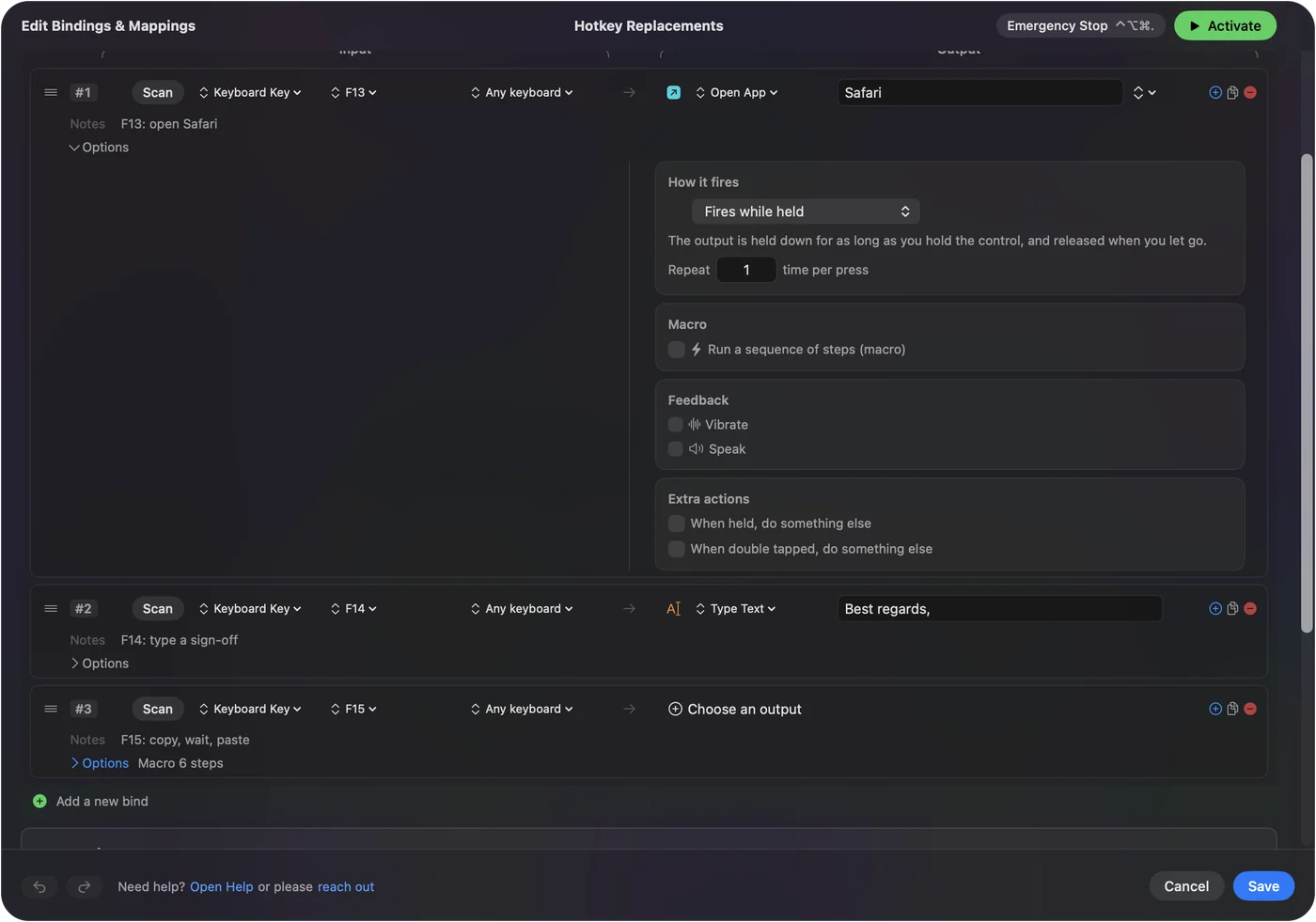
- 行でスキャン(Scan)を押し、キーかボタンを押して、送る内容を選びます。
用途ごとのMacのツールを探す
| AutoHotkeyでしていること | Macでは |
|---|---|
| 略語をテキストに展開する | システム設定のキーボードにあるユーザ辞書(Text Replacements) |
| 修飾キーの動作を変える | macOS:システム設定、キーボード、キーボードショートカット(Keyboard Shortcuts)、修飾キー |
| どのキーも別のキーにする | Karabiner-Elements(無料のオープンソース) |
| メニューコマンドのショートカットを変える | macOS:キーボードショートカット、App Shortcuts |
| キーの組み合わせから一連の操作を実行する | Shortcutsアプリ。ショートカットに独自のキーの組み合わせを持たせられます |
| 空いているキーやマウスボタンに役割を与える | InputConfig:F13からF19、右側の修飾キー、サイドボタン |
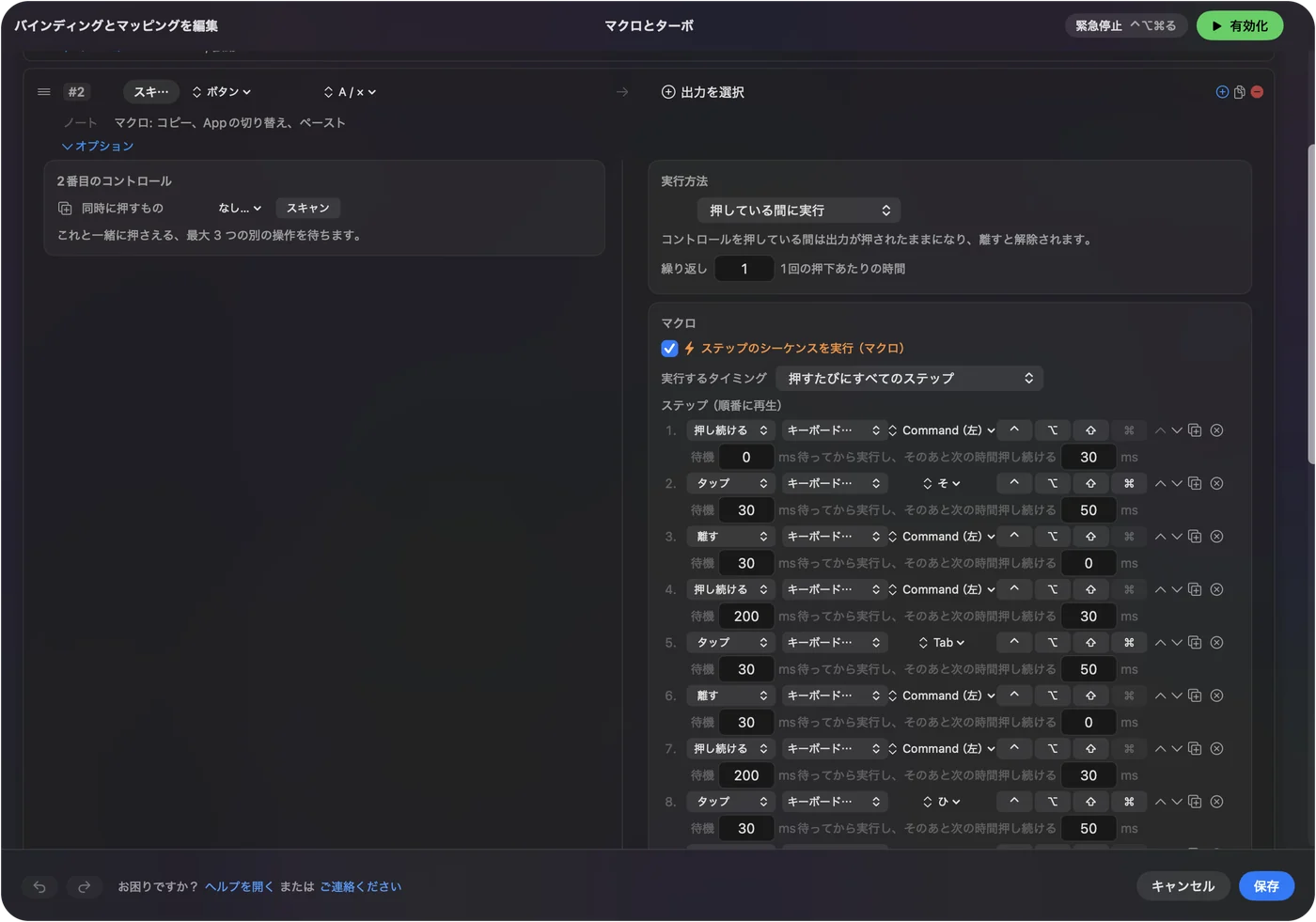
| タイミングを指定したキーとクリックの連続を再生する | InputConfigのマクロ |
| クリックやキー入力を何度も繰り返す | InputConfigのリピート設定:押している間のターボ、またはもう一度押すまで |
Windowsでは1つのツールであるAutoHotkeyの役割を、Macでは4つのツールが受け持ちます。
AutoHotkeyの各コマンドを置き換える
AutoHotkeyを知っているなら、この表が、よく使うコマンドを、同じ仕事をするMacのツールに対応させます。InputConfigと書かれた行は、スクリプトなしで、エディタで作る行です。
| AutoHotkeyでは | Macでは |
|---|---|
| Send | InputConfig:キーやショートカットにはキーボードのキー(Keyboard Key)の出力、文章全体にはテキストを入力 |
| Click | InputConfig:マウスボタン(Mouse Button)の出力で、ポインタのある場所をクリックするか、At a fixed pointで常に1か所をクリックします |
| 繰り返すSetTimerやLoop | InputConfig:行のオプションもう一度押すまで繰り返します(Repeats until pressed again)で、Everyをミリ秒で設定します |
| ステップの間のSleep | InputConfig:マクロの各ステップの前の待ち時間(ミリ秒) |
| #HotIf WinActive(バージョン1では#IfWinActive) | InputConfig:アプリごとの自動切り替えで、そのアプリが前面に来るとプリセットが引き継ぎます |
| Hotstring | macOS:システム設定のキーボードにある、テキスト置換 |
| 1つのキーを別のキーに割り当て直す(a::b) | Karabiner-Elements。InputConfigはキーに役目を足すだけで、入れ替えはしないからです |
最もよく聞かれる2つの行は、アプリごとの自動切り替えのページとMacでマクロを作る方法で説明しています。AutoHotkeyのどの行にも、Macに居場所がありますが、同じアプリとは限りません。
macOSにすでにあるものを使う
- フレーズの入力。ユーザ辞書は、短い略語を、ほとんどのアプリで好きなテキストに展開します。
- メニューコマンドの新しいショートカット。App Shortcutsで、どのメニュー項目にも好きなキーの組み合わせを割り当てられます。
- 修飾キーの入れ替え。修飾キー(Modifier Keys)で、Caps Lock、Control、Option、Command、Globeの動作を変えられます。Caps LockをEscapeにするのもその一覧にあります。
- 複数ステップの自動化。Shortcutsアプリは、アプリを開く、ウィンドウの大きさを変える、ファイルを扱うといった操作をつなげます。
Mac用のキー割り当てツールで、3つの設定ペインを順に説明しています。まずシステム設定を確認してください。Macでは、AutoHotkeyの用途のいくつかは、何もインストールせずにできます。
ホットキー、マクロ、自動クリックを加える
- 操作:InputConfigでプリセットを作って、行を追加します。スキャンを押してから、キーを押すかマウスボタンをクリックします。出力を選びます。キーの組み合わせ、マクロ、テキストを入力(Type Text)、Appを開く、Siriショートカットを実行、システム機能のどれかです。
- InputConfig:プリセットが動いている間、どのアプリでも、その入力を押すたびに出力を実行します。キーボードの行だけのプリセットなら、コントローラーは要りません。
- 確認:プリセットを有効にして、キーを押します。
- マクロ。タイミングを指定したキー、ショートカット、クリックの連続です。Macでマクロを作る方法を参照してください。
- 自動クリック。押している間、またはもう一度押すまで、繰り返すクリックです。オートクリッカーのガイドを参照してください。
- アプリごとに別のセット。アプリごとに1つのプリセットを、自動切り替えで使えます。
F13のように何も入力しないキーが、いちばんきれいなホットキーになります。
スクリプトを書き続けたいなら、スクリプトのツールを選ぶ
スクリプトファイルが恋しい人のために、InputConfigの隣に挙がるMacのツールが3つあります。以下の事実はどれも、2026年10月27日に読んだ、そのツール自身のページによるもので、この3つは私自身は試していません。
- Hammerspoon。ページには、macOSとLuaスクリプトエンジンをつなぐ橋と書かれていて、init.luaというファイルに設定を書きます。またスクリプトファイルが欲しいなら、私ならまずこれを見ます。
- Keyboard Maestro。ページには、アプリ、Webサイト、テキスト、画像を、コマンドやスケジュールで自動化できるMacの自動化ソフトウェアと書かれています。ページによると、買い切りで、無料のトライアルがあります。
- BetterTouchTool。ページには、トラックパッドのジェスチャ、マウス、キーボードショートカット、メニューバー、Stream Deckをカスタマイズすると書かれています。ライセンスを買う前に、45日間の無料トライアルが載っています。
InputConfigは何もスクリプトにしません。仕事が、キー、ボタン、コントローラー、パッドが何かを始めることなら、こちらが向いていて、仕事がロジックなら、スクリプトのツールが向いています。コードを書きたいのか、キーに役割を与えるだけなのかで選びます。
Macにないもの
- InputConfigの中の1つのスクリプト言語。行とマクロがあり、スクリプトはありません。Hammerspoonのようなスクリプトのツールのほうが、AutoHotkeyに近く、そうでなければ、用途ごとにそれぞれのツールが受け持ちます。
- .ahkファイル。Windows用のスクリプトです。このページのどれも実行できないので、用途ごとに作り直します。
- InputConfigでのキーのブロック。macOSと並んでキーボードを監視するので、割り当てたキーも通常の役目を果たします。キーの入れ替えや無効化は、Karabiner-Elementsの仕事です。
- InputConfigでの記録型のマクロ。マクロはステップを1つずつ作るもので、操作を見て記録することはしません。
InputConfigはキーとボタンに役割を加えるもので、プログラミング言語の代わりにはなりません。
「AutoHotkey for Mac」のダウンロードに近づかない
AutoHotkeyのプロジェクトがビルドするのはWindows用だけなので、その名前のMac向けダウンロードは、作者が出したものではありません。macOSにすでにある設定を使い、追加するなら、Mac App Storeのアプリか、ソースコードを読めるプロジェクトのものを使ってください。macOS用のAutoHotkeyとして提供されているファイルは、AutoHotkeyのプロジェクトのものではありません。
短いまとめ
- テキストの展開とメニューのショートカット。システム設定のキーボードにあります。
- どのキーも別のキーに。Karabiner-Elementsを使います。
- 空いているキーやボタンのホットキー、マクロ、自動クリック。InputConfigを使います。
- スクリプトファイル。Hammerspoon、Keyboard Maestro、BetterTouchToolを見てください。
スクリプトを用途別に分ければ、どれもMacに居場所があります。
よくある質問
Mac版のAutoHotkeyはある?
いいえ。AutoHotkeyのプロジェクトページにはWindows用のスクリプトユーティリティだと書かれていて、Mac版はありません。Macでは、その用途をmacOSの設定、ショートカット(Shortcuts)アプリ、Karabiner-Elements、そしてInputConfigのようなマッパーで分担します。
Mac用の最良のAutoHotkeyの代わりは何ですか?
用途が分かれるので、ひとつの最良はありません。テキスト置換とアプリのショートカットはmacOSに内蔵、Karabiner-Elementsはキーを割り当て直し、InputConfigは空いているキーとマウスボタンのホットキー、マクロ、自動クリックを加え、Hammerspoonはスクリプトファイルにいちばん近いものです。
Macでテキストを展開するには?
システム設定のキーボードにあるユーザ辞書を使います。短い略語を、ほとんどのアプリで好きなテキストに展開でき、インストールするものはありません。
AutoHotkeyのスクリプトを、Macの設定に置き換えるにはどうしますか?
.ahkファイルは実行できないので、用途ごとに作り直します。このページの表を使います。SendはKeyboard KeyかType Textの出力に、ClickはMouse Buttonの出力に、タイマーはもう一度押すまで繰り返しますに、Hotstringはテキスト置換になります。
Macでマクロを実行するホットキーを作れる?
はい。InputConfigで、F13のようなキー、マウスのサイドボタン、コントローラーのボタンを、タイミングを指定したキー、ショートカット、クリックの連続であるマクロに割り当てます。
AutoHotkeyはAppleシリコンで動きますか?
いいえ。AutoHotkeyのプロジェクトはWindows用のスクリプトのユーティリティと説明しているので、AppleシリコンのMac用のビルドはありません。MacのWindowsの中で動かす方法は試していません。そこでのスクリプトには、そのWindowsのコピーしか見えず、Macのアプリは見えません。
日本語のページ
このページを書いた人。 Ryleigh NewmanはInputConfigを開発しています。手がうまく動かないため、毎日コントローラーで自分のMacを操作しています。このページは英語から翻訳したものです。Macの言語が日本語のとき、InputConfigは日本語で表示されます。サイトの一部のページは英語のみです。
ほかの言語で読む: English
無料。macOS 14以降。アカウント不要で、データがMacの外に出ることはありません。 ソースコードはGitHubにあります。