日本語
MacでXbox Adaptive Controllerを使う
 このアプリは完全に無料です。アカウントを作る必要はありません。サブスクリプションも面倒なダウンロードもなく、ロックされた機能もありません。Appleシリコンに最適化されています。
Xbox Adaptive Controllerは、Macで使えます。AppleはMacが対応するXboxコントローラーの一つとして挙げており、ほかのXbox Wireless Controllerと同じようにBluetoothでペアリングします。Macにないのは、WindowsとXboxでボタンの割り当てを変えるMicrosoftのXbox Accessoriesアプリです。そしてmacOS自体は、コントローラーをマウスやキーボードにはしません。それをするのがInputConfigです。私が作ったのは、自分の手がうまく働かないからで、無料です。
Adaptive Controllerはハブです。上に大きなボタンが2つ、十字キー、背面に19個の3.5 mmポートがあります。標準のXboxコントローラーの各ボタンとスティックの方向に1つずつ、さらにジョイスティック用のUSBポートが2つです。つないだスイッチは、どれもInputConfigにとってはボタンなので、その人が使えるスイッチで、コントローラーを作る方法になります。マウスとキーボードとして設定するのに、約15分かかります。
手順
- ペアリングボタンを、Xboxボタンが点滅するまで押し続けてBluetoothでペアリングし、システム設定のBluetoothで接続します。macOS 15以降ならUSB-Cケーブルも使えます。
- してほしい動作のポートにスイッチをつなぎます。ポートのラベル(A、B、X、Y、LB、RBなど)が、各スイッチがなるボタンです。
- このページのAdaptive Desktopプリセットをダウンロードして、InputConfigのDockのアイコンにファイルをドロップするか、Import Preset File(サイドバーのどれかのプリセットの横の…ボタン)で加えます。
- 有効にします。大きな2つのボタンは、標準でクリックとReturnです。すべてのポートに、適切なものが割り当てられています。
- どの行でもスキャン(Scan)を押してスイッチを押すと、その役割がそのスイッチに移ります。
- 手の届きやすいスイッチに、緊急停止(Emergency Stop)を置きます。
このガイドの読み方
今いるところから始めてください。
- 今日設定するなら、各ポートが送るものを読んでから、手順を順に進めます。
- ジョイスティックがないなら、スイッチだけでポインタを動かすへ進みます。
- ポートが違うものを送るなら、対処の手順を読みます。
各ポートが送るものを知る
背面の各ポートは、Xboxのコントロールにちなんだ名前で、そのポートのスイッチは、そのコントロールを送ります。InputConfigには、全体が1台のXboxコントローラーとして見えるので、Xboxパッド向けに作られたプリセットはどれも動き、スキャンは、スイッチが押された瞬間にそれを捉えます。
- 上の2つの大きなボタン。AとBです。
- 左と右のUSBポート。それぞれジョイスティックをつなげ、左スティックか右スティックになります。
- LTとRTのポート。デジタルのトリガーの押下を送ります。トリガーのアクセサリを使わないかぎり、アナログのトリガーはありません。
コントローラーは、Xboxのレポートを1つ送るだけで、そのどこにも、どのジャックが働いたかは書かれていません。大きなAボタンとAポートのスイッチは、どちらもAを送るので、InputConfigは別々の役割を与えられません。InputConfigのライブビジュアライザ(Live Visualizer)は、Adaptive Controller自身を、ドーム、十字キー、ジャックの並びとともに描き、入力が働くたびに、各コントロールを光らせます。
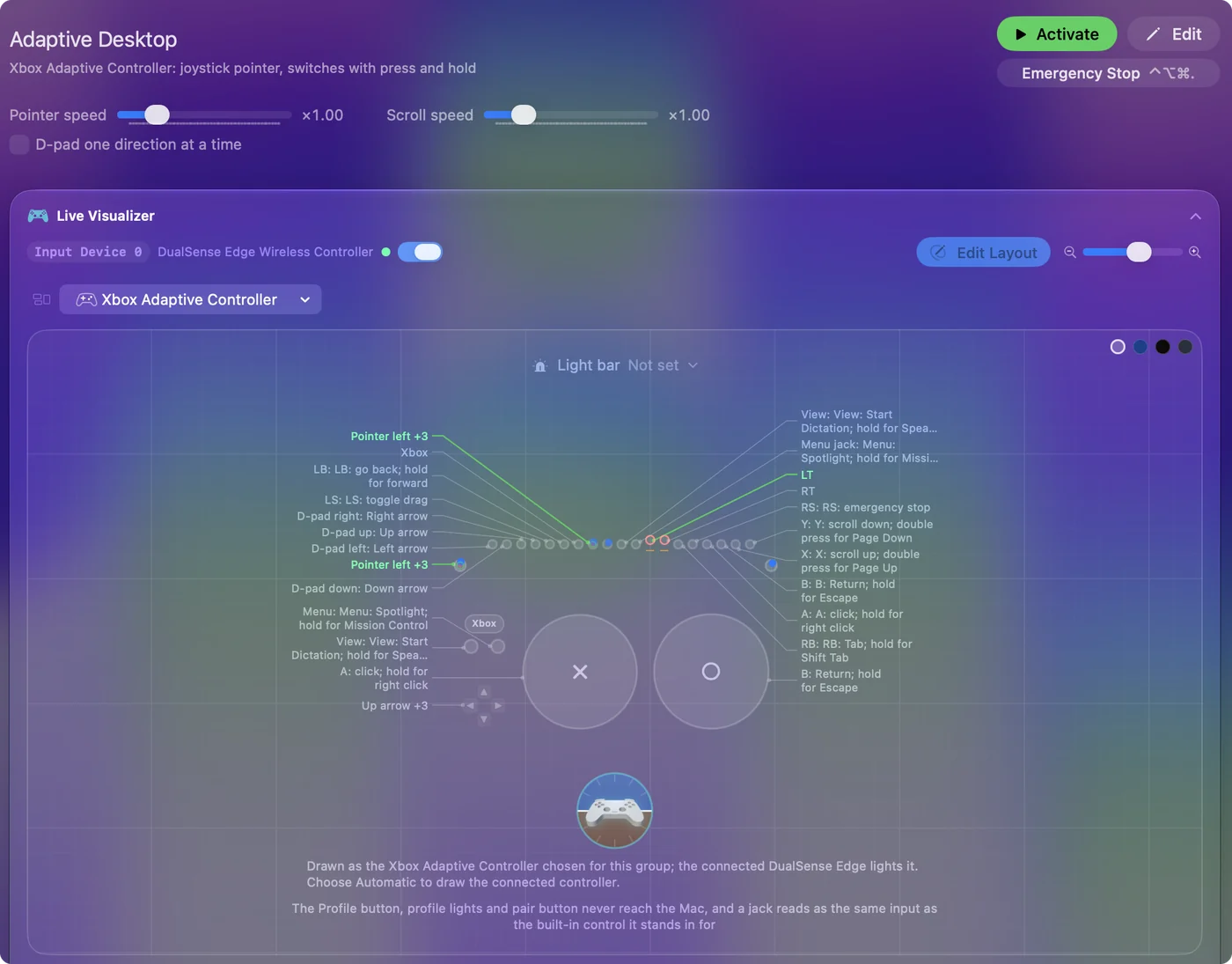
配置は機能で計画して、その人が内蔵のコントロールを使わないポートに、スイッチを置いてください。
手順:スイッチから使えるマウスまで
この部分は、コントローラーを箱から出して、その人が手の届くポインタ、クリック、停止まで進めます。
手順1:ペアリングする
- 操作:ペアリングボタンを、Xboxボタンが点滅するまで押し続けてから、システム設定のBluetoothで接続(Connect)をクリックします。macOS 15以降なら、USB-Cケーブルでも使えます。
- macOS:ドライバなしで、Xboxコントローラーとして一覧にします。
- 確認:システム設定のゲームコントローラと、InputConfigのサイドバーの上に表示されます。
手順2:Adaptive Desktopプリセットを加える
- 操作:このページからダウンロードして、InputConfigのDockのアイコンにファイルをドロップし、有効化(Activate)を押します。
- InputConfig:左のUSBポートのジョイスティックがポインタ、大きなAボタンがクリックで、長押しすると右クリックです。
- 確認:ジョイスティックを押して、何かをクリックします。ポインタがずれたり、走ったりするなら、4つのスティックの行のデッドゾーンを上げて、Speedを下げます。手の震えと短い可動域のガイドに、始めの数値があります。
手順3:届くスイッチに、役割を移す
- 操作:行のスキャンを押して、その役割に使いたいスイッチを押します。
- InputConfig:行を、そのスイッチのポートが送るコントロールに割り当て直します。
- 確認:ライブビジュアライザを開いたままスイッチを押して、行のコントロールが光るのを見ます。
手順4:停止を楽なところに置く
- 操作:その人がいつも届くスイッチを決めて、緊急停止の行をそこにスキャンします。
- InputConfig:Adaptive Desktopの配置は、緊急停止をRSに置いています。標準のコントローラーの停止、ViewとMenuの3秒間の同時の長押しも、同じように働きます。
- 確認:プリセットの実行中に押します。プリセットが止まり、押されているキーとクリックがすべて離されます。
ジョイスティック1本とボタン1つで、完全なマウスになります。
デスクトップの配置を使う
Adaptive Desktopプリセットは、左のUSBポートのジョイスティックと、少数のスイッチを前提にしています。長押しとダブル押しを使うので、少ないスイッチでも多くのことができます。
| ポート | 押す | 長押し | ダブル押し |
|---|---|---|---|
| 左のUSBジョイスティック | ポインタ | ||
| A(大きなボタン) | クリック | 右クリック | |
| B(大きなボタン) | Return | Escape | |
| X | 上にスクロール | Page Up | |
| Y | 下にスクロール | Page Down | |
| LB | 戻る | 進む | |
| RB | Tab | Shift Tab | |
| View | 音声入力を開始 | 選択範囲を読み上げ | |
| Menu | Spotlight | Mission Control | |
| 十字キー | 矢印キー | ||
| LS(スティックの押し込み) | ドラッグのトグル | ||
| RS | Emergency Stop |
つながっていないものは、単に働きません。その人が右側のジョイスティックを使うなら、行を右スティックにスキャンして変換します。空のポートには何もかからないので、配置は、スイッチを1つずつ増やして広げられます。
スイッチだけでポインタを動かす
ジョイスティックがなくても、スイッチでポインタを動かせます。
- 方向のスイッチ4個。低い速度で、可変感度(Variable Sensitivity)をオフにして、マウスの動きの上、下、左、右に割り当てます。十字キーのポートにスイッチを置くのが、自然な場所です。
- 5つ目のスイッチ。クリックに割り当てます。
- 速いモード。各方向のスイッチの長押しを、もっと速い速度にします。
スティックより遅いですが、まったく使えます。少数のボタンのガイドには、まさにこれをする、Adaptive Controllerのポートにスキャンできる4スイッチの配置と、スイッチ1個か2個のスキャン方式の配置があります。ジョイスティックがなくても支障はありません。スイッチ4個で、一定の速さでポインタが動きます。
ゲームで遊ぶ
Xboxコントローラー向けのスマートプリセットメーカー(Smart Preset Maker)の配置なら、どれもそのまま動きます。スイッチは、単にそれらのボタンです。運転では、スティック1本の運転が、USBジョイスティックを車全体として扱います。Adaptive Controllerにはジャイロスコープも触覚もないので、それらの行は使えませんが、Mac経由の読み上げフィードバックは、すべての行で働きます。
ポートが違うものを送る、または何も送らないとき
いちばん小さな手順から、順に進めてください。
- プラグを差し直す。3.5 mmのプラグが半分しか入っていないのが、スイッチが何も送らない、よくある原因です。
- コントローラーを起こす。入力がないあいだはスリープします。どのスイッチでも起こせ、USB-Cケーブルなら、起きたままで充電もされます。
- プロファイルをリセットする。Adaptive Controllerは、WindowsかXboxのMicrosoftのXbox Accessoriesアプリで作った独自のプロファイルを保存し、Profileボタンでそれらを切り替えます。ポートがラベルと違うものを送るなら、標準に戻るまでProfileボタンを押します。
- 代わりにInputConfigで割り当て直す。ProfileボタンもプロファイルのランプもMacには届かないので、スイッチに役割を置くには、スキャンがいちばん簡単です。
設定したあとにExport Backupをしてください。そのファイルで、どのMacにも、配置全体を戻せます。
キット、ジョイスティック、試していないこと
LogitechのAdaptive Gaming Kitは、3.5 mmのプラグのボタンとトリガーのセットです。Adaptive Controllerのポートにつなぐので、Macでは、どのスイッチとも同じように、つないだポートとして届きます。コントローラーが接続されている間につないだアクセサリは、1秒ほどで認識されます。
MicrosoftはXbox Adaptive Joystickも、単独のコントローラーとして販売しています。私はMacで試していません。それ、またはどのデバイスにも使える、簡単な確認です。
- システム設定のゲームコントローラを見る。そこに表示されるなら、InputConfigは設定なしで読み取り、押すとLive Visualizerが光ります。
- スキャンを押して試す。そこに表示されなくても、InputConfigは、ふつうのUSBデバイスとして読み取るかもしれません。
ほかの、人からよく尋ねられるアダプティブなハードウェア、つまりQuadStick、スイッチインターフェース、Hori Flexについては、Macのアダプティブコントローラーを見てください。
ひとことでまとめると
- ほかのXboxコントローラーと同じようにペアリングする。ドライバは要らず、MacにXbox Accessoriesアプリも要りません。
- Adaptive Desktopプリセットを加える。ジョイスティックと大きなAボタンで、数分でマウスになります。
- 各役割を、その人が届くスイッチにスキャンする。すべてのポートが、名前の元になったXboxのコントロールです。
引き渡す前に、いちばん楽なスイッチに停止を置いてください。
出典
このページにあるハードウェアについての事実は、すべて制作元自身のページに基づいていて、記載した日付に読んだものです。それをInputConfigがどう扱うかは、アプリ自体に基づきます。
- Apple。Xbox ワイヤレスゲームコントローラーをAppleデバイスに接続するは、MacがサポートするXboxコントローラーの一つとしてXbox Adaptive Controllerを挙げ、ペアリングの手順を示しています。2026年10月7日に読みました。
- Apple、Buddy Controller。ワイヤレスゲームコントローラーをAppleデバイスに接続するは、複数のコントローラーの入力を1つにまとめるBuddy Controllerを説明しています。2026年10月7日に読みました。
- Microsoft、コントローラー。Xbox Adaptive Controllerは、19個の3.5 mmポートと2つのUSBポート、Xbox Accessoriesアプリ、保存された3つのプロファイルを切り替えるProfileボタンを示しています。2026年10月7日に読みました。
- Microsoft、Controller Assist。Xbox Controller Assistの使い方は、この機能が以前はCopilotと呼ばれていたと述べ、ゲーム機とPCでの使い方を説明しています。2026年10月7日に読みました。
- InputConfig。アプリのREADMEは、有線のXboxコントローラーにはmacOS 15以降が必要で、macOS 14ではBluetoothだと述べています。2026年10月7日に読みました。
よくある質問
XboxコントローラーとAdaptive Controllerを一緒に使えますか?
それぞれがスロットを持ちます。よくある設定は、片手に標準のコントローラー、もう一方の手が届かない動作にスイッチを使うものです。
以前はCopilotと呼ばれたXbox Controller Assistは、Macで動きますか?
その名前では動きません。Microsoftが以前Copilotと呼んでいたController Assistは、Xboxのゲーム機やWindows PCで、2台のコントローラーをリンクさせます。Macには、コントローラーを読み取るゲーム向けの独自の仕組みがあります。システム設定のゲームコントローラにあるBuddy Controllerは、複数のコントローラーの入力を1つにまとめます。キーとマウスには、InputConfigが1つのプリセットで2台のコントローラーを割り当てます。
2つのUSBジョイスティックポートは、どんなジョイスティックにも対応しますか?
Adaptive Controller向けに作られたジョイスティックと、ほとんどのUSB HIDジョイスティックをつなげます。Mac側では、左スティックと右スティックとして表示されます。
Xbox Adaptive ControllerはMacで動きますか?
Appleが対応するXboxコントローラーとして挙げていて、Bluetoothでペアリングします。コントローラーに対応したゲームには見えます。それ以外のものには、InputConfigがマウスとキーに割り当てます。
MacがXbox Adaptive Controllerを認識しないのはなぜ?
ペアリングボタンをXboxボタンが速く点滅するまで長押しし、システム設定のBluetoothで接続します。それでも表示されない場合は、macOS 15以降でUSB-Cケーブルを試し、入力がしばらくないとスリープするので、どれかのスイッチで起こしてください。
Mac用のXbox Accessoriesアプリはありますか?
いいえ。Microsoftの割り当て変更アプリは、WindowsとXbox用です。Macでは、InputConfigで割り当て直します。行のスキャンを押して、その役割にしたいスイッチを押してください。
Xbox Adaptive Controllerを、無料でMacのマウスにする方法はありますか?
はい。InputConfigはMac App Storeで無料です。USBポートのジョイスティックでポインタを動かし、スイッチか大きなAボタンでクリックします。ジョイスティックがなければ、スイッチ4個でポインタを動かせます。このページのAdaptive Desktopプリセットで設定できます。
学校のMacで、Xbox Adaptive Controllerを使えますか?
macOSは、ドライバなしで、Bluetoothで、またはmacOS 15以降ならUSBで、Xboxコントローラーとして認識します。それだけでは、コントローラーに対応したゲームでしか働きません。InputConfigが、大きなボタンとポートのスイッチを、日々の授業の作業のためのクリック、キー、音声入力、アプリのショートカットに変えます。InputConfigはMac App Storeで無料で、macOS 14以降が必要です。
日本語のページ
くわしいガイド(英語)
このページを書いた人。 Ryleigh NewmanはInputConfigを開発しています。手がうまく動かないため、毎日コントローラーで自分のMacを操作しています。このページは英語から翻訳したものです。Macの言語が日本語のとき、InputConfigは日本語で表示されます。サイトの一部のページは英語のみです。
無料。macOS 14以降。アカウント不要で、データがMacの外に出ることはありません。 ソースコードはGitHubにあります。