日本語
Mac用のオートクリッカーのスクリプト
 このアプリは完全に無料です。アカウントを作る必要はありません。サブスクリプションも面倒なダウンロードもなく、ロックされた機能もありません。Appleシリコンに最適化されています。
AppleScriptは、名前を指定できるボタンならクリックできますが、画面上の好きな場所はクリックできません。ターミナルから点をクリックするには、無料のcliclickツールが1行でこなします。コードなしで、タイマーのクリックだけが欲しいなら、Mac App Storeで無料のInputConfigが、キーやボタンから行います。
手順
- Homebrewでcliclickをインストールします:brew install cliclick。
- システム設定の、プライバシーとセキュリティ、アクセシビリティで、ターミナルを許可します。
- cliclick c:.を実行すると、ポインタのある場所をクリックします。
- タイマーでクリックするには、sleepを入れたループにします。
- ループを止めるには、Control Cを押します。
AppleScriptがクリックできるものを知る
AppleScriptは、System Eventsを通してアプリと話し、ボタンやメニュー項目を名前でクリックできます。画面上の点を、そのままクリックする方法はありません。名前のあるボタンなら、AppleScriptが使えます。画面上の場所なら、cliclickを使います。
cliclickでターミナルからクリックする
cliclickは、Carsten Blümによる、無料でオープンソースのコマンドラインツールで、ターミナルからクリック、ポインタの移動、入力を行います。
ターミナル:インストールします。
brew install cliclick起きること:Homebrewがインストールし、cliclick -hで、すべてのコマンドが一覧できます。
ターミナル:xが500、yが300の位置をクリックします。
cliclick c:500,300起きること:その点に1回クリックが当たります。数字の代わりにドットを書くと、ポインタのある場所をクリックします。
ターミナル:Control Cを押すまで、ポインタのある場所を毎秒10回クリックします。
while true; do cliclick c:.; sleep 0.1; done起きること:そのターミナルのウィンドウでControl Cを押すまで、クリックが繰り返されます。
クリックが当たるには、ターミナルにアクセシビリティのアクセスが必要で、システム設定の、プライバシーとセキュリティ、アクセシビリティで与えます。
cliclickの早見表を使う
これらのコマンドは、2026年10月27日に読んだcliclickのREADMEによるものです。座標はx,yです。数の前の+や-はポインタからの相対移動、ドットは今のポインタの位置です。先に、ターミナルにアクセシビリティのアクセスが必要です。
| コマンド | 働き | 例 |
|---|---|---|
| c:x,y | クリック | cliclick c:500,300 |
| dc:x,y | ダブルクリック | cliclick dc:500,300 |
| tc:x,y | トリプルクリック | cliclick tc:500,300 |
| rc:x,y | 右クリック | cliclick rc:500,300 |
| m:x,y | ポインタを動かす | cliclick m:+50,+0 |
| dd:、dm:、du: | ドラッグ:押し下げ、移動、そして離す | cliclick dd:100,100 dm:200,200 du:300,300 |
| t:text | 前面のアプリにテキストを入力。スペースがあれば引用符で囲む | cliclick t:"Hello there" |
| kp:key | returnやescなどのキーを押して離す | cliclick kp:return |
| kd:とku: | 修飾キー(alt、cmd、ctrl、fn、shift)を押し続ける、離す | cliclick kd:cmd,alt |
| w:ms | 待つ(ミリ秒) | cliclick w:500 |
| p:. | ポインタの位置を表示 | cliclick p:. |
1回の呼び出しで、いくつでもコマンドを順に実行できるので、ある場所のクリック、待機、別の場所のクリックは、1行で済みます。
ターミナル:1秒あけて2か所をクリックし、そのあとポインタを元の場所に戻します。
cliclick -r c:500,300 w:1000 c:700,300起きること:-rオプションは、コマンドが終わったときに、ポインタを開始位置に戻します。
いくつもの場所を順にクリックするのは、スクリプトにできて、InputConfigの1つの行にはできない、唯一のことです。
スクリプトがアプリに勝つ場面を見極める
- 複数の場所なら、スクリプトが勝ちます。cliclickの1回の呼び出しで、挙げた数だけ点を回れますが、InputConfigの行は1か所ずつクリックします。
- 大きなスクリプトの中なら、スクリプトが勝ちます。シェルスクリプトで、cliclickをほかのステップの1つとして実行できます。
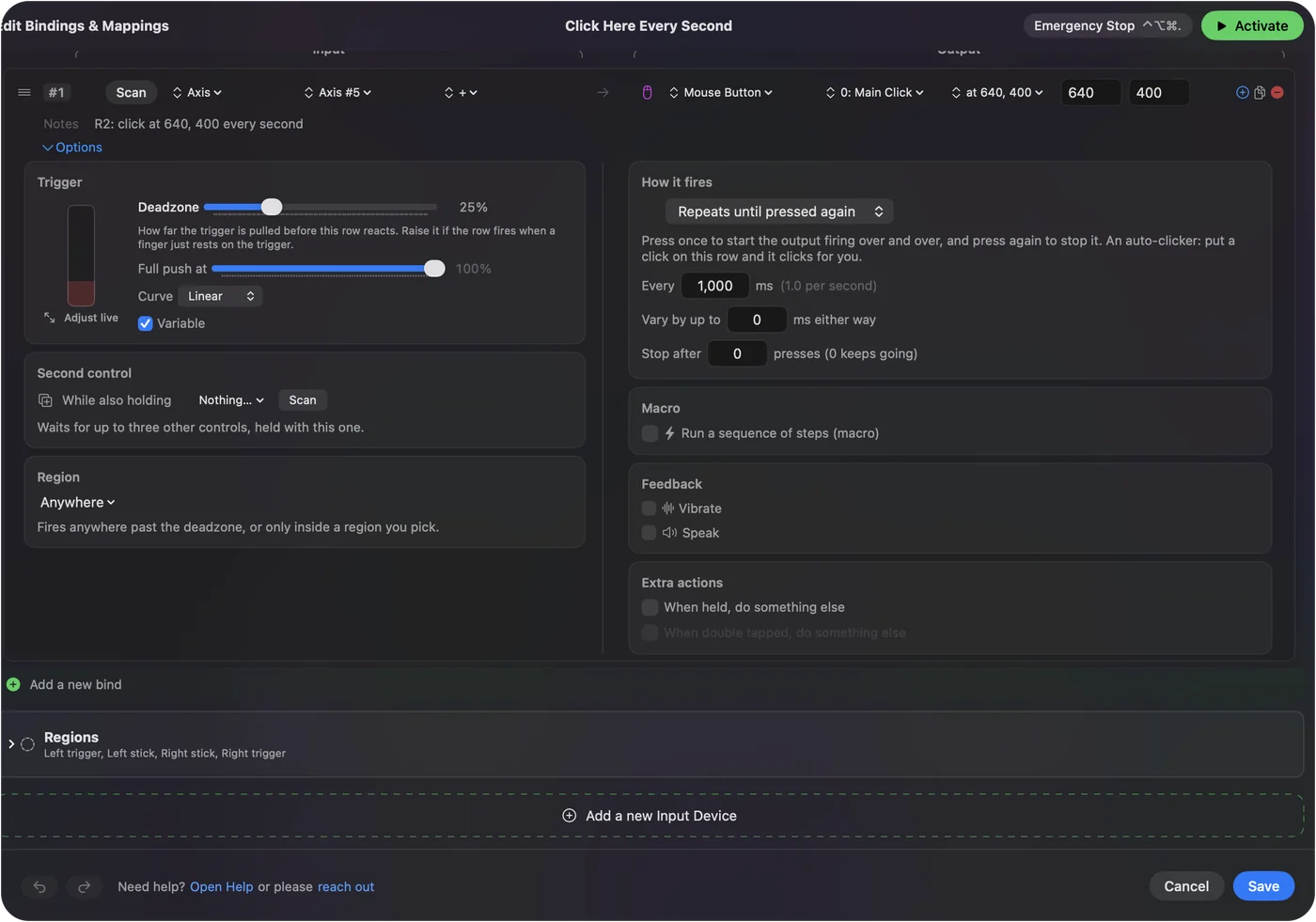
- 始めると止めるなら、アプリが勝ちます。ホットキーやコントローラーのボタンで始まり、間隔はミリ秒の数値で、緊急停止はどのアプリからも終わらせます。
スクリプトを使わない
ターミナルのループは、そのウィンドウからしか止められません。InputConfigでは、内蔵のオートクリッカー(Auto Clicker)プリセットはfn F6で開始と停止ができ、間隔はミリ秒で設定でき、緊急停止の Control + Option + Command + .(ピリオド)は、どこからでも終わらせます。設定は、Mac用の無料のオートクリッカーにあります。
まとめ
- 名前のあるボタン。AppleScriptとSystem Eventsです。
- 画面上の場所。座標を付けたcliclick c:です。
- コードなしでタイマーのクリック。InputConfigのオートクリッカープリセットです。
よくある質問
AppleScriptで、ある点にマウスをクリックできますか。
単純な方法ではできません。AppleScriptは、System Eventsを通して、ボタンやメニュー項目を名前でクリックします。画面上の点には、cliclickを使います。
Macのターミナルからオートクリックするにはどうしますか。
brew install cliclickでcliclickをインストールし、アクセシビリティでターミナルを許可して、短いsleepを入れたループでcliclick c:.を実行します。
cliclickにはどんなコマンドがありますか?
READMEには、クリック(c:)、ダブルクリック(dc:)、トリプルクリック(tc:)、右クリック(rc:)、移動(m:)、ドラッグ(dd:、dm:、du:)、入力(t:)、キー押下(kp:)、修飾キーの押し下げと解放(kd:、ku:)、待機(w:)、位置の表示(p:)、点の色(cp:)が載っています。
日本語のページ
このページを書いた人。 Ryleigh NewmanはInputConfigを開発しています。手がうまく動かないため、毎日コントローラーで自分のMacを操作しています。このページは英語から翻訳したものです。Macの言語が日本語のとき、InputConfigは日本語で表示されます。サイトの一部のページは英語のみです。
ほかの言語で読む: English, Türkçe, 简体中文
無料。macOS 14以降。アカウント不要で、データがMacの外に出ることはありません。 ソースコードはGitHubにあります。