日本語
MacでSteam以外でSteam Inputを使うには
 このアプリは完全に無料です。アカウントを作る必要はありません。サブスクリプションも面倒なダウンロードもなく、ロックされた機能もありません。Appleシリコンに最適化されています。
部分的にしか使えません。Steam InputはSteam自身のコントローラーマッパーで、MacのSteamのゲームの中では優れていて無料です。そこでは使ってください。Steamの外では話が変わります。Steamには、コントローラーでデスクトップを操作するためのデスクトップレイアウトがありますが、macOSでは、Steamが前面のウインドウでなくなると何も起きないという人が多くいます。どのアプリでも動くコントローラーにするには、Steamの下で動くマッピングアプリが必要です。私が作っているInputConfigなどです。
MacでSteam Inputができることを知る
- Steamのゲーム。ゲームのページのコントローラーのアイコンから選ぶ、ゲームごとのレイアウトです。多くのゲームに、コントローラー非対応のゲーム向けのキーボードレイアウトを含む、コミュニティのレイアウトがあります。
- Steam以外のゲーム。Add a Non-Steam Gameで追加し、Steamから起動します。Macでは、この方法は安定しません。
- Big Picture。コントローラーで動きます。
- デスクトップとほかのアプリ。Steamのコントローラー設定にあるデスクトップレイアウトです。Macでよく失敗するのは、この部分です。
デスクトップレイアウトが何もしないとき
SteamのフォーラムでもAppleのフォーラムでも、同じパターンが報告されています。コントローラーはBig Pictureでは動くのに、ほかのウインドウが前面に来ると、Steamがパッドを持ったまま、ボタンが無視されるというものです。2026年2月のApple Communityのスレッドが、macOS 26でまさにその状態を説明していて、そこでよくあるアドバイス(プライバシーとセキュリティの許可を確認する、macOSを更新する)では、投稿者の問題は直りませんでした。小さな手順から順に試してください。
- 許可を与える。システム設定のプライバシーとセキュリティで、Steamには入力監視が必要で、アクセシビリティが必要なこともあります。
- Steamを完全に終了する。そして開き直し、デスクトップレイアウトをテストします。
- Steamの下で動くマッピングアプリを使う。それでも何も起きないなら、あなたのせいではありません。下の項目を参照してください。
Steamの下で、どのアプリでもコントローラーを割り当てる
マッピングアプリは、コントローラーを自分で読み取り、普通のキー入力、クリック、ポインタの動きを送るので、どのアプリにも届きます。Finder、ブラウザ、どこから来たゲームでも、CrossOverのWindowsゲームでもです。InputConfigは、これを無料で行います。
- デスクトップ。デスクトップのプリセットが、ポインタを動かしてクリックします。
- ソファ。Web閲覧とメディアのプリセットです。
- ゲームとアプリ。スマートプリセットメーカーには、450を超えるレイアウトがあります。
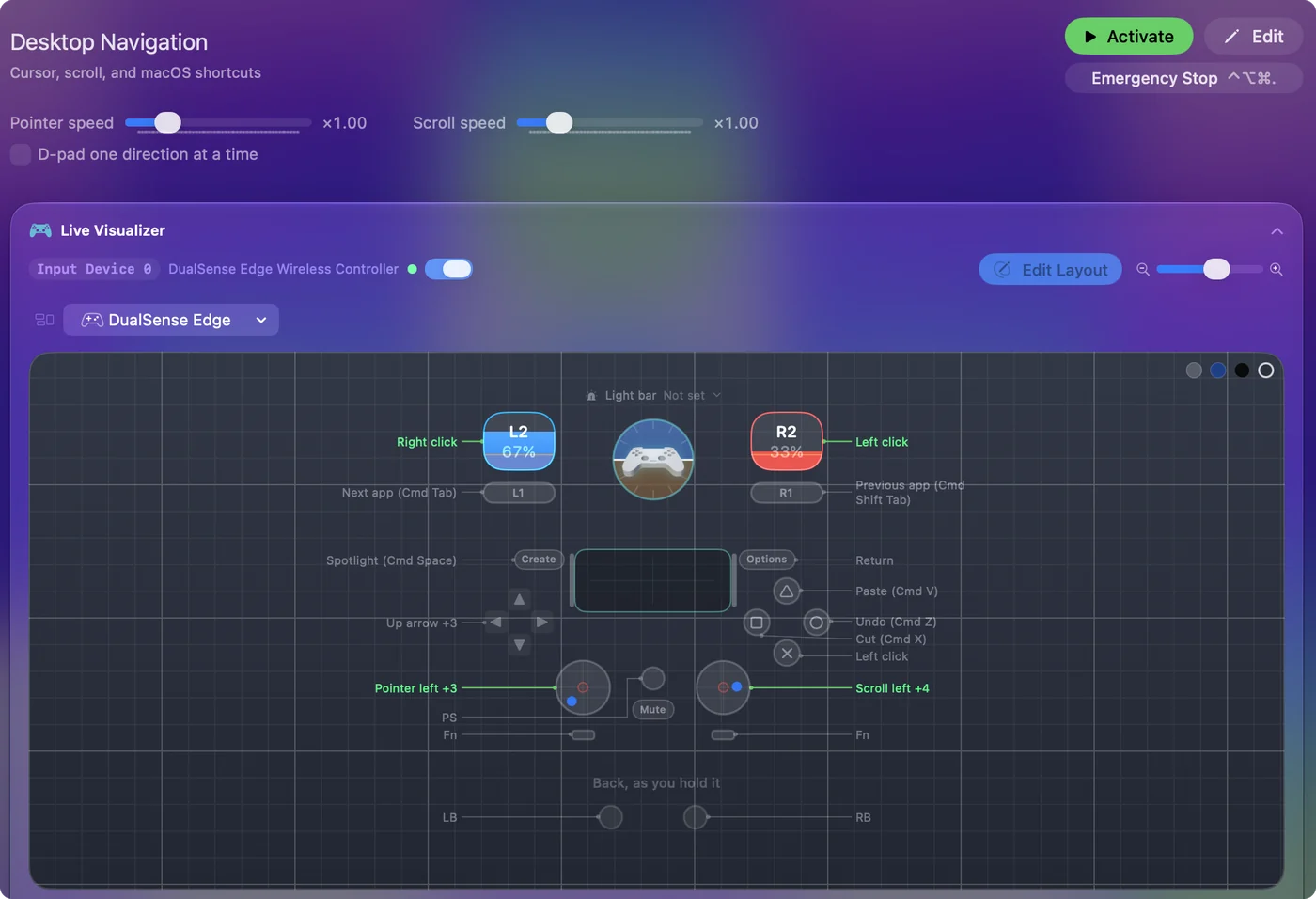
プリセットは、アプリが前面に来ると自動で切り替わります。デスクトップレイアウトが本来するはずだったことです。
Steamとマッピングアプリの衝突を防ぐ
Steamとマッピングアプリが同じパッドに作用すると、入力が二重になったり、割り当てが出たり消えたりします。ゲームごとに、どちらか一方を選んでください。
- InputConfigを使いたいSteamのゲームで、ゲームのページを開き、コントローラーのアイコンをクリックして、そのゲームのSteam Inputを無効にします。
- デスクトップでは、Steamが要らないときは終了するか、Steamの設定のコントローラーで、お使いの種類のパッドへのSteamの対応をオフにします。
- 初代Steam Controllerでは、SteamとInputConfigの両方が、内蔵のキーボードとマウスのモード(lizard mode)を管理しようとして、衝突します。InputConfigのプリセットが動いている間は、Steamを終了してください。InputConfigが実験的な機能として読み取る2026年版のSteam Controllerも、動いている間はSteamが引き継ぐので、Steamの終了が必要です。どちらもSteam Controllerのページで説明しています。
要点
| 場所 | 使うもの |
|---|---|
| コントローラー対応のSteamのゲーム | 追加は不要。独自のレイアウトにするならSteam Input |
| キーボードだけのSteamのゲームで、コミュニティのレイアウトがある | Steam Input |
| デスクトップ、ブラウザ、Steam以外のどのアプリ | InputConfigのようなマッピングアプリ |
| Steam以外のゲーム | マッピングアプリ |
| Steam Inputの動作がおかしいSteamのゲーム | そのゲームではSteam Inputをオフにして、マッピングアプリ |
2026年9月22日に確認しました。
Steamのゲームの中ではSteam Input、それ以外ではマッピングアプリを使い、1つのゲームで両方は使わないでください。
よくある質問
MacでSteam Inputは、Steam以外でも動きますか?
部分的にしか動きません。Steamから起動したSteamのゲームでは、レイアウトが動きます。デスクトップレイアウトはほかのアプリ向けですが、macOSでは、Steamが前面にないと何も起きないことが多いです。InputConfigのようなマッピングアプリなら、どのアプリでも動きます。
Steamのデスクトップレイアウトはどこにありますか?
Steamの設定のコントローラーにあります。システム設定のプライバシーとセキュリティで、Steamに入力監視を許可し、Steamを終了して開き直してから、テストしてください。
Steam InputとInputConfigを一緒に使えますか?
はい、場所を分ければ。動作するSteamのゲームではSteam Inputを使い、InputConfigでパッドを割り当てるゲームではオフにして、両方が入力を送らないようにします。
日本語のページ
くわしいガイド(英語)
このページを書いた人。 Ryleigh NewmanはInputConfigを開発しています。手がうまく動かないため、毎日コントローラーで自分のMacを操作しています。このページは英語から翻訳したものです。Macの言語が日本語のとき、InputConfigは日本語で表示されます。サイトの一部のページは英語のみです。
ほかの言語で読む: English, Русский, 繁體中文
無料。macOS 14以降。アカウント不要で、データがMacの外に出ることはありません。 ソースコードはGitHubにあります。