日本語
MacのChromeのオートクリッカー拡張機能
 このアプリは完全に無料です。アカウントを作る必要はありません。サブスクリプションも面倒なダウンロードもなく、ロックされた機能もありません。Appleシリコンに最適化されています。
ChromeのオートクリッカーはMacでも動きますが、そのブラウザのウェブページの中だけです。ゲーム、ほかのアプリ、デスクトップ、Chrome自身のメニューはクリックできません。Mac上のどこでもクリックするには、Mac App Storeで無料のInputConfigに、fn F6で始まる内蔵のオートクリッカー(Auto Clicker)プリセットがあります。
手順
- ウェブページだけなら、Chromeウェブストアからオートクリッカーの拡張機能をインストールします。
- それ以外なら、InputConfigをMac App Storeからインストールします。
- システム設定の、プライバシーとセキュリティ、アクセシビリティで、InputConfigを許可します。
- 内蔵のオートクリッカープリセットを有効にします。
- fn F6で開始と停止をします。
拡張機能がクリックできる場所を知る
- クリックできるもの。そのブラウザで開いたウェブページの中の、ボタンやリンクです。
- クリックできないもの。Macのゲーム、ほかのアプリ、Dock、デスクトップ、ブラウザ自身のツールバーやメニューです。
クリックしたいものがウェブページでなければ、拡張機能は届きません。
Macのアプリでどこでもクリックする
- 操作:InputConfigでオートクリッカープリセットを有効にして、fn F6を押します。
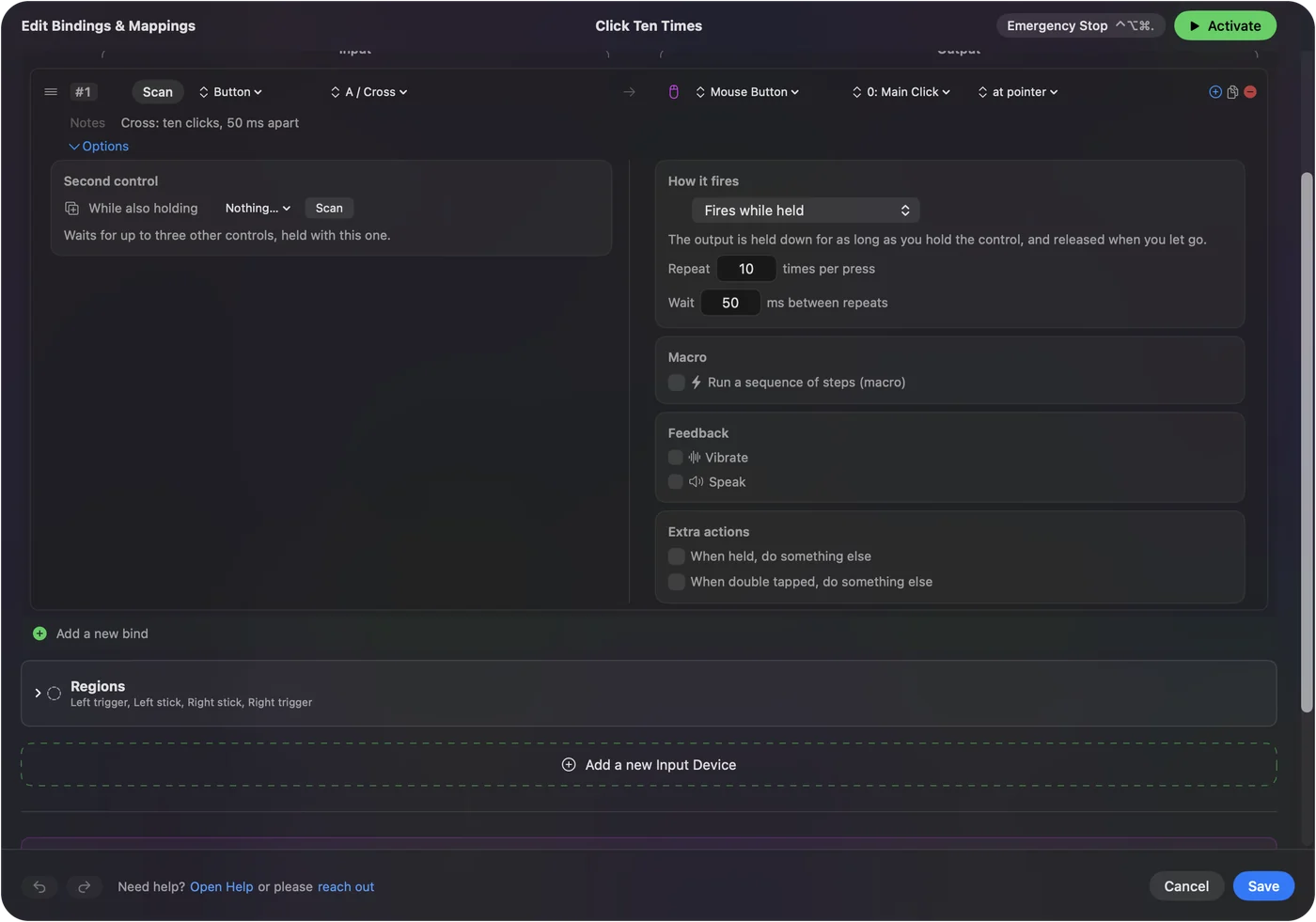
- InputConfig:もう一度fn F6を押すまで、どのアプリでも、ポインタのある場所をクリックします。
- 確認:緊急停止の Control + Option + Command + .(ピリオド)で、すぐに終わります。
クリックの間隔、ランダムな変化、クリック回数の上限、固定位置は、すべて行のオプションで設定します。全体の設定は、Mac用の無料のオートクリッカーにあります。
まとめ
- ウェブページだけ。Chromeの拡張機能です。
- Macのどこでも。InputConfigのオートクリッカープリセットで、無料です。
よくある質問
ChromeのオートクリッカーはMacで動きますか。
はい。ただし、Chromeのウェブページの中だけです。ゲーム、ほかのアプリ、デスクトップはクリックできません。
ブラウザの外でも動く、Mac用の無料のオートクリッカーは何ですか。
Mac App StoreのInputConfigです。内蔵のオートクリッカープリセットは、どのアプリでもクリックし、fn F6で始まります。
日本語のページ
このページを書いた人。 Ryleigh NewmanはInputConfigを開発しています。手がうまく動かないため、毎日コントローラーで自分のMacを操作しています。このページは英語から翻訳したものです。Macの言語が日本語のとき、InputConfigは日本語で表示されます。サイトの一部のページは英語のみです。
無料。macOS 14以降。アカウント不要で、データがMacの外に出ることはありません。 ソースコードはGitHubにあります。