日本語
Macでマウスボタンやスクロールホイールで音量とメディアを操作するには
 このアプリは完全に無料です。アカウントを作る必要はありません。サブスクリプションも面倒なダウンロードもなく、ロックされた機能もありません。Appleシリコンに最適化されています。
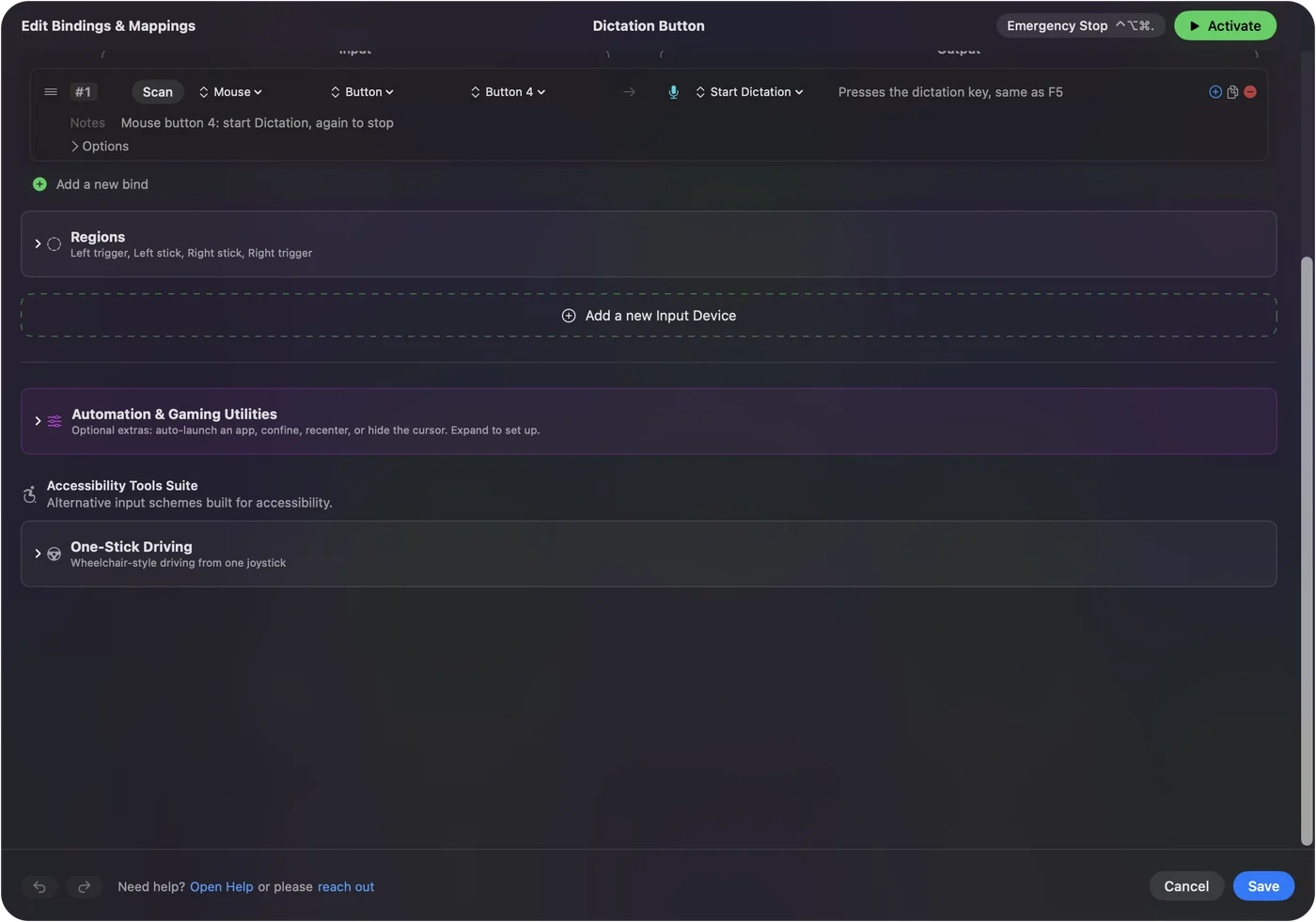
Macでは、マウスボタンで音量を変えたり音楽を操作したりできますが、macOSだけでは助けが要ります。私が作っている無料のアプリInputConfigでは、システム機能(System Function)に設定したマウスの行で、音量を上げる、音量を下げる、ミュート / ミュート解除、再生 / 一時停止、次のトラック、前のトラックを実行できます。2つのサイドボタンが音量の下げ上げに、ホイールのクリックが再生と一時停止になり、スクロールホイールでも音量を変えられますが、後で説明する注意が1つあります。
アプリなしでマウスだけで使う方法は、メニューバーのサウンドのスライダです。使えますが、毎回クリックし、ドラッグし、またクリックして離す手間がかかります。
手順
- 置きたいボタンを選びます。たとえば、音量にButton 4とButton 5、再生と一時停止に中クリックです。
- InputConfigで行を追加し、スキャン(Scan)を押して、最初のボタンをクリックします。
- 出力の種類をシステム機能にして、音量を下げる(Volume Down)を選びます。2つ目の行に音量を上げるを足します。
- サイドボタンや中ボタンでは、Optionsのボタン本来のアクションをブロック(Block the button's own action)にチェックを入れます。
- 有効化(Activate)をクリックし、音楽が流れている間にボタンを押します。
マウスだけでできること
アプリのないマウスで音量を変える方法は、メニューバーやコントロールセンターのサウンドのコントロールをクリックして、スライダをドラッグすることです。私が知る組み込みの方法はそれだけで、目と手がふさがります。多くのキーボードには音量とメディアのキーがありますが、マウスにはありません。InputConfigは、それらの作業をシステム機能として一覧にし、Mac自身の音量、ミュート、メディアのコントロールを代わりに送ります。
マウスボタンには、持っていないキーは押せませんが、そのキーと同じシステム機能は送れます。
ボタンが何を送るか調べる
行でスキャンを押して、ボタンをクリックします。うまくいくマウスボタンの選び方は次のとおりです。
| ボタン | 良い役割 | 理由 |
|---|---|---|
| Button 4とButton 5 | 音量を下げると音量を上げる(Volume Up) | 親指の下の自然な一対です。 |
| 中クリック | 再生 / 一時停止(Play / Pause)またはミュート / ミュート解除 | ホイールのクリックで見つけやすく、タブが開くのもブロックできます。 |
| Button 6とButton 7 | 前のトラック(Previous Track)と次のトラック | 親指グリッドのあるマウスの、2組目です。 |
| 親指のボタンを押したままのホイール | 音量の上げ下げ | 組み合わせなので、普通に回せばスクロールし続けます。 |
ボタンがキーとしてスキャンされるなら、先にメーカーのソフトでF13からF20に設定します。Macに届かないDPIボタンは、割り当てられません。
割り当てる前にボタンを確認するには、ブラウザのマウスボタンテストが、Macが受け取った各ボタンを光らせ、勝手にダブルクリックするボタンも見つけます。
音量を2つのボタンに置く
ステップ1:音量を上げる
- 操作:行を追加し、デバイスをThis Mac's mouse or trackpad、入力をマウスにして、スキャンを押し、Button 5をクリックします。出力の種類をシステム機能にして、音量を上げるを選びます。
- InputConfig:ボタンが発動するたびに、Macの音量アップを送ります。
- 確認:何か再生して、ボタンを押します。画面の音量バーが1段階上がります。
ステップ2:音量を下げる
- 操作:Button 4の行を追加し、音量を下げるを割り当てます。両方の行のOptionsで、ボタン本来のアクションをブロックにチェックを入れます。
- InputConfig:プリセットが動いている間、アプリにはそれらのボタンが見えなくなります。
- 確認:ブラウザで各ボタンを押します。音量が変わり、ページは戻りも進みもしません。
押し続けてなめらかに変える
音量キーは、1回の押下で1段階動き、キーボードでは押し続けると繰り返します。行も同じことができます。Optionsのpressメニューに押している間繰り返します(Repeats while held)があり、押下の間隔をミリ秒で指定します。Button 5を押し続けると音量が上がり続け、離すと止まります。間隔は10分の1秒くらいから始め、段階がぼやけるなら広げるのがおすすめです。
ミュート / ミュート解除(Mute / Unmute)は実行されるたびに音のオンとオフを切り替えるので、その行は通常のpressモードのままにします。また追加アクションで、長押しに2つ目の役割を与えられます。ホイールのクリックのタップを再生 / 一時停止、約400ミリ秒を超える長押しをミュート / ミュート解除にできます。一日中することはタップに、たまにすることは長押しに置けば、1つのボタンが役に立ち続けます。

スクロールホイールで音量を変える
ホイールも入力で、スキャンはホイールを回したときのスクロール方向を記録します。上に回す行で音量を上げる、下に回す行で音量を下げるを送れます。注意が1つあります。InputConfigは役割を足すだけで、スクロールを止められないので、回すとポインタの下のページもスクロールし、音量も変わります。同じ制限は、スクロールホイールのショートカットのページで説明しています。
回避策は2つあり、素早く回したときにいくつの行が発動するかは測っていません。
- ボタンを押し続ける:行に、同時に押すもの(While also holding)という2つ目のコントロールを、親指のボタンにして与えます。普通に回せばスクロールし、親指のボタンを押して回すと音量が変わります。
- ポインタを置いておく:音量を変える間、ポインタをデスクトップか、スクロールするものがないアプリの上に置きます。

さまざまな人のアイデア
- 音楽を流して働く人:サイドボタンに音量、ホイールのクリックに再生と一時停止を置けば、書類を離れずに済みます。
- 通話をする人:誰かが話し始めたら音量を下げるボタンと、長押しのミュート / ミュート解除です。
- 動画を見る人:Button 6とButton 7に次のトラックと前のトラック、ボタンを押したままのホイールに音量です。
- ゲームをする人:親指グリッドはゲーム用に残し、音量はサイドボタンの長押しに置きます。ゲーミングマウスのページを見てください。
- アプリごと:音楽アプリではサイドボタンにすべての組を置き、ブラウザでは戻ると進むのままにできます。アプリごとのマウスボタンを見てください。
ボタンが何も変えないとき
小さな手順から順に進めてください。
- Mac自身の音量を確認します。出力デバイスが、専用のダイヤルのあるディスプレイやスピーカーなら、Macの音量は何もしないことがあります。キーボードのキーを試します。
- プリセットがオンか確認します。行は有効化をクリックするまで何もせず、InputConfigにはシステム設定のプライバシーとセキュリティ、アクセシビリティの許可が必要です。
- ボタンがスキャンされるか確認します。スキャンがキーを示すなら、そのボタンをメーカーのソフトでF13からF20に設定します。
- メディアプレーヤーを確認します。再生 / 一時停止は、Macが再生中だと思っているアプリに届きます。ブラウザの一時停止したタブが、コントロールを握っていることがあります。
- メーカーのアプリを終了します。マウスのアプリがボタンを取ってMacから隠すことがあり、割り当て直したボタンが届かないかもしれません。
できないこと
- スクロールを止めること:ホイールの行は、ページのスクロールを止めません。
- 音量の段階の変更:1段階の大きさはmacOSのものです。
- 外付けスピーカーのダイヤルの修正:その音量はMacの外にあります。
- 2台のマウスの区別:つないだマウスはどれも1つのデバイスとして数えます。
ひとことでまとめると
- 音量:Button 4とButton 5に、音量を下げると音量を上げるです。
- メディア:ホイールのクリックに再生 / 一時停止、2組目にトラックです。
- ホイール:親指のボタンを押したままの組み合わせにして、スクロールは普通のままにします。
サイドボタンとホイールのクリックから始め、ホイールは本当に使いたいときだけ足してください。
よくある質問
Macでマウスボタンで音量を変えられますか?
はい。InputConfigで、ボタンを音量を上げるか音量を下げるのシステム機能に割り当てます。macOSにその設定はありません。
スクロールホイールでMacの音量を操作できますか?
はい、スクロール方向ごとに行を作ります。ポインタの下のページもスクロールするので、同時に押すもので親指のボタンを押したままにする方法が、いちばん向いています。
Macでマウスボタンで音楽を再生と一時停止するには?
中クリックかほかのボタンを、再生 / 一時停止のシステム機能に割り当てます。Macが再生中だと思っているアプリに届きます。
マウスボタンでミュートするには?
行にミュート / ミュート解除のシステム機能を割り当てます。押すたびに消音と解除が切り替わるので、トグルのモードは要りません。
日本語のページ
くわしいガイド(英語)
このページを書いた人。 Ryleigh NewmanはInputConfigを開発しています。手がうまく動かないため、毎日コントローラーで自分のMacを操作しています。このページは英語から翻訳したものです。Macの言語が日本語のとき、InputConfigは日本語で表示されます。サイトの一部のページは英語のみです。
ほかの言語で読む: English
無料。macOS 14以降。アカウント不要で、データがMacの外に出ることはありません。 ソースコードはGitHubにあります。