日本語
ゲームコントローラーでMacを操作する方法
 このアプリは完全に無料です。アカウントを作る必要はありません。サブスクリプションも面倒なダウンロードもなく、ロックされた機能もありません。Appleシリコンに最適化されています。
はい、ゲームコントローラーでMac全体を操作できます。ただし、macOSだけではできません。macOSはコントローラーをペアリングしますが、コントローラーに対応したゲームの外では、何もさせてくれません。その隙間を埋めるのがマッパーです。InputConfigは無料でオープンソースのコントローラーマッパーで、すべてのボタン、スティック、トリガーを、どのアプリでも、キー、クリック、ポインタの移動、スクロール、メディアキー、音量やMission Controlのようなシステム操作に変えます。何ができるかはプリセットによって違い、下の内蔵プリセットで、よくある用途はまかなえます。
手順
- コントローラーをMacにペアリングします。
- InputConfigをインストールし、システム設定のプライバシーとセキュリティにあるアクセシビリティでオンにします。
- 用途に合うプリセットを選びます。Desktop Navigation、Media Controller、Web Browsing、Presentation Remoteのどれかです。
- 有効化(Activate)を押します。
Mac全体を操作する
Desktop Navigationは、スティックにポインタとスクロール、トリガーにクリック、バンパーにアプリの切り替え、メニューボタンにSpotlightとReturn、方向キーに矢印キーを割り当てます。フェイスボタンは、クリック、取り消し、カット、ペーストで、右スティックを押し込むと、すべてを選択します。Easy Browseは、同じ用途をもっと落ち着いて行います。ポインタはゆっくり始まり、バンパーに音声入力があり、フェイスボタンは覚えるあいだ、名前を声に出して読み上げます。
ボタンに音声入力があれば、キーボードに触れずに操作できるMacになります。それが、キーボードなしでMacを使うガイドの趣旨です。
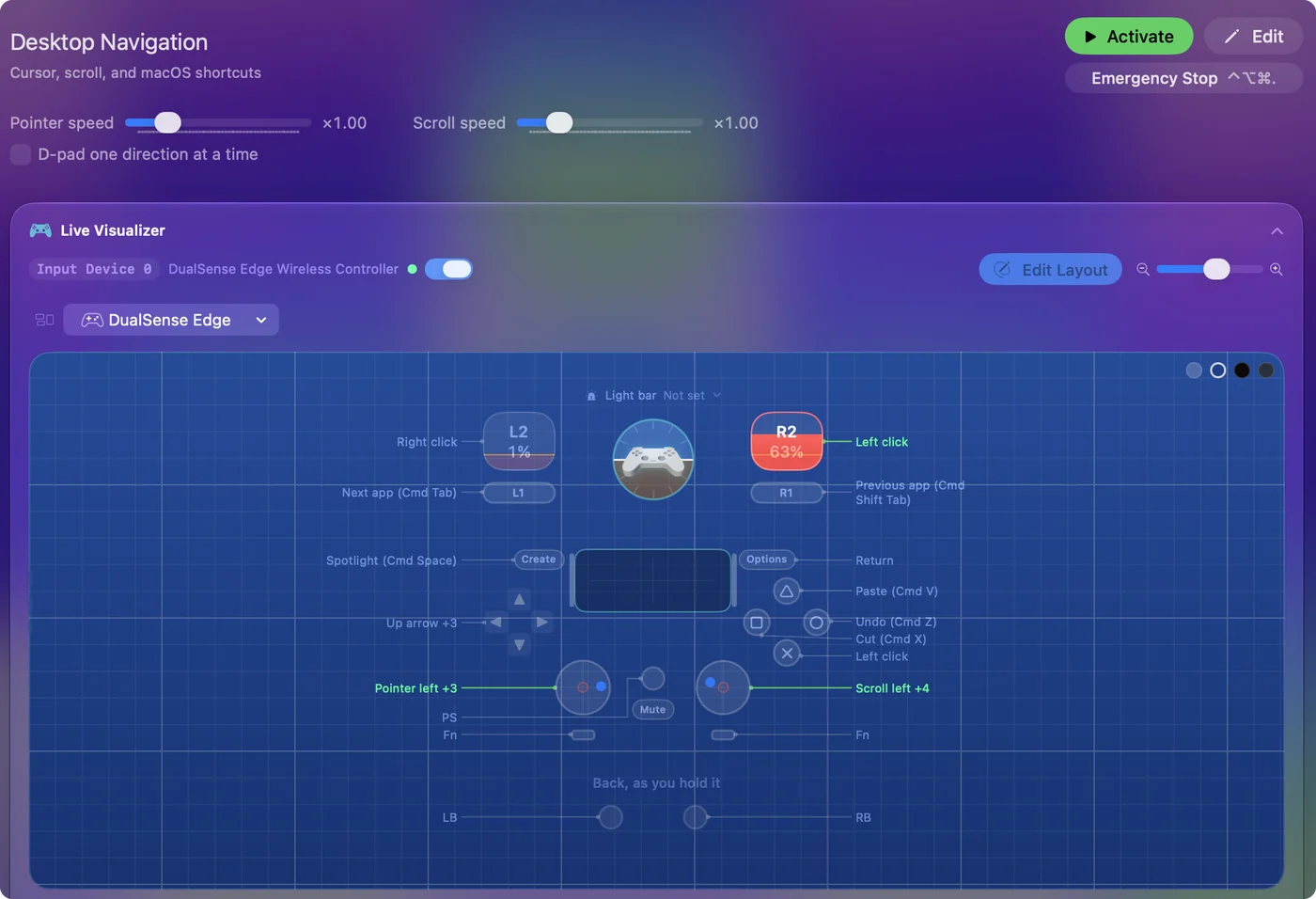
メディアのリモコンとして使う
Media Controllerプリセットです。AまたはPlayStationの×ボタンで再生と一時停止、BとXで早送りと巻き戻し、YまたはPlayStationの△ボタンでミュートです。バンパーと、方向キーまたは左スティックの上下で音量を変えます。左右は曲の送りです。Backボタンは、フルスクリーンを抜けるEscapeです。Macのメディアキーを送るので、ミュージック、Spotify、VLC、TVアプリ、ブラウザのYouTubeで動きます。ブラウズと読み物は、ソファガイドに加わります。
ソファからウェブを見る
Web Browsingです。左スティックでポインタ、右スティックでスクロール、Aでクリック、Bで右クリック、バンパーで戻ると進む、トリガーでタブ、Backボタンでアドレスバーです。Safari、Chrome、Firefox、そのほかどのブラウザでも動きます。
プレゼンテーションを行う
Presentation Remoteです。AとBで次と前のスライド、左スティックでポインタ、Yでブラックスクリーン、BackボタンでEscapeです。プレゼンリモートのページには、すべてのトリガー、バンパー、方向キーにも「次へ」と「戻る」がある配置もあります。Keynote、PowerPoint、Googleスライドで動きます。
アプリごとに、プリセットを自動で切り替える
各プリセットには、使うアプリの一覧を持たせられます。そのため、ボタンを押さなくても、ミュージックではメディア用の配置、Safariではブラウザ用の配置、Keynoteではスライド用の配置が動きます。
- 操作:各プリセットの「Automation & Gaming Utilities」で、前面に来たときにそのプリセットを有効にするアプリを追加し、設定(Settings)の「Advanced」で「最前面のAppが変わったらプリセットを切り替える(Switch presets when the front app changes)」をオンにします。
- InputConfig:そのアプリのどれかが前面に来ると、合うプリセットを始めます。
- 確認:ミュージックをクリックすると、メディア用の配置に切り替わります。Safariをクリックすると、ブラウザ用の配置に切り替わります。決まりは、アプリごとの自動切り替えで説明しています。
コントローラーが何もしないとき
小さな手順から順に試してください。
- プリセットが動いているか確かめる。メニューバーのアイコンに、開始と停止があります。
- アクセシビリティを許可する。macOSがほかのアプリにキー入力やクリックを送ることを許すのは、システム設定のプライバシーとセキュリティにあるアクセシビリティでオンにしてからです。動いているプリセットが許可を待っているあいだ、メニューバーのアイコンはオレンジになります。
- Macがコントローラーを認識しているか確かめる。システム設定のサイドバーで「ゲームコントローラ」を開き、ボタンを押します。
プリセットが意図した以上に操作を奪ってしまったら、Control、Option、Commandとピリオドのキーが緊急停止です。
まとめ
- Mac全体。Desktop NavigationかEasy Browseを使います。
- ソファ。Media ControllerとWeb Browsingを使います。
- 発表。Presentation Remoteを使います。
各プリセットにアプリを割り当てて自動切り替えをオンにすれば、コントローラーが自分で役目を切り替えます。
よくある質問
PS5やXboxのコントローラーを、Macのテレビリモコンとして使えますか?
はい。InputConfigのMedia Controllerプリセットが、Macのメディアキーを送るので、どのプレーヤーでも動きます。
コントローラーで、ゲームだけでなくMac全体を操作できますか?
はい。ポインタ、クリック、スクロール、すべてのキー、Mission Control、音声入力まで使えます。メインの入力として使っている人もいます。
PS5やXboxのコントローラーで、MacBookを操作できますか?
はい。システム設定のBluetoothでペアリングします。DualSenseならライトバーが点滅するまでPSボタンとクリエイトボタンを長押しし、Xboxのコントローラーなら、Xboxボタンが速く点滅するまでペアリングボタンを長押しします。そのあと、InputConfigでプリセットを有効にします。Desktop Navigationを使うと、ポインタ、クリック、スクロール、よく使うショートカットが使えます。すべての機種は、Macにコントローラーを接続する方法で説明しています。
テレビにつないだMac miniのリモコンに、コントローラーを使えますか?
はい。最も多い使い方の1つです。ボタンにメディアキーと音量、スティックにポインタとスクロールを割り当て、配置はアプリごとに切り替わります。ほかのリモコンとの比較は、テレビにつないだMac miniのページにあります。
コントローラーでMacを操作するのに、特別な許可は必要ですか?
1つ必要です。macOSがほかのアプリにキー入力やクリックを送ることを許すのは、システム設定のプライバシーとセキュリティにあるアクセシビリティでオンにしてからです。InputConfigが求めるのはその許可で、ネットワークにはアクセスしません。アクセシビリティの許可でできることをご覧ください。
日本語のページ
くわしいガイド(英語)
このページを書いた人。 Ryleigh NewmanはInputConfigを開発しています。手がうまく動かないため、毎日コントローラーで自分のMacを操作しています。このページは英語から翻訳したものです。Macの言語が日本語のとき、InputConfigは日本語で表示されます。サイトの一部のページは英語のみです。
ほかの言語で読む: English, Français, Polski, Português, Türkçe, 繁體中文
無料。macOS 14以降。アカウント不要で、データがMacの外に出ることはありません。 ソースコードはGitHubにあります。