日本語
MacのJoystick Mapper:無料の代わりのアプリ
 このアプリは完全に無料です。アカウントを作る必要はありません。サブスクリプションも面倒なダウンロードもなく、ロックされた機能もありません。Appleシリコンに最適化されています。
はい、Joystick Mapperには無料の代わりがあります。私が作っている、Mac App Storeで無料のオープンソースのInputConfigです。そのため、その点を割り引いて読んでください。Joystick Mapperは4.99ドルです。現行のバージョン1.2は2019年11月7日に公開され、最小の対応はmacOS 10.9となっています。使い方、動かなくなったときの確認、InputConfigでの同じ設定を順に説明します。
手順
- InputConfigをインストールして、アクセシビリティのアクセスを許可します。
- コントローラーをペアリングして、ライブビジュアライザーで確かめます。
- マウス + スクロール(Mouse + Scroll)かデスクトップナビゲーションから始めるか、スマートプリセットメーカーでゲームを検索します。
- 行のスキャン(Scan)を押し、操作に触れて、送る内容を選びます。
- 「有効化」を押します。
Joystick Mapperの設定をInputConfigで作り直す
App Storeの説明によると、Joystick Mapperは、どのスティック、十字キー、ボタンも、キー、マウスの移動、クリック、スクロールに割り当てられます。スティックの4方向をそれぞれ別に割り当てることができ、アナログトリガーをボタンとして扱います。Command+Qのような組み合わせを送るには、同じ入力に2つのキーを割り当てるよう、説明にあります。すぐに編集できる例も付属しています。
2つのアプリの間でプリセットは移せませんが、Joystick Mapperの設定のほとんどは、スティックでマウスを動かし、いくつかのボタンをキーに割り当てる、少数の行です。
- 操作:デスクトップで使うなら、マウス + スクロールかデスクトップナビゲーション(Desktop Navigation)のプリセットから始めます。ゲームなら、スマートプリセットメーカーで検索します。変えたい行でスキャン(Scan)を押し、変えたい操作に触れます。
- InputConfig:その行を、触れた操作に結びつけます。1つの行で、キーまたはキーの組み合わせ全体、マウスの移動、クリック、スクロール、マクロ、入力するテキストを送れます。
- 確認:行には、触れた操作の名前が表示されます。ポインターを動かすスティックの行には、Deadzoneと最大に押し込む位置(Full push at)と、3つの応答カーブがあります。
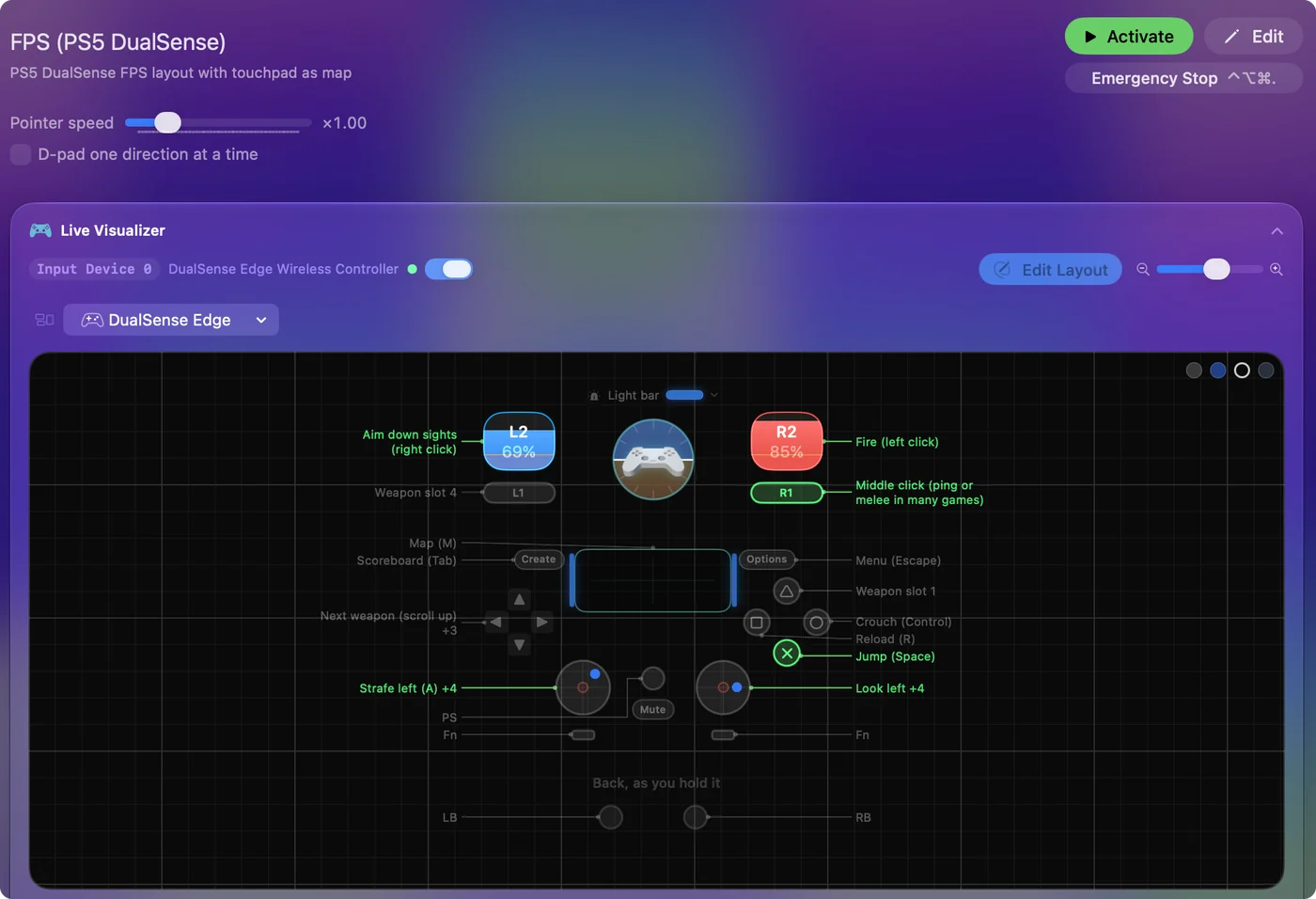
InputConfigでは、キーの組み合わせは、1つの操作に2つの入力を重ねるのではなく、1行で設定します。
内蔵のMinecraftプリセットを使う
Mac版のMinecraft Java Editionはコントローラーに対応していないので、多くの人がJoystick MapperのMinecraft用のプリセットを検索します。InputConfigには、それが内蔵されています。スティックで歩いて見回し、トリガーで掘って置き、フェイスボタンでジャンプとスニーク、バンパーでホットバーを操作します。Minecraftのプリセットのページに全体の表があり、コントローラーに対応した統合版がMac向けに販売されていない理由を含め、続きはMacでMinecraftをコントローラーで遊ぶ方法にあります。
新しいMacでJoystick Mapperが動かなくなったとき
現在のmacOSでJoystick Mapperは試していないので、これは、アプリ自身の説明とmacOSから見えるチェック項目です。いちばん小さな手順から、順番に試してください。
- 許可。入力やクリックを代わりに行うアプリは、システム設定のプライバシーとセキュリティ、アクセシビリティで許可が必要です。オンなのにmacOSのアップデート後に何も起きないなら、いったんオフにしてからオンに戻します。
- 別のマッパー。説明には、似たアプリが動作を妨げることがあると警告されています。試すあいだは、Steam、InputConfig、そのほかのマッパーを終了してください。
- コントローラー。説明には、標準のHIDジョイスティックインターフェースを使うコントローラーを読み取ること、Xboxのコントローラーにはサードパーティ製のドライバが必要なことがあること、ワイヤレスのXbox 360パッドはBluetoothを使わないのでMicrosoftのレシーバーが必要なことが書かれています。
- アプリ自体。2019年11月の最後のリリースノートには、まだ直っていない問題があると書かれています。
それでも何も起きないなら、InputConfigは、DualSense、Xbox Series、Switch Proを含め、macOSがペアリングするコントローラーをドライバなしで読み取ります。そしてライブビジュアライザーが、Macがコントローラーを認識しているかどうかを、すぐに示します。
Joystick Mapperを使い続けるとき
すでに持っていて、お使いのMacで動き、必要なことができているなら、使い続けてください。InputConfigにはmacOS 14以降が必要なので、古いMacではJoystick Mapperのほうがインストールできるかもしれません。
まとめ
- 価格。Joystick Mapperは4.99ドルです。InputConfigは無料です。
- 更新。Joystick Mapperの最後のバージョンは2019年11月です。
- 移行。マウス + スクロールかスマートプリセットメーカーのレイアウトから始めて、変えたい行をスキャン(Scan)します。
ライブビジュアライザーが光るなら、InputConfigで割り当てられます。
よくある質問
Joystick Mapperは無料ですか?
いいえ。Mac App Storeで4.99ドルです。最後の更新は、2019年11月のバージョン1.2でした。
Joystick Mapperの無料ダウンロードはMac用にありますか?
Joystick Mapper自体は有料で、Mac App Storeで$4.99です。ですから、別のサイトにある無料のダウンロードは、本物のアプリではありません。無料の方法は別のアプリで、InputConfigは無料のオープンソースです。ほかのアプリは、無料の一覧で比べています。
違法に改造されたJoystick Mapperは安全ですか?
私なら使いません。これは測ったことではなく、用心のためです。マッパーは、代わりに入力してクリックするために、アクセシビリティの許可が必要で、出所の分からない改造版にその許可を与えるのは、よくありません。App Store版を買うか、無料の代わりのアプリを使います。
Joystick MapperはMinecraftで使えますか?
Minecraft Java Editionにはコントローラー対応がないので、マッパーが、スティックをゲームが期待するキーとマウスに変える必要があります。InputConfigには、Minecraftのプリセットが内蔵されていて、詳細は上のMinecraftの節にあります。
Joystick Mapperの動画チュートリアルは2013年と2014年のものです。今でも通用しますか?
一部は通用します。考え方は同じです。コントローラーを選び、ボタンをキーに割り当て、スティックをマウスに割り当てます。ただ画面は違い、それらの動画はOS Xのシステム環境設定を映していて、今のMacでは、ペアリングはシステム設定のBluetoothで、サイドバーにゲームコントローラがあります。InputConfigは無料で同じ割り当てができ、ボタンの番号の一覧ではなく、スキャン(Scan)ボタンを使います。
Joystick MapperはPS5やPS4のコントローラーで動きますか?
App Storeの説明にはXbox、Logitech、PS3、PS4、SteelSeries、Nintendoのパッドが挙がっていて、DualSenseには触れていません。私は試していません。InputConfigは、タッチパッドとジャイロエイムを含め、DualSense、DualSense Edge、DualShock 4に対応しています。
日本語のページ
くわしいガイド(英語)
このページを書いた人。 Ryleigh NewmanはInputConfigを開発しています。手がうまく動かないため、毎日コントローラーで自分のMacを操作しています。このページは英語から翻訳したものです。Macの言語が日本語のとき、InputConfigは日本語で表示されます。サイトの一部のページは英語のみです。
ほかの言語で読む: English, العربية, Español, Русский, 简体中文
無料。macOS 14以降。アカウント不要で、データがMacの外に出ることはありません。 ソースコードはGitHubにあります。