日本語
MacのAudio MIDI設定はどこにありますか?
 このアプリは完全に無料です。アカウントを作る必要はありません。サブスクリプションも面倒なダウンロードもなく、ロックされた機能もありません。Appleシリコンに最適化されています。
Audio MIDI設定は、アプリケーションの中のユーティリティフォルダにあり、macOSに付属しているので、ダウンロードするものはありません。いちばん早く開く方法はSpotlightです。CommandとSpaceを押し、Audio MIDI設定と入力して、Returnを押します。ウィンドウは、Audio DevicesとMIDIスタジオ(MIDI Studio)の2つで、どちらもWindowメニューにあります。
以下の手順と名前は、AppleのAudio MIDI設定ガイドと、macOS 27を動かしているMacの実際のアプリによるものです。私は、MIDI機器をショートカットに変える、Mac用の無料アプリInputConfigを作っているので、いちばん詳しいのはMIDIの側です。
手順
- CommandとSpaceを押し、Audio MIDI設定と入力して、Returnを押します。
- または、アプリケーションフォルダ、ユーティリティの順に開き、Audio MIDI設定をダブルクリックします。
- MIDI機器には、Window, Show MIDI Studioを選びます。
- スピーカー、マイク、オーディオインターフェースには、Window, Show Audio Devicesを選びます。
開く
- 操作:CommandとSpaceを押し、Audio MIDI設定と入力して、Returnを押します。または、アプリケーション、ユーティリティの順に開いて、ダブルクリックします。
- macOS:アプリを開きます。たいていはAudio Devicesウィンドウが表示されます。
- 確認:メニューバーにAudio MIDI設定と表示され、WindowメニューにShow Audio DevicesとMIDIスタジオを表示(Show MIDI Studio)が並びます。
必要なウィンドウが表示されていなければ、Windowメニューの中にあります。
2つのウィンドウを知る
- Audio Devices。Macにあるすべての音声入力と出力です。内蔵スピーカーとマイク、ヘッドフォン、オーディオインターフェースなどがあります。機器のサンプルレートとフォーマットは、ここで設定します。
- MIDIスタジオ。Macが知っているすべてのMIDI機器です。キーボード、パッドコントローラー、インターフェース、Bluetooth MIDI機器、組み込みのIAC Driverとネットワークドライバが含まれます。
音の問題はAudio Devicesウィンドウ、MIDIキーボードに関することはMIDIスタジオの担当です。
MIDI Studioを使う
- キーボードがつながっているか確認する。つながっていない機器は薄く表示されます。MacにMIDIキーボードをつなぐ方法を参照してください。
- 見つからない機器を探す。Rescan MIDIボタンでもう一度探します。MacでMIDIキーボードが動かないときを参照してください。
- Bluetooth MIDIをつなぐ。Configure Bluetoothボタンを使います。MacのBluetooth MIDIを参照してください。
- アプリ間でMIDIを渡す。IAC Driverのアイコンを使います。MacのIAC Driverを参照してください。
- 接続をテストする。Test MIDI Setupボタンを押すと、ノートが届いたときに機器の上で矢印が光ります。
MIDIスタジオは、MacがMIDI機器を認識できているかについての、Mac自身の答えです。
Audio Devicesウィンドウを使う
- 機器の用途を選ぶ。機器をControlクリックして、音声入力、音声出力、通知音とサウンドエフェクトのどれに使うかを選びます。
- フォーマットを設定する。Formatメニューで、選んだ機器のサンプルレートとビット深度を設定します。
- 機器を組み合わせる。サイドバーの下にある追加ボタン(Add)で集約デバイスを作ります。複数のオーディオ機器が、入力と出力が増えた1台として動きます。
- 複数の出力で同時に再生する。同じ追加ボタンで、マルチ出力デバイスを作ります。
集約デバイスは1台の機器でチャンネルを増やすため、マルチ出力デバイスは同じ音を複数の場所で鳴らすためのものです。Appleのガイドに、それぞれのページがあります。Set up audio devices、Combine audio devices、Play audio through multiple devices at onceです。
機器が薄く表示される、または表示されないとき
MIDIスタジオで薄く表示される機器は、オフになっているか、つながっていない可能性があります。ダブルクリックしてDevice is onlineが選ばれていることを確かめ、つなぎ直してください。まったく表示されない機器には、Rescan MIDIボタン、別のケーブル、メーカーのソフトが必要かもしれません。薄いのは、存在は知っていても届かない状態、表示されないのは、一度も見えていない状態です。
MIDI機器を活用する
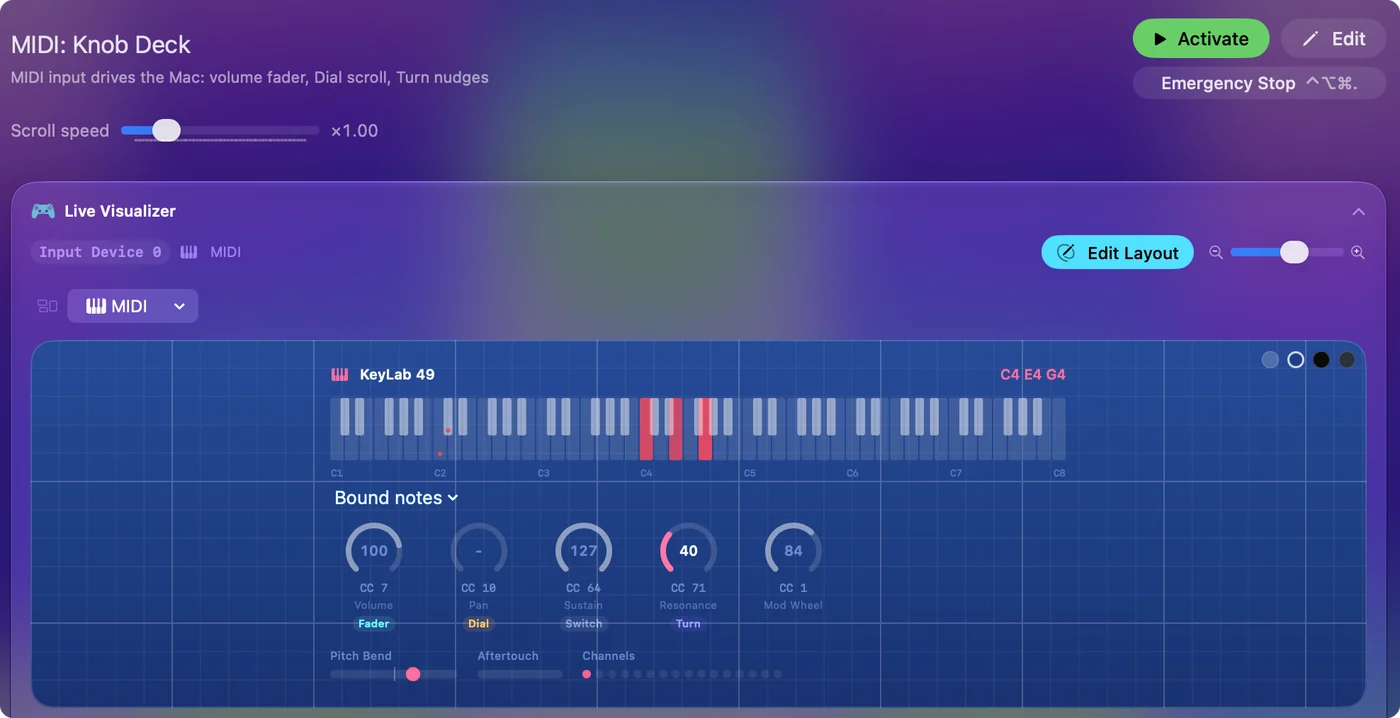
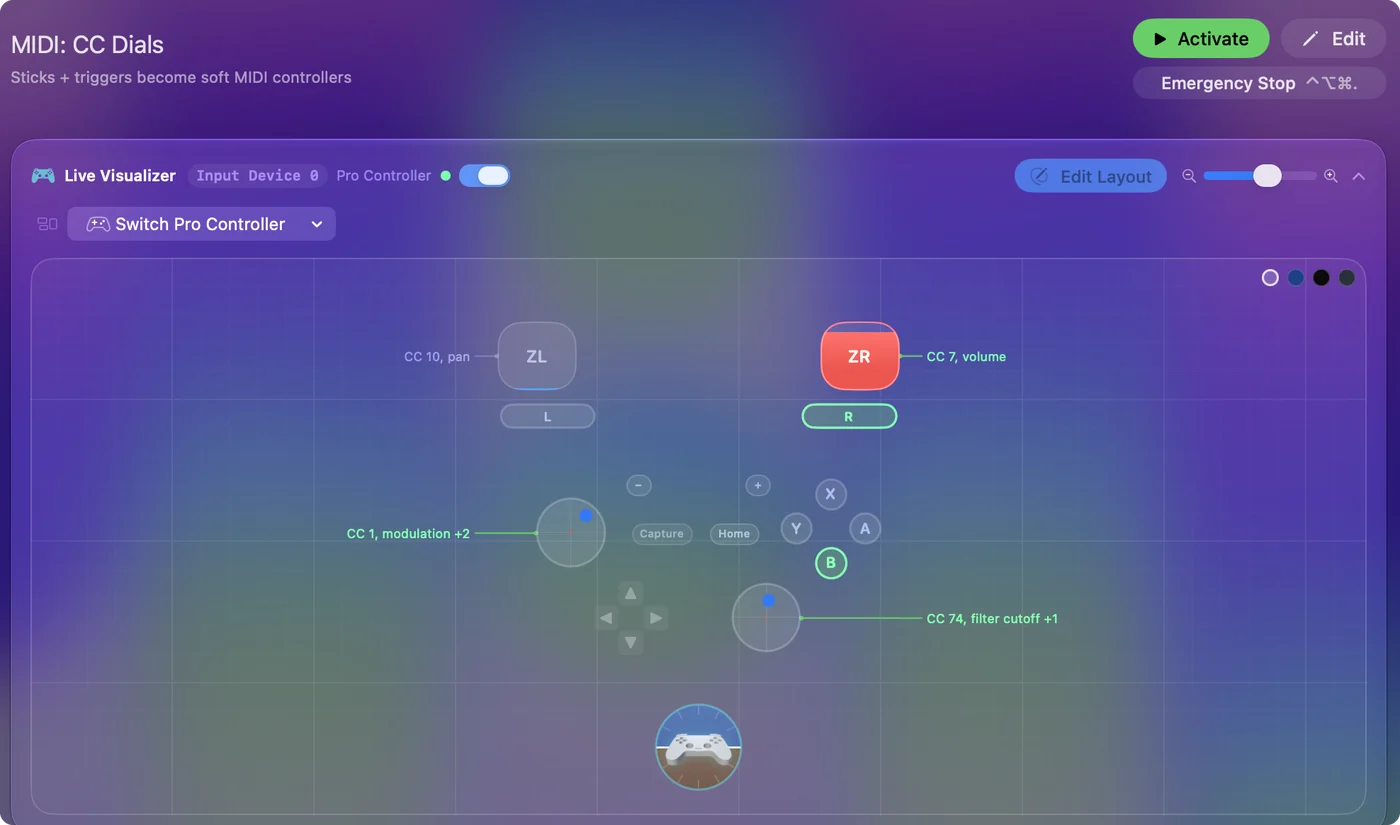
MIDIスタジオに表示されるMIDI機器なら、ノートを弾く以上のことができます。InputConfigは、各キー、パッド、ノブ、ペダルを、Macのどのアプリでも使えるキーボードショートカット、クリック、システム音量、アプリの起動に変えます。MIDIスタジオに見えているなら、マッピングのアプリで仕事を与えられます。設定はMacのMIDIからキーストロークにあり、MIDIテスターでは、機器が送る内容をブラウザで確かめられます。
まとめ
- 場所。アプリケーション、ユーティリティのAudio MIDI設定です。Spotlightでも見つかります。
- Audio Devices。このウィンドウには、入力、出力、サンプルレート、集約デバイスとマルチ出力デバイスがあります。
- MIDIスタジオ。MIDI機器、Bluetooth MIDI、IAC Driver、テストがあります。
すでにMacに入っていて、Windowメニューに両方のウィンドウがあります。
よくある質問
MacのAudio MIDI設定はどこにありますか?
アプリケーションの中のユーティリティフォルダです。いちばん早く開く方法はSpotlightで、CommandとSpaceを押し、Audio MIDI設定と入力して、Returnを押します。
Audio MIDI設定は、最初からMacに入っていますか?
はい。macOSに付属しているので、ダウンロードも購入も要りません。
MIDI Studioはどうやって開きますか?
Audio MIDI設定を開き、Window, Show MIDI Studioを選びます。
Audio Devicesウィンドウを表示するには?
Audio MIDI設定を開き、Window, Show Audio Devicesを選びます。
集約デバイスとは何ですか?
複数のオーディオ機器を組み合わせて、入力と出力が増えた1台の機器として動かすものです。Audio Devicesウィンドウで、サイドバーの下にある追加ボタンをクリックし、Create Aggregate Deviceを選びます。
マルチ出力デバイスとは何ですか?
同じ音声を、複数の出力から同時に再生する機器です。Audio Devicesウィンドウで追加ボタンをクリックし、Create Multi-Output Deviceを選んでから、使う出力を選びます。
Audio MIDI設定で機器が薄く表示されるのはなぜですか?
MIDIスタジオで薄く表示される機器は、オフになっているか、つながっていない可能性があります。ダブルクリックしてDevice is onlineが選ばれていることを確かめ、つなぎ直してください。
日本語のページ
このページを書いた人。 Ryleigh NewmanはInputConfigを開発しています。手がうまく動かないため、毎日コントローラーで自分のMacを操作しています。このページは英語から翻訳したものです。Macの言語が日本語のとき、InputConfigは日本語で表示されます。サイトの一部のページは英語のみです。
ほかの言語で読む: English, Deutsch, Español, Français, Italiano, Nederlands, Português, Русский, 简体中文
無料。macOS 14以降。アカウント不要で、データがMacの外に出ることはありません。 ソースコードはGitHubにあります。