日本語
MacでコントローラーからCommand Tabを使うには
 このアプリは完全に無料です。アカウントを作る必要はありません。サブスクリプションも面倒なダウンロードもなく、ロックされた機能もありません。Appleシリコンに最適化されています。
マッピングアプリでCommand Tabをボタンに置いてください。macOSには、アプリスイッチャーをゲームコントローラーに割り当てる設定がないからです。Command Tabはキーボードショートカットで、システム設定のゲームコントローラの画面は、ゲーム内のコントローラーのボタンを入れ替えるだけです。
Mac App Storeで無料のInputConfigが、このショートカットを送ります。バンパーをどのアプリでもCommand Tabにできます。軽く押すと直前に使ったアプリに移り、バンパーを押し続けるとスイッチャーが開いたままになり、Tabキーを押し続けたときのように、押し続けて一覧全体を進むこともできます。
手順
- 行を追加し、RBなど使いたいボタンをスキャン(Scan)します。
- キーボードのキー(Keyboard Key)の出力を2つ設定します。Command (Left)とTabです。
- 任意:Optionsで押している間キーを繰り返す(Repeat keys while held)にチェックを入れると、ボタンを押し続けてアプリの一覧を進めます。
- エディタを閉じて、プリセットを有効にします。
アプリスイッチャー自体の動作を知る
キーボードでは、Commandを押したままTabを押します。スイッチャーが開き、次のアプリが強調表示されます。Commandを押したままの間、次の操作ができます。
- TabとShift Tab。右と左に動きます。矢印キーでもどちらにも動きます。
- QとH。強調表示されたアプリを終了、または隠します。
- Escape。切り替えずにスイッチャーを閉じます。
- Commandを離す。強調表示されたアプリに移ります。
Command `(Tabの上のキー)は、いま使っているアプリのウインドウ間を移動し、Mission Controlはすべてのウインドウを一度に表示します。これらはすべてキーなので、何かが代わりにそのキーを押してくれれば、コントローラーからでも動きます。
Command Tabを1つのボタンに置く
InputConfigをインストールし、求められたらアクセシビリティの許可を与えてください。アプリが代わりにキーを押すには、macOSでこの許可が必要です。
手順1:ボタンを選ぶ
- 操作:プリセットを開き、Add a new bindをクリックして、Scanを押し、RBやR1など使いたいボタンを押します。
- InputConfig:行の入力に、そのボタンを入れます。
- 確認:行に、押したボタンの名前が表示されます。
手順2:2つのキーを設定する
- 操作:出力をキーボードのキーにして、修飾キー(Modifier Keys)からCommand (Left)を選びます。プラスボタンをクリックして、2つ目の出力としてキーボードのキーのTabを加えます。
- InputConfig:1つの行のキーを、指で押すときと同じように一緒に押します。
- 確認:行に2つの出力が表示されます。
手順3:保存して軽く押す
- 操作:保存し、エディタを閉じて、プリセットを有効にしてから、ボタンを軽く押します。
- InputConfig:素早いCommand Tabを送ります。
- 確認:直前に使ったアプリに戻ります。
逆方向には、2つ目のボタンにCommand、Shift、Tabを設定します。
押し続けてスイッチャーを開いたままにする
押している間に実行(Fires while held)の行は、ボタンを押している間ずっとキーを押し続けます。そのため、バンパーを押し続けるとCommand Tabが保たれ、スイッチャーが画面に残ります。
- 操作:方向パッドに矢印キーを置き、バンパーを押し続けて、左右に倒します。
- InputConfig:ほかのボタンが送るキーを、Commandも押しているものとして数えます。スイッチャーの行を押している間だけです。
- 確認:強調表示が動きます。バンパーを離すと切り替わります。
方向パッド自体の行には、何も追加しなくて済みます。InputConfigが、スイッチャーのCommandを意図的に貸すからです。
親指を離さずに一覧を進む
- 操作:Command Tabの行のOptionsを開き、Pressの枠にある押している間キーを繰り返すにチェックを入れます。
- InputConfig:押し続けたバンパーを、押し続けたTabキーのように動作させます。少しすると、強調表示がアプリの間を1つずつ進み始めます。
- 確認:目的のアプリで離します。
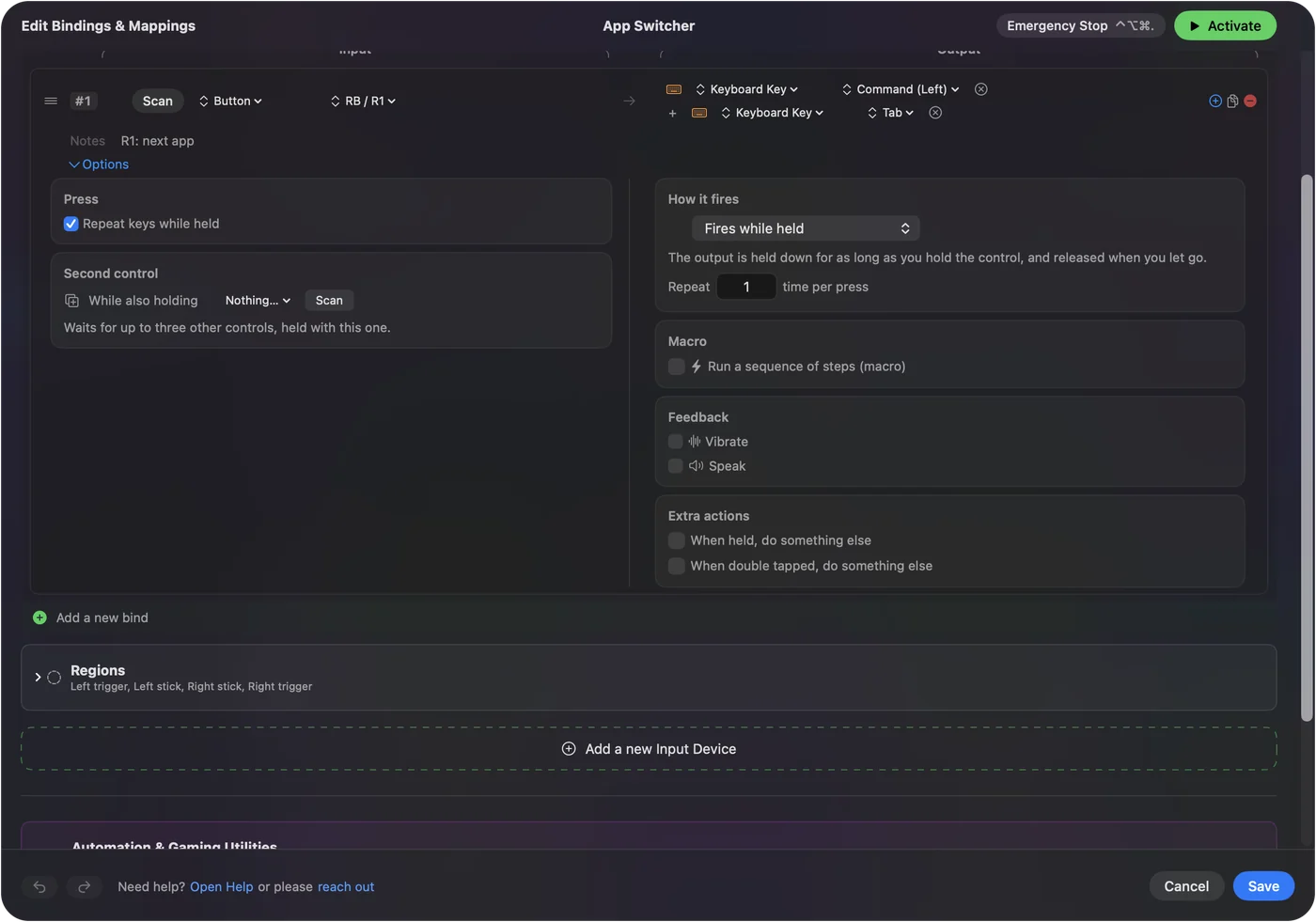
速さはMac自体のもので、システム設定のキーボードにあるKey repeat rateとDelay until repeatで決まります。このオプションはオンにしない限りオフなので、1.6より前に作ったCommand Tabの行が、アップデート後に勝手に循環し始めることはありません。
軽く押すと別の動作、押し続けるとスイッチャー
バンパーにすでに役目があるなら、2つ目の役目としてスイッチャーを与えます。
- 操作:行のOptionsで、実行方法(How it fires)を長押し時の別のアクションにします。押し続ける時間と書かれた行で、時間をたとえば300ミリ秒に設定し、Tabを選んで⌘のトグルをオンにします。
- InputConfig:素早く軽く押したときは、行の通常の出力を送ります。たとえば、次のブラウザのタブに移るControl Tabです。押し続けたときはアプリスイッチャーを開き、離すまで開いたままにします。
- 確認:軽く押すとタブが変わります。押し続けるとスイッチャーが表示されます。
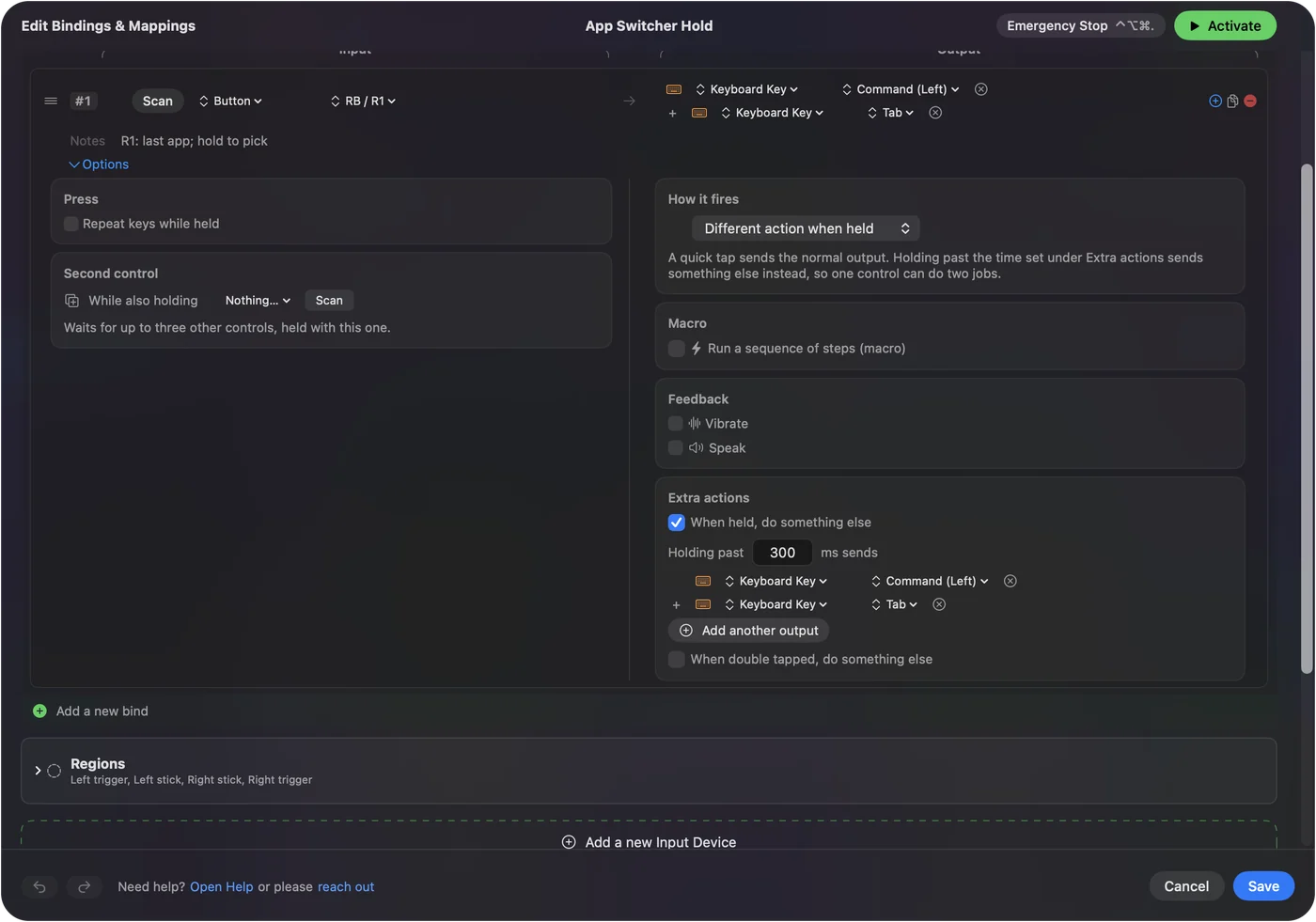
1.6から、長押しの動作で完全なショートカットを送れます。以前は、長押しで送れるのは1つのキーだけでした。長押しとダブルタップを参照してください。軽く押した場合は、離したときに短い押下として送られるので、1回で済む出力に向いています。
すでにそうなっているレイアウトから始める
- App Switcher。スマートプリセットメーカーにあります。RBが次のアプリ(Command Tab)、LBが前のアプリ(Command Shift Tab)、AがReturn、Bが最前面のアプリを終了(Command Q)、Xがそれを隠す(Command H)、Yが同じアプリのウインドウ間の移動(Command `)、方向パッドが左右を送ります。左スティックはポインタで、トリガーはクリックです。アプリスイッチャーのレイアウトを参照してください。
- デスクトップナビゲーション(Desktop Navigation)。内蔵です。LBがCommand Tab、RBがCommand Shift Tabで、ポインタ、スクロール、編集のショートカットも並びます。デスクトップナビゲーションを参照してください。
- Webブラウズ(Web Browsing)。内蔵です。Startでアプリを切り替えます。
- Mission Control & SpacesとWindow Management。スマートプリセットメーカーにあり、スイッチャーの周りにSpacesとMission Controlを加えます。コントローラーからウインドウとSpacesを操作するを参照してください。
どの行も変更できます。行のスキャンを押せば、別のボタンに移せます。
別の方法でアプリに移る
- アプリごとに1つのボタン。システム機能(System Function)のAutomationにあるAppを開くは、アプリを前面に出し、動いていなければ先に開きます。Safariのような名前を入力するか、欄の横の一覧から選びます。
- Mission Control、Spotlight、ローンチパッド。それぞれが独立したシステム機能です。システム機能を参照してください。
- アプリごとのレイアウト。アプリごとの自動切り替えを使うと、切り替えた先のアプリにプリセットが従うので、同じボタンがアプリごとに違う意味を持てます。
よく使う3つのアプリに3つのボタンを割り当てるほうが、どんなスイッチャーより速いこともあります。
スイッチャーが表示されないとき
小さな手順から順に試してください。
- エディタから試す。プリセットが無効の間は、エディタの上部に有効化(Activate)があります。選ぶと、編集している行がそのまま働きます。有効にしたプリセットは、エディタが開いている間も動き続けます。
- アクセシビリティを許可する。動いているプリセットに許可が必要なとき、メニューバーのアイコンがオレンジ色になり、許可した瞬間から行が動き始めます。
- 両方のキーを1つの行に置く。Commandを1つのボタン、Tabを別のボタンにした場合は、先にCommandのボタンを押し続けたときだけ動きます。
- Macのロックを解除する。Macがロックされているかスリープ中は、キーはまったく送られません。ロック画面で動くのは、ポインタ、クリック、スクロールだけです。
Commandが押されたままになったと思ったら、緊急停止がすべてのキーを離します。Control Option Command ピリオド、または戻るボタンとStartボタンを3秒間同時に押し続けます。編集しているあいだは、エディタの警告が勧めるとおりプリセットをオフにして、終わってからキーの行をテストしてください。
要点
- 1つの行。バンパーにCommand (Left)とTabを置きます。
- 軽く押す。軽く押すと直前のアプリに移ります。押し続けると、方向パッドのためにスイッチャーが開いたままになります。
- 一覧を進む。押している間キーを繰り返すにチェックを入れます。
デスクトップナビゲーションにはバンパーですでに入っているので、何も作らなくてよいかもしれません。
よくある質問
PS5やXboxのコントローラーで、Macのアプリを切り替えられますか?
macOSに内蔵のものでは、できません。InputConfigなら、どのボタンでもCommand Tabを送れ、内蔵のデスクトップナビゲーションプリセットには、すでにバンパーに入っています。
Command Tabのボタンが直前のアプリにしか移らないのはなぜですか?
軽く押すと、素早いCommand Tabになるからです。ボタンを押し続けてスイッチャーを開いたままにし、方向パッドで動かすか、押している間キーを繰り返すをオンにして、押し続けたボタンで一覧を進んでください。
ボタンで、同じアプリのウインドウ間を切り替えられますか?
はい。Commandと`キー(Tabの上)を設定します。App Switcherのレイアウトでは、Yがそうなっています。
押し続けるとアプリスイッチャーが開き、軽く押すと別の動作にできますか?
はい。行を長押し時の別のアクション(Different action when held)に設定し、長押しをCommandのトグルをオンにしたTabにします。1.6からは、長押しの動作を完全なショートカットにできます。
無料ですか?
はい。InputConfigはMac App Storeで無料のオープンソースで、アカウントもネットワークへのアクセスも要りません。任意のチップ入れ(tip jar)で機能が増えることはありません。
日本語のページ
くわしいガイド(英語)
このページを書いた人。 Ryleigh NewmanはInputConfigを開発しています。手がうまく動かないため、毎日コントローラーで自分のMacを操作しています。このページは英語から翻訳したものです。Macの言語が日本語のとき、InputConfigは日本語で表示されます。サイトの一部のページは英語のみです。
ほかの言語で読む: English
無料。macOS 14以降。アカウント不要で、データがMacの外に出ることはありません。 ソースコードはGitHubにあります。