日本語
Macでコントローラーでマイクラ(Minecraft)を遊ぶ方法
 このアプリは完全に無料です。アカウントを作る必要はありません。サブスクリプションも面倒なダウンロードもなく、ロックされた機能もありません。Appleシリコンに最適化されています。
Mac向けに買えるMinecraft Java Editionは、コントローラーに対応していません。そのため、次の2つのどちらかで対応させます。ゲームの中に入れるMODか、ゲームの外でコントローラーをMinecraftがもともと理解しているキーボードとマウスに変えるマッパーです。どちらも、PlayStation、Xbox、Switchのパッドで使えます。私が作っているマッパー、InputConfigは無料で、すぐ使えるMinecraftのプリセットが入っています。ゲーム機、スマートフォン、Windowsで遊べるBedrockは、Mac向けには売られていません。Minecraft EducationはMacで動きますが、サポートサイトには、キーボードとマウス、またはタッチ操作向けに作られていて、コントローラー向けではないと書かれています。
手順
- コントローラーを、BluetoothかUSBでMacにペアリングします。
- Mac App StoreからInputConfigをインストールし、求められたらアクセシビリティを許可します。
- InputConfigのサイドバーでMinecraftのプリセットを選び、有効化(Activate)を押します。
- Minecraftを開きます。左スティックで歩き、右スティックで見回し、フェイスボタンでジャンプとスニークをします。
MacBookにコントローラーを接続する
MODやマッパーの前に、まずこれを行います。Macが認識していないコントローラーを、Minecraftは使えないからです。MacBook Air、MacBook Pro、そのほかのどのMacでも、同じように動きます。
- 操作:コントローラーをペアリングモードにして、システム設定を開き、Bluetoothをクリックして、その横の接続をクリックします。または、USBケーブルでつなぎます。各パッドのペアリングボタンは、それぞれのページにあります。PS5、Xbox、Switch Proです。
- macOS:システム設定のゲームコントローラにパッドを一覧し、押した各ボタンを光らせます。
- 確認:サイドバーのゲームコントローラを開いて、ボタンを押します。光れば、Macが認識しているので、次に進めます。
Bluetoothかケーブルか。Bluetoothなら、手がケーブルから自由です。ケーブルなら、ペアリングが要らず、バッテリーも満たされたままです。長く遊ぶときに、私ならケーブルをつなぐ理由です。Macがパッドを一覧に出さないなら、Minecraftのどの設定でも直りません。まず接続を解決します。
MODかマッパーかを選ぶ
- MOD。すでにMODを入れてゲームを動かしているなら、こちらのほうが使い心地がよくなります。画面上にボタンの表示が出て、インベントリもコントローラーに合わせた作りになります。代わりに、MODローダーが必要で、Minecraftがリリースされるたびに待たされ、サーバーにはクライアントMODについての決まりがあります。
- マッパー。ゲームには何も手を加えないので、バニラでも、どのサーバーでも、どのバージョンでも、ランチャーのメニューでも使えます。
MODをまだ使っていないなら、私ならマッパーから始めます。アップデートで壊れることがないからです。3つのMODとマッパーの比較で、もっとくわしく説明しています。
方法1:MODを入れる
Javaに本物のコントローラー対応を加えるMODは3つあります。
- Controlify。FabricとNeoForge向けで、ジャイロエイムと画面上のキーボードがあります。
- Controllable。Forge、NeoForge、Fabric向けです。
- MidnightControls。Fabric、NeoForge、Quilt向けです。
Fabric、NeoForge、Forgeのどれかをインストールし、MODをMinecraftのmodsフォルダに入れて、ローダーのプロファイルを起動します。
Finder、Go to Folder:Macのmodsフォルダです。
~/Library/Application Support/minecraft/mods起こること:Finderが、ローダーがMODを読み込むフォルダを開きます。そこにMODのファイルを入れます。
Minecraftの新しいリリースが出ると、作者がアップデートするまでMODは置いていかれます。使うバージョンに対応しているか、先にMODのページで確かめてください。また、クライアントMODを入れてサーバーに入る前に、サーバーの決まりを読んでください。
方法2:Minecraftのプリセットを使う
InputConfigは、コントローラーを読み取って、Minecraftが期待するキーとマウスの動きを送ります。内蔵のMinecraftのプリセットは、すでに配置が決まっています。
- 操作:パッドをペアリングし、InputConfigのサイドバーでMinecraftのプリセットを選んで、有効化(Activate)を押します。
- InputConfig:Minecraftが「アプリケーション」フォルダにあれば開き、ポインタを画面の端に寄せないようにします。Minecraftは、遊んでいる間は自分でマウスをロックして隠すので、インベントリやメニューでは、ポインタが使えます。
- 確認:左スティックはW、A、S、Dで歩き、右スティックはカメラを回します。PlayStationのパッドでは、ライトバーが草の緑色になるので、配置が動いていると分かります。
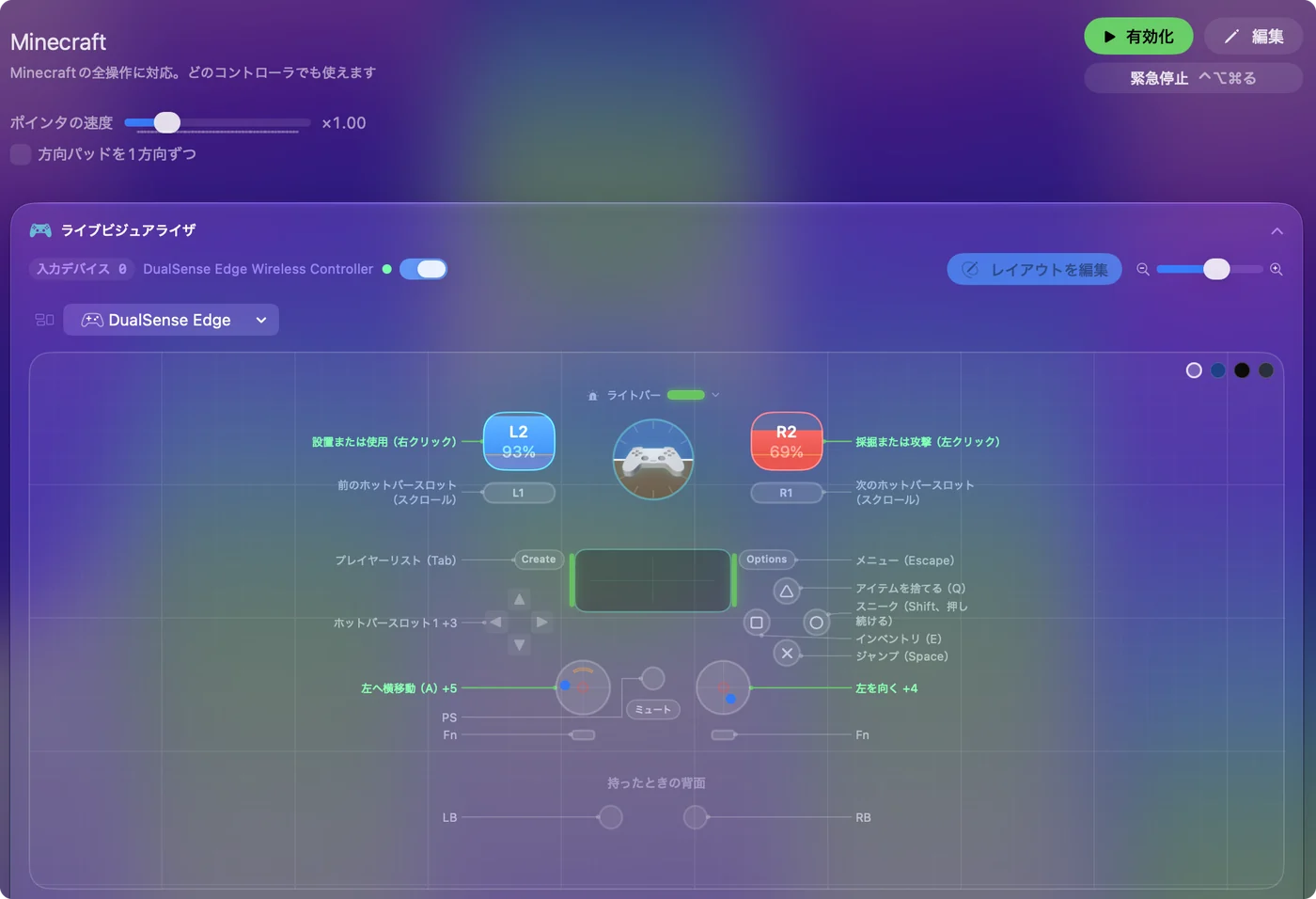
配置のほかの部分です。
- 掘る、建てる。右トリガーで掘る、攻撃する。左トリガーで置く、使う。
- ホットバー。バンパーでスクロールし、方向キーでスロット1から4を選びます。
- スティックのクリック。左スティックのクリックでダッシュします。左スティックを前いっぱいに倒しても、ダッシュします。右スティックのクリックで持ち手の入れ替えです。
- メニュー。MenuボタンがEscape、ViewボタンがTabです。
マッパーの操作感を整える
大事な設定は2つで、どちらもエディタの右スティックの行にあります。
- デッドゾーン。親指をスティックから離してもカメラがじわじわ動くなら、右スティックの行のデッドゾーンを上げます。
- 見回す速さ。同じ行の「Speed」の値です。好みに合わせます。
このプリセットは「Auto-recenter cursor」と「Hide system cursor」をオフのままにしているので、インベントリを開いているときは、右スティックがアイテムの並びの上でポインタを動かします。各設定は、デッドゾーンのページで説明しています。
放置して回すファームや、ボタンの押しっぱなしについては、Minecraftのオートクリッカーのページが両方を説明しています。決まりもあります。多くのサーバーはオートクリッカーを禁止しています。
PS5、Xbox、Switch Proコントローラーで使う
Minecraftの配置は位置で割り当てるので、1つのプリセットがどのパッドでも使えます。違うのは、ペアリングとボタンの表記だけです。
- PS5 DualSenseまたはPS4 DualShock 4。システム設定のBluetoothでペアリングします(PS5の手順、PS4の手順)。×ボタンでジャンプ、○ボタンでスニーク、□ボタンでインベントリを開きます。PlayStationのパッドは動きのデータも送り、InputConfigがそれを読み取るので、コントローラーを傾けて弓の照準を合わせることもできます。
- Xbox Series、またはBluetooth対応のXbox One。同じようにペアリングします。Aでジャンプ、Bでスニーク、Xでインベントリを開きます。
- Switch Proコントローラー。Bluetoothでペアリングします。Nintendoは文字の位置が入れ替わっているので、Bと書かれた下のボタンでジャンプします。ジャイロも、傾けて狙うのに使えます。
ゲームで何も起きないとき
小さな手順から順に試してください。
- Macがパッドを認識しているか確かめる。システム設定のサイドバーで「ゲームコントローラ」を開き、ボタンを押します。
- プリセットが動いているか確かめる。メニューバーのアイコンに、開始と停止があります。
- アクセシビリティを確かめる。InputConfigがキーを送れるのは、システム設定のプライバシーとセキュリティにあるアクセシビリティでオンにしてからです。動いているプリセットが許可を待っているあいだ、メニューバーのアイコンがオレンジになります。
- ゲームの中をクリックする。キーを受け取るには、Minecraftが前面のウインドウである必要があります。
Mac側のことは、コントローラーは接続済みなのに動かないときで、もっとくわしく説明しています。
BedrockとMinecraft Education
BedrockはMac向けには売られていないので、そのゲーム機形式のコントローラー対応は、ここでは役に立ちません。Javaなら、選ぶのはMODかマッパーです。学校で使われるMinecraft EducationはMacで動き、そこではマッパーが唯一の方法です。設定は、Minecraft Educationのページにあります。
まとめ
- Javaはコントローラーに対応していません。MODかマッパーを足します。
- マッパーが手早い方法です。パッドをペアリングし、InputConfigのMinecraftのプリセットを選んで、有効化(Activate)を押します。
- 調整する数字は2つ。右スティックの行の、デッドゾーンとSpeedです。
マッパーが送るのはふつうのキーなので、どのサーバーでも、どのバージョンでも動きます。
よくある質問
MacのMinecraft Java Editionは、コントローラーに対応していますか?
標準では対応していません。ControllableやMidnightControlsのようなMODを入れるか、InputConfigでコントローラーをキーボードに割り当てます。後者はMODが要らず、どのサーバーでも動きます。
MacのMinecraftで、PS5のコントローラーを使えますか?
はい、どちらの方法でも使えます。Bluetoothでペアリングしてから、MODを入れるか、InputConfigのMinecraftのプリセットを有効にします。
マッパーを使うと、サーバーでBANされますか?
いいえ。マッパーが送るのはふつうのキーボードとマウスの入力で、サーバーからは何も変わったものは見えません。MODを禁止するサーバーがあることは、マッパーをすすめる理由の1つです。
MacのMinecraftで、Xbox 360のコントローラーは使えますか?
有線のXbox 360のパッドは使えません。macOSが対応していないからです。BluetoothのあるXbox SeriesやXbox Oneのコントローラー、PS4やPS5のパッド、Switch Proコントローラーなら、Minecraftのプリセットで使えます。
MacBookで、Minecraftにコントローラーをつなぐにはどうしますか?
システム設定のBluetoothでコントローラーをペアリングし、InputConfigのMinecraftのプリセットを有効にします。macOS 14で動くMacBook AirとMacBook Proはすべて含め、macOS 14以降のMacなら、AppleシリコンでもIntelでも動きます。
MacでMinecraft Bedrockを遊べますか?
Macのアプリとしては遊べません。BedrockはWindows、ゲーム機、スマートフォン向けに売られています。Macでは、Java Editionか、学校から提供されている場合はMinecraft Educationを遊びます。
日本語のページ
くわしいガイド(英語)
このページを書いた人。 Ryleigh NewmanはInputConfigを開発しています。手がうまく動かないため、毎日コントローラーで自分のMacを操作しています。このページは英語から翻訳したものです。Macの言語が日本語のとき、InputConfigは日本語で表示されます。サイトの一部のページは英語のみです。
ほかの言語で読む: English, Deutsch, Español, Suomi, Français, Bahasa Indonesia, Italiano, 한국어, Polski, Português, Русский, Svenska, ไทย, 繁體中文
無料。macOS 14以降。アカウント不要で、データがMacの外に出ることはありません。 ソースコードはGitHubにあります。