日本語
MacでPS5コントローラーをマウスとして使う方法
 このアプリは完全に無料です。アカウントを作る必要はありません。サブスクリプションも面倒なダウンロードもなく、ロックされた機能もありません。Appleシリコンに最適化されています。
はい、PS5のコントローラーは、無料のアプリを使えばMacのマウスとして使えます。DualSenseにはスティックが2本、アナログトリガーが2つ、本物のタッチパッド、ジャイロスコープがあり、どれもBluetoothかUSB-Cでドライバなしに読み取れます。ただ、macOSはそのどれもポインタにはしてくれません。システム設定でできるのは、コントローラーのボタンを別のコントローラーのボタンに入れ替えることだけです。私が作った無料のMacアプリInputConfigなら、残りを1分ほどで設定できます。
手順
- DualSenseをBluetoothでペアリング(PSボタンとクリエイトボタンを長押し)するか、USB-Cでつなぎます。
- InputConfigを開いて、アクセシビリティの許可を与えます。
- デスクトップナビゲーション(Desktop Navigation)プリセットを有効化(Activate)します。
- ポインタが速すぎる、または遅すぎるときは、プリセットのページでポインタの速度(Pointer speed)をドラッグして調整します。
Desktop Navigationをオンにする
- 操作:DualSenseをペアリングします。ライトバーが点滅するまでPSボタンとクリエイトボタンを長押しして、システム設定のBluetoothで選んでください。USB-Cケーブルでつないでもかまいません。次にInputConfigを開き、アクセシビリティの許可を与えて、内蔵のデスクトップナビゲーションプリセットを有効化(Activate)します。
- InputConfig:左スティックでポインタを動かし、R2と×ボタンでクリックします。
- 確認:左スティックを倒します。ポインタが動けばOKです。スティックを離してもポインタがじわじわ動くときは、デッドゾーンと速さを設定するの手順でデッドゾーンを広げてください。
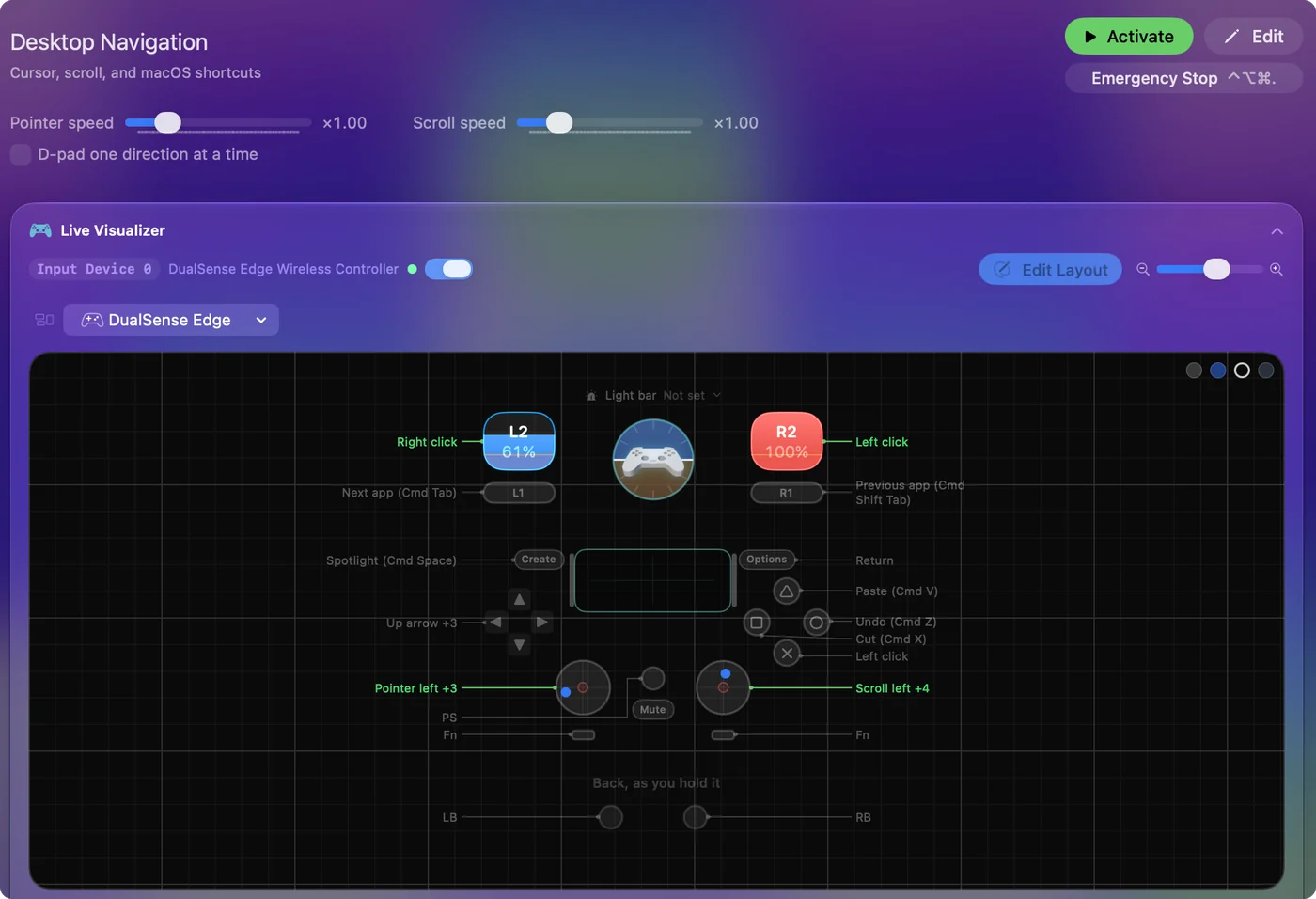
配置を役割別に見ると、次のとおりです。
- ポインタとスクロール。左スティックでポインタを動かし、右スティックでスクロールします。
- クリック。R2と×ボタンで左クリック、L2で右クリックです。
- 編集。○ボタン、□ボタン、△ボタンがそれぞれ取り消し、カット、ペーストで、右スティックを押し込むとすべて選択になります。
- Macの中の移動。方向キーは矢印キーになり、L1とR1でアプリを切り替えます。オプションボタンはReturn、クリエイトボタンはSpotlightを開きます。
ポインタの動かし方は3通りから選ぶ
- スティック。上のデスクトップナビゲーションを使うか、ポインタだけでよければマウス + スクロール(Mouse + Scroll)を使います。×ボタンが左クリック、○ボタンが右クリック、□ボタンが中クリックで、方向キーを使うと、小さな的に合わせるときにポインタをゆっくり動かせます。
- タッチパッド。タッチパッドマウス(Touchpad Mouse)を使うと、タッチパッドがトラックパッドになります。指1本でポインタを動かし、2本目の指でスクロールし、タップか押し込みでクリックし、2本指のタップで右クリックします。くわしくはタップでクリックをご覧ください。
- 傾き。モーションカーソル(Motion Cursor)は、ジャイロスコープを使って、レーザーポインターのようにポインタを動かします。×ボタンと○ボタンでクリックし、右スティックでスクロールします。USB-Cケーブルなら、動きの情報がいつも届きます。Bluetoothのペアリングによっては届かないことがあります。
いちばん始めやすいのはスティック、いちばん正確なのはタッチパッドで、傾きは、スティックを操作できない手のための方法です。
Easy BrowseでMac全体を操作する
かんたんブラウズ(Easy Browse)は、落ち着いた配置です。キーボードなしでブラウズ、読み書きができます。
- ポインタ。左スティックでポインタを動かします。動き始めはゆっくりです。右スティックでスクロールします。
- クリックと戻る。×ボタンでクリックし、○ボタンで1ページ戻ります。□ボタンでメニューやポップアップを閉じ、△ボタンで決定または開きます。
- つかむとダブルクリック。左スティックを押し込むと、ウインドウ、ファイル、テキストをつかめます。もう一度押すと離します。右スティックを押し込むとダブルクリックです。
- 話して聞く。L1で音声入力(Dictation)を開始、停止し、R1で選択したテキストを読み上げます。
- 探す。オプションボタンかタッチパッドの押し込みでSpotlightを開き、クリエイトボタンでMission Controlを表示します。
- ページとタブ。方向キーの左右でページを戻る、進む、上下でタブを切り替えます。
音声入力は、システム設定のキーボードでオンにしておく必要があります。読み上げには、システム設定のアクセシビリティ、読み上げコンテンツ(Spoken Content)にあるSpeak selectionが必要です。
デッドゾーンと速さを設定する
ステップ1:ドリフトを止める
- 操作:エディタでプリセットを開き、スティックの行のOptionsを開いて、リアルタイムで調整(Adjust live)を押します。
- InputConfig:スティックが実際に静止する位置を示し、その中心のまわりにデッドゾーンの輪を表示します。
- 確認:デッドゾーンの輪を静止位置の点より外までドラッグします。ポインタがじわじわ動くのが止まります。
ステップ2:速さを決める
- 操作:プリセットのページでポインタの速度をドラッグします。
- InputConfig:プリセットの中のポインタの動きすべてを、まとめて速くしたり遅くしたりします。
- 確認:ポインタを小さなボタンに合わせます。行き過ぎるなら下げてください。画面の端まで動かすのに時間がかかるなら上げてください。
もっと細かく調整するには、スティックの行にSmoothカーブを選んで、小さく倒したときはゆっくり動くようにします。Ramp-upを加えると、短く倒したときは少しだけ動き、倒し続けると加速します。それぞれの設定は、コントローラーのマウスの速さで順に説明しています。有効にしたプリセットは、エディタを開いているあいだも動き続けるので、コントローラーがポインタを動かしクリックでき、マウスがなくても、保存(Save)とキャンセル(Cancel)に手が届きます。
スマートプリセットメーカー(Smart Preset Maker)のAccessibility Pointer配置も同じ考え方で、精密さに合わせて調整されています。細かい作業には遅い左スティック、画面を横切るときには速い右スティックを使います。
ポインタの調子が悪いとき
小さな対処から順に試してください。
- 勝手にじわじわ動く。リアルタイムで調整を使って、スティックの行のデッドゾーンを広げます。
- 速すぎる、または遅すぎる。プリセットのページでポインタの速度をドラッグします。
- まったく動かない。プリセットが有効になっていること、そしてシステム設定のプライバシーとセキュリティ、アクセシビリティでInputConfigがオンになっていることを確かめます。
- 傾けても何も起きない。動きの情報がいつも届くUSB-Cケーブルを使います。
MacでDualSenseにできること、そのほか
- ライトバー。プリセットの色になります(ライトバー)。
- スピーカー。システム設定のサウンドでコントローラーのスピーカーをMacの出力にすると、ボタンを押したときにフレーズを読み上げさせられます(音声フィードバック)。
- 振動。押したことを振動で知らせられます。
- トリガー。L2とR2は、アナログの軸として読み取られます。
- クリエイトボタン。動作中のプリセットが使っていないかぎり、macOSのスクリーンショットと録画のショートカットがそのまま使えます。デスクトップナビゲーションはSpotlightのために使っています。
コントローラーが報告するすべてのことは、コントローラーの接続のページにあります。
ひとことでまとめると
- 始める。デスクトップナビゲーションを有効化(Activate)します。
- 使い心地を整える。まずリアルタイムで調整でデッドゾーンを、次にポインタの速度を調整します。
- ほかも試す。タッチパッドマウスならトラックパッド、モーションカーソルなら傾き、かんたんブラウズならMac全体の操作ができます。
デッドゾーンとポインタの速度を5分調整するだけで、おもちゃがマウスに変わります。
よくある質問
PS5のコントローラーはMacでマウスとして使えますか?
はい。BluetoothかUSB-CでペアリングしてInputConfigを開き、デスクトップナビゲーションプリセットを有効化(Activate)します。スティックでポインタを動かしてスクロールし、トリガーでクリックします。タッチパッドをトラックパッドとして使うこともできます。
ドライバは必要ですか?
いいえ。macOSはDualSenseに標準で対応しています。InputConfigに必要なのは、ポインタを動かしてクリックを送るためのアクセシビリティの許可だけです。
DualSenseのタッチパッドは、Macでトラックパッドとして使えますか?
はい。タッチパッドマウスプリセットを使います。指1本でポインタを動かし、2本でスクロールし、タップか押し込みでクリックし、2本指のタップで右クリックします。パッドの領域ごとに、それぞれ別のキーを割り当てることもできます。
PS5コントローラーのポインタを遅くするには?
プリセットのページでポインタの速度を左へドラッグするか、スティックの行をSmoothカーブに切り替えて、小さく倒したときはゆっくり動くようにします。マウス + スクロールには、方向キーで動かすゆっくりしたポインタもあります。
無料ですか?
はい。InputConfigはMac App Storeで無料で、オープンソースです。
PCの動画のように、PS5のタッチパッドをMacでマウスにできますか?
はい。YouTubeのタッチパッドの動画は、ほとんどがWindowsで撮影されています。Macでは、InputConfigがDualSenseのタッチパッドを直接読み取ります。パッドに指を置くとポインタが動き、タップか押し込みでクリックします。Steamもドライバも要りません。
日本語のページ
このページを書いた人。 Ryleigh NewmanはInputConfigを開発しています。手がうまく動かないため、毎日コントローラーで自分のMacを操作しています。このページは英語から翻訳したものです。Macの言語が日本語のとき、InputConfigは日本語で表示されます。サイトの一部のページは英語のみです。
ほかの言語で読む: English, Deutsch, Español, 한국어, Português, Русский, ไทย, Türkçe, 繁體中文
無料。macOS 14以降。アカウント不要で、データがMacの外に出ることはありません。 ソースコードはGitHubにあります。