日本語
Macでは動くのに、Steamでコントローラーが動かないとき
 このアプリは完全に無料です。アカウントを作る必要はありません。サブスクリプションも面倒なダウンロードもなく、ロックされた機能もありません。Appleシリコンに最適化されています。
コントローラーがMacでは動くのにSteamでは動かないとき、原因はほとんどの場合、Steamの3つの設定のどれかか、Steamに必要なmacOSの許可です。MacのSteamは、コントローラーとゲームの間に、Steam Inputという独自のレイヤーを置きます。macOSでは、このレイヤーが動くゲームと動かないゲームがあります。下の設定を順に確かめてください。それでも1つのゲームがパッドを無視するなら、そのゲームではキーボードに割り当てて、先に進みましょう。
手順
- システム設定の「ゲームコントローラ」に、コントローラーが表示されているか確かめます。
- Steamの設定の「Controller」で、使っているコントローラーの種類のサポートをオンにします。
- ゲームのページでコントローラーのアイコンをクリックし、そのゲームのSteam Inputを設定します。
- システム設定のプライバシーとセキュリティで、Steamに「入力監視」を許可し、Steamを完全に終了してから開き直します。
- それでもゲームがパッドを無視するなら、そのゲームのSteam Inputをオフにして、InputConfigでコントローラーを割り当てます。
まずMacを確かめる
Steamの設定を見る前に、システム設定のサイドバーで「ゲームコントローラ」を開き、パッドが表示されているかを確かめてください。Macがコントローラーを表示していなければ、Steamのどの設定も役に立ちません。その場合は、コントローラーが認識されないときから始めてください。表示されているなら、先に進みます。
Steamのコントローラー設定をオンにする
- 操作:Steamの設定の「Controller」を開き、使っているパッドのサポートをオンにします。PlayStation、Xbox、Nintendo、Genericのどれかです。次に、ゲーム自身のページで右側のコントローラーのアイコンをクリックし、そのタイトルのSteam Inputを「Enabled」にして、配置を選びます。
- Steam:そのゲームのために、パッドを変換します。ここには、コントローラーのキーボード配置が用意されているゲームが多くあります。マッパーがやることを、Steamが自分の側でやっているのです。
- 確認:ゲームを起動して、ボタンを押します。Steamにパッドが表示されているのにゲームが反応しないなら、Steamでは動くのにゲームで動かないときを見てください。
SteamにmacOSの許可を与える
最近のmacOSでは、SteamがBig Picture以外でコントローラーを認識するために、システム設定のプライバシーとセキュリティで「入力監視」が必要で、場合によってはアクセシビリティも必要です。許可したあとは、Steamを完全に終了して、開き直してください。
使っているパッドに合わせて設定する
- PS5とPS4。SteamはDualSense、DualSense Edge、DualShock 4を、BluetoothでもUSBでも読み取ります。Steamの設定の「Controller」で、PlayStationコントローラー用のSteam Inputをオンにします。PSボタンは、Big PictureでSteamメニューを開きます。
- Xbox Wirelessコントローラー。XboxのOneかSeriesのパッドを、Bluetoothでペアリングします。Series X|SのパッドにはmacOS 11.3以降が必要です。有線のXbox 360コントローラーは、macOSがまったく対応していないので、Steamでも期待しないでください。
- Switch Proコントローラー。Bluetoothでペアリングしてから、Nintendoコントローラー用のSteam Inputをオンにします。SteamはNintendoのAとBの位置を保つことも、Xboxの位置に入れ替えることもできます。決定と戻るが逆に感じるなら、変えるのはこの設定です。
- 8BitDo。8BitDoがApple向けに挙げているモードを使います。スイッチのD、またはSN30 ProではBボタンとStartボタンを押しながら起動します。Steamには、Macに届くものがそのまま届きます。Sモードでは、Switch Proコントローラーとして表示され、NintendoのAとBが入れ替わります。モードは8BitDoのページに載っています。
- Steam Controller。Valveの2つのモデルは、どちらもSteamが直接扱います。くわしくは、下の2026年のSteam Controllerをご覧ください。
ゲームがSteam Inputを無視するとき
MacのSteamのゲームの一部は、大きな移植作を含めて、コントローラーを自分で読み取り、Steam Inputの出力をまったく見ません。両方を見て二重に入力するものもあります。小さな手順から順に試してください。
- そのゲームのSteam Inputをオフにする。同じゲームごとのコントローラーのページで行い、ゲームがパッドを直接読み取るようにします。
- ゲーム自身のオプションを確かめる。設定でコントローラー対応をオンにする必要があるゲームがあります。
- Steamの下で割り当てる。ゲーム自身がコントローラーに対応していないなら、InputConfigが、Steamよりも下のシステムレベルで、パッドをキーとマウスに割り当てます。ゲームには無視できないキーボード入力が届きます。両方が反応しないように、そのゲームのSteam Inputはオフのままにします。
ゲーム1つにつき、変換するものは1つだけです。Steam Inputかマッパーのどちらかで、両方は使いません。両方を同時に動かす方法は、InputConfigとSteamを同時に使うにあります。
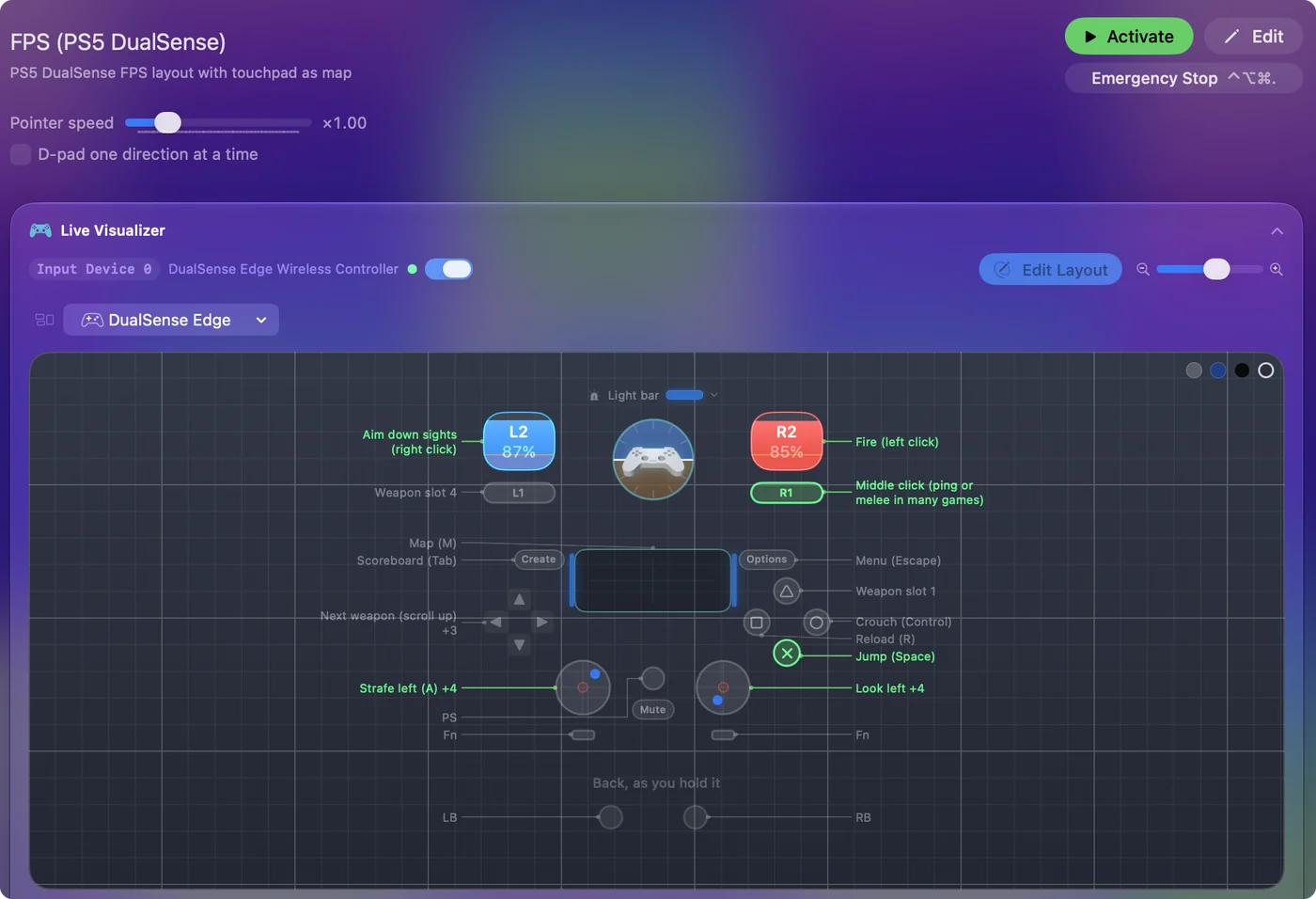
2026年のSteam Controllerを使う
Valveの新しいSteam Controllerは、Macのデスクトップでも、Big Pictureでも動きます。この記事を書いている時点では、Steamを通して、届くゲームと届かないゲームがあります。InputConfigもこれを読み取れます。ケーブル、Bluetooth、Puck経由のどれでも、すべてのボタン、4つの背面ボタン、2つのトラックパッド、ジャイロ、振動、バッテリーに対応します。この対応は試験的です。コントローラーの実機がない状態で、公開されたプロトコルをもとに作ったからです。
InputConfigとSteamは、どちらもコントローラーに内蔵されたキーボードとマウスのモード、「lizard mode」を管理しようとして、衝突します。ちらつきや、割り当てが出たり消えたりする症状になります。InputConfigでコントローラーを使う前に、Steamを終了するか、Steamの設定でコントローラーを無効にしてください。2015年の初代モデルも同じで、アプリの中のヘルパーが読み取ります。両方のモデルは、Steam Controllerのページにあります。
まとめ
- まずMac。パッドが「ゲームコントローラ」に表示されている必要があります。
- 次にSteam。使っているパッドのサポートをオンにし、ゲームのSteam Inputを設定し、入力監視を許可します。
- 最後にマッパー。Steam Inputを無視するゲームでは、Steam Inputをオフにして、InputConfigでパッドを割り当てます。
Big Pictureでは動くのにゲームで動かないなら、何よりも先に許可を見てください。
よくある質問
MacのSteamで、Xboxコントローラーが動かないのはなぜですか?
まずMacを確かめます。システム設定のサイドバーの「ゲームコントローラ」に、パッドが表示されている必要があります。有線のXbox 360コントローラーは、macOSが対応していないので、表示されません。Macに表示されているなら、Steamの設定の「Controller」に出ているかを確かめ、そのゲームの「Properties」の「Controller」で、Steam Inputの上書き設定を切り替えてください。
MacでSteamを開くと、コントローラーが切断されるのはなぜですか?
2023年の初めに、Steamのバグで、Steamの起動時にUSBパッドの一部がシステム設定から消えたことがあり、Steamのアップデートで直りました。今起きているなら、Steamをアップデートし、Steamを開いたままパッドを抜き差しして、「ゲームコントローラ」にまだ表示されるかを確かめます。Steamが動いているあいだだけ切れるなら、Steamの設定の「Controller」で、その種類のパッドのSteam Inputをオフにします。
Steamのゲームで、入力が二重になるのはなぜですか?
2つのものが同じボタンに反応しています。ゲームがパッドを読み取り、Steam Inputもそこからキーを送っているか、マッパーとSteamの両方が動いているかです。そのゲームの「Properties」の「Controller」で、Steam Inputを「Disabled」にして、ゲーム1つにつき変換するものを1つにしてください。
Steamがコントローラーを認識するには、macOSの許可が必要ですか?
はい、最近のmacOSでは必要です。システム設定のプライバシーとセキュリティで、Steamに「入力監視」を、場合によってはアクセシビリティも許可し、Steamを完全に終了してから開き直してください。
日本語のページ
くわしいガイド(英語)
このページを書いた人。 Ryleigh NewmanはInputConfigを開発しています。手がうまく動かないため、毎日コントローラーで自分のMacを操作しています。このページは英語から翻訳したものです。Macの言語が日本語のとき、InputConfigは日本語で表示されます。サイトの一部のページは英語のみです。
ほかの言語で読む: English, Deutsch, Español, Français, Italiano, Polski, Português, Русский, Tiếng Việt, 繁體中文, 简体中文
無料。macOS 14以降。アカウント不要で、データがMacの外に出ることはありません。 ソースコードはGitHubにあります。