日本語
MacでUndertaleをコントローラーで遊ぶ方法
 このアプリは完全に無料です。アカウントを作る必要はありません。サブスクリプションも面倒なダウンロードもなく、ロックされた機能もありません。Appleシリコンに最適化されています。
コントローラーをUndertaleのキーに割り当てます。このゲームが使うキーは、矢印キー、Z、X、Cの7つなので、無料のマッパーを使えば、どのパッドにも2、3分で割り当てられます。UndertaleにはSteamのMac版がありますが、Steamのストアのページにコントローラー対応は載っていないので、最初からパッドが動くとは考えないでください。すでに動いているなら、それを使ってください。
手順
- コントローラーをつないでInputConfigを開きます。
- 新しいプリセットを作り、「利用可能な入力を自動で挿入(Automatically insert available inputs)」を選びます。
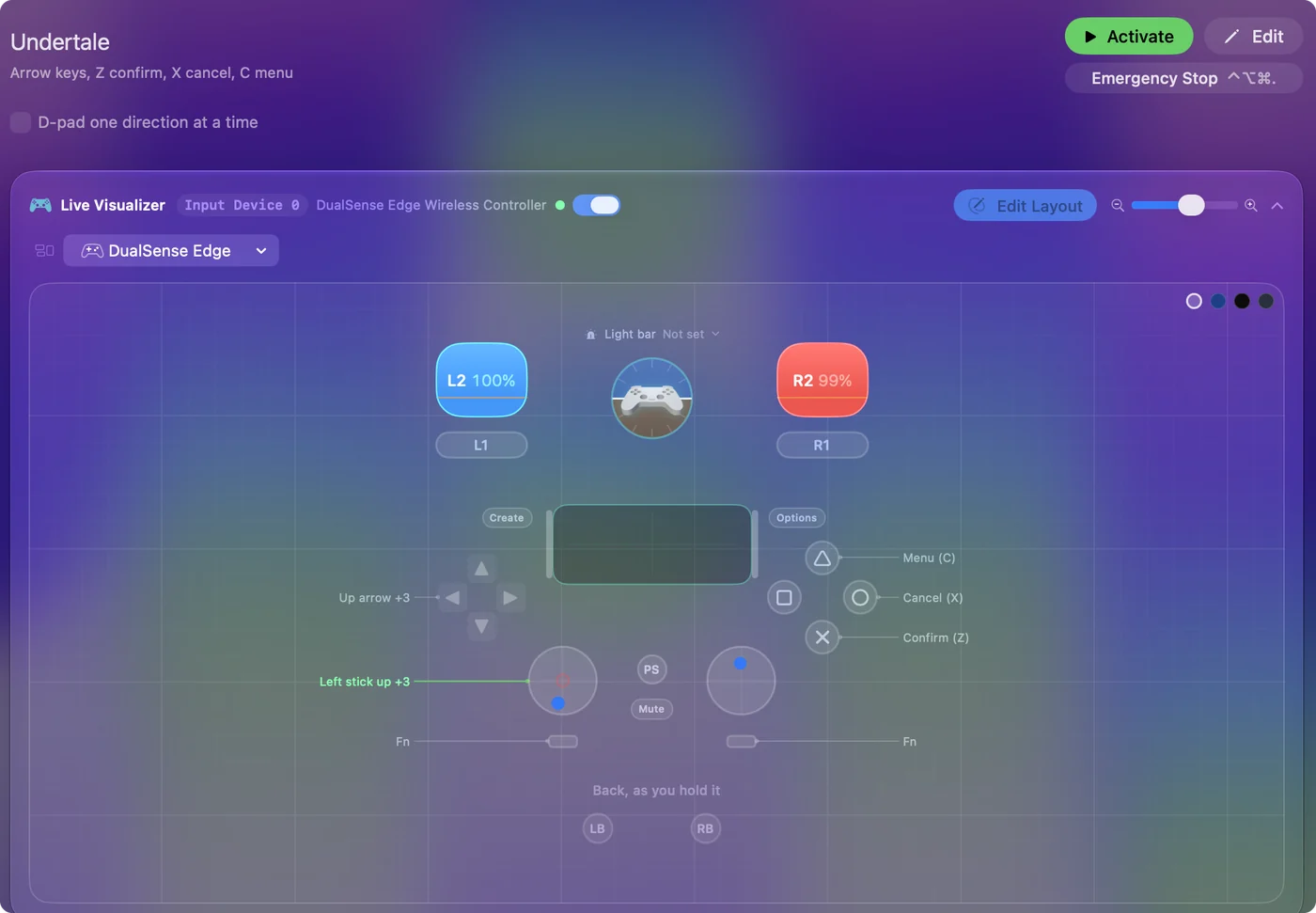
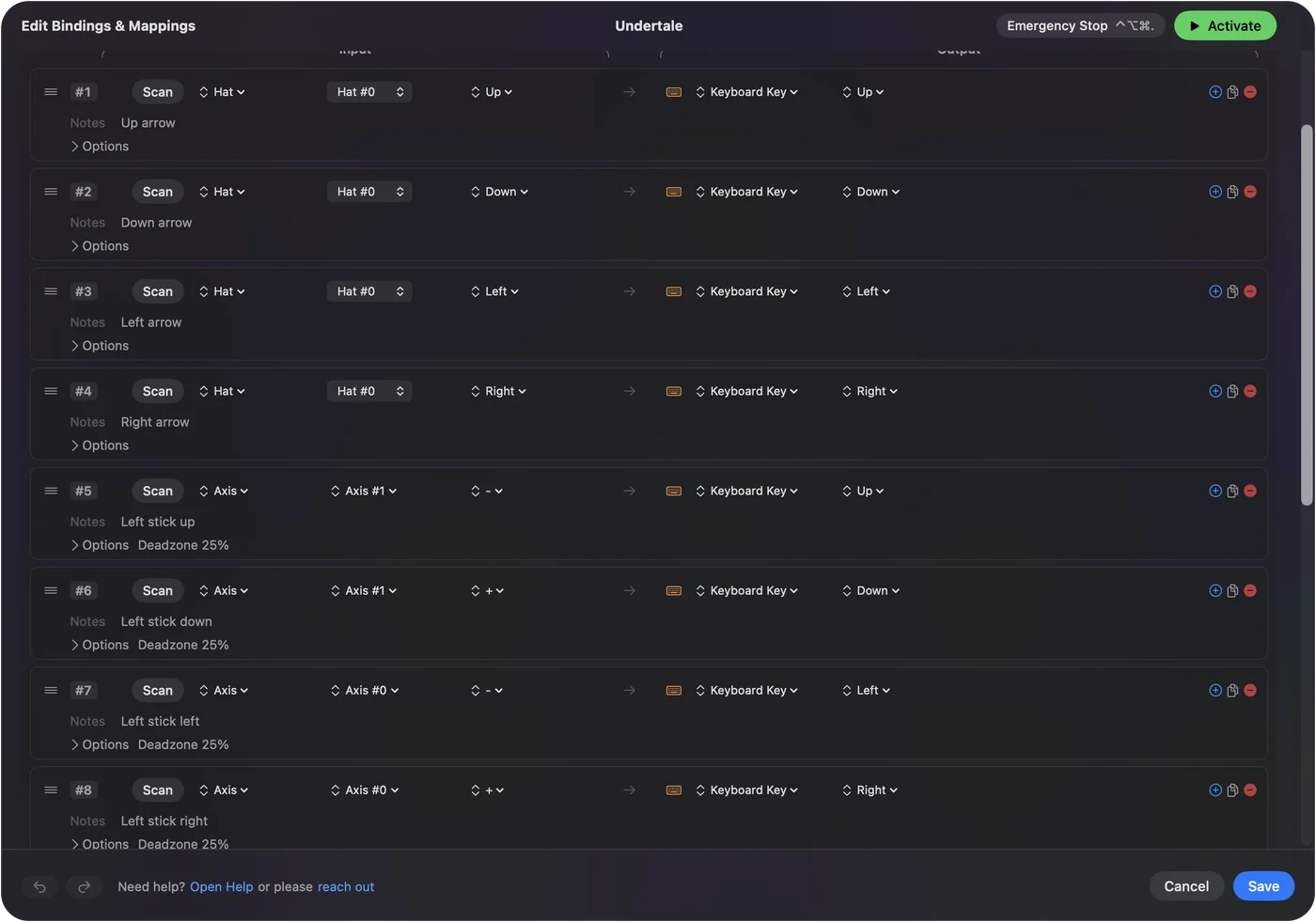
- 十字キーと左スティックに矢印キー、A / CrossにZ、B / CircleにX、Y / TriangleにCを割り当てます。
- 「有効化」を押してUndertaleを始めます。
Undertaleのキーを知る
- 矢印キー。移動し、戦闘ではソウルを動かします。
- ZまたはEnter。決定です。
- XまたはShift。キャンセルです。
- CまたはControl。メニューを開きます。
Escapeを押し続けるとゲームが終了するので、Escapeはコントローラーに割り当てないでください。
レイアウトを設定する
| コントローラー | 送るキー | 理由 |
|---|---|---|
| 十字キー | 矢印キー | 正確によけられる |
| 左スティック | 矢印キー | スティックが好みの人向け |
| A / Cross | Z | 決定 |
| B / Circle | X | キャンセル |
| Y / Triangle | C | メニュー |
- 操作:InputConfigで新しいプリセットを作り、利用可能な入力を自動で挿入を選びます。表にある行にキーを割り当て、残りは空のままにします。
- InputConfig:すべての操作に行を追加し、操作を押すと、それぞれのキーを送ります。
- 確認:「有効化」を押してUndertaleを始め、十字キーで歩きます。Z、X、Cは、A、B、Yで反応します。
設定にかかるのは一度だけで、2、3分です。Undertaleをプリセットの自動切り替えのリストに加え、設定(Settings)のAdvancedで自動切り替えをオンにしておくと、ゲームが最前面に来たときに、プリセットが自動でオンになります。
戦闘にはスティックと十字キーのどちらを選ぶか
弾の枠では、小さくて正確な動きが求められます。十字キーは4つのスイッチで、矢印キーとまったく同じです。
- スティックも使えます。指を離してもソウルがじわじわ動く場合は、スティックの行のDeadzoneを少し上げます。
- 斜め。2つの矢印を同時に押して出し、十字キーもスティックも送れます。
Steam Inputがすでに動いている場合
UndertaleをSteamから起動するなら、Steam Inputでもそのゲームのためにコントローラーをキーボードのキーに割り当てられます。それで動くなら、ほかには何も要りません。Steamの外のマッパーが必要なのは、お使いのMacでSteam Inputが効かない場合や、ほかの場所のゲームでも同じパッドを使いたい場合です。
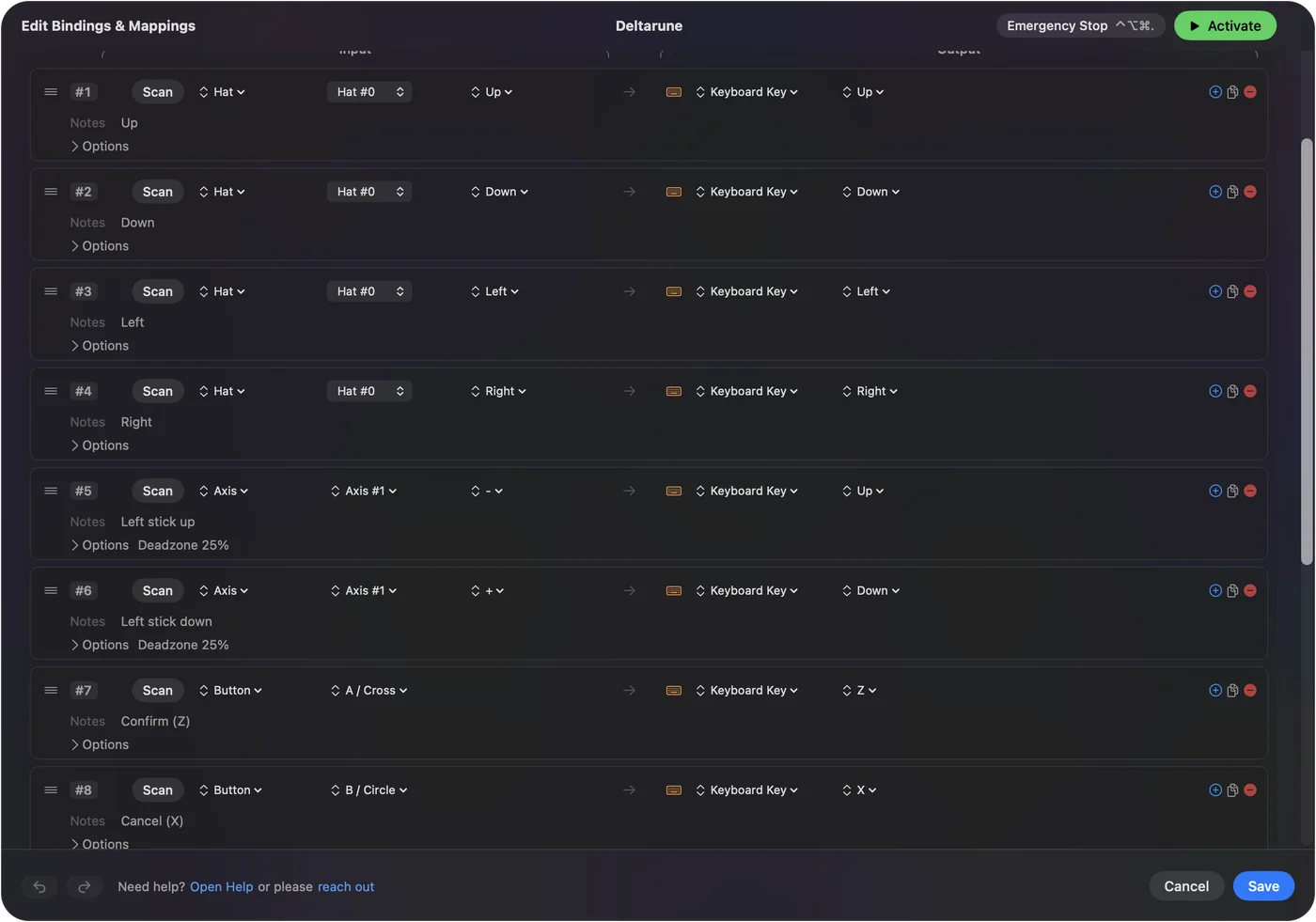
DeltaruneやほかのキーボードゲームにもUndertaleのプリセットを使う
Deltaruneは同じキーを使うので、Macで動くなら、このプリセットのコピーがそこでも使えます。小さなキーボードのゲームの多くも同じです。残りは、コントローラーでMacのどのゲームも遊ぶガイドにあります。
まとめ
- 十字キーとスティックに矢印キー。歩く、よけるための割り当てです。
- A、B、YにZ、X、C。決定、キャンセル、メニューです。
- Escapeには何も割り当てない。押し続けると終了します。
ゲームが使うキーは7つだけなので、1つのプリセットですべてのコントローラーをまかなえます。
よくある質問
MacでUndertaleは遊べますか?
はい。SteamにMac版があり、Apple siliconのMacではRosetta 2を通して動きます。
UndertaleはMacでコントローラーに対応していますか?
Steamのストアのページに対応は載っていないので、あてにしないでください。マッパーでコントローラーを矢印キー、Z、X、Cに割り当てれば、どのコントローラーでも同じように動きます。
どのコントローラーが使えますか?
Macが接続できるコントローラーなら、PS5、PS4、Xbox、Switch Pro、8BitDoなど、ほとんどが使えます。ゲームが見るのは、キーの入力だけです。
日本語のページ
くわしいガイド(英語)
このページを書いた人。 Ryleigh NewmanはInputConfigを開発しています。手がうまく動かないため、毎日コントローラーで自分のMacを操作しています。このページは英語から翻訳したものです。Macの言語が日本語のとき、InputConfigは日本語で表示されます。サイトの一部のページは英語のみです。
ほかの言語で読む: English, Español, Français, Italiano, Polski, Português, Русский, 繁體中文
無料。macOS 14以降。アカウント不要で、データがMacの外に出ることはありません。 ソースコードはGitHubにあります。