日本語
高齢の親のためにMacを設定する
 このアプリは完全に無料です。アカウントを作る必要はありません。サブスクリプションも面倒なダウンロードもなく、ロックされた機能もありません。Appleシリコンに最適化されています。
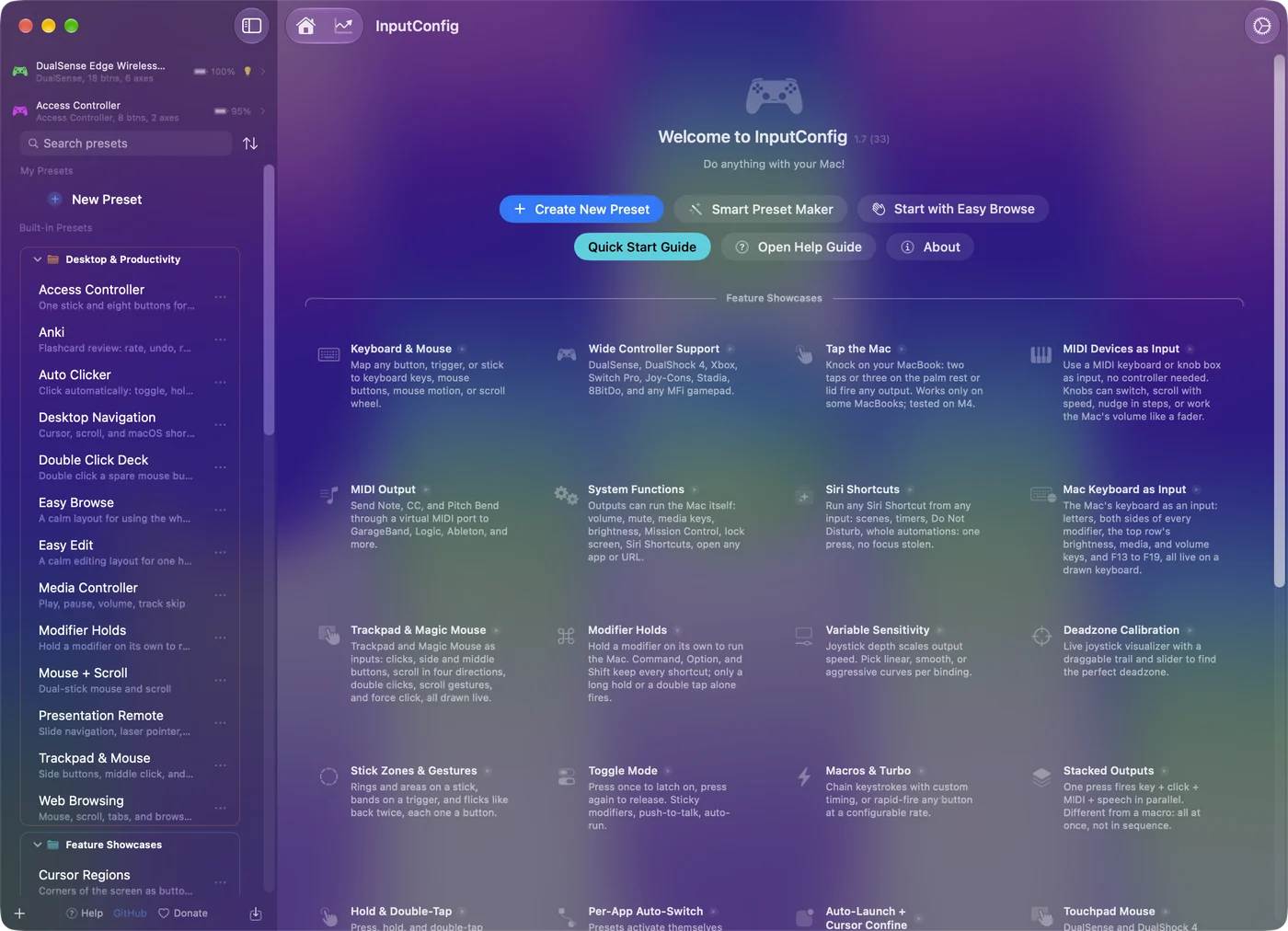
高齢の親にとってMacをずっと使いやすくするのは、約30分でできます。大半は、ソフトウェアではなく、親と一緒に過ごす時間です。まず、macOSにすでにある設定から始めます。大きなポインタ、大きな文字、遅いマウス、遅いダブルクリックは、誰にでも役立ち、アプリは要りません。マウスそのものが問題なら、InputConfigで設定したゲームコントローラーが代わりになります。両手で持て、親指が仕事をし、スティックをそっと押せば、ポインタもそっと動きます。
このガイドは、設定する人のためのものです。終わるころには、毎日同じことをし、覚えるあいだはボタンを声で言い、いつも逃げ道がある配置ができあがります。
手順
- まず、システム設定で、大きなポインタ、大きな文字、遅いマウス、遅いダブルクリックを設定します。それで足りるなら、そこで止めます。
- 手に合うコントローラーを選びます。ほとんどの人にはDualSense、大きな手にはXboxコントローラー、すぐ疲れる手には横に持つJoy-Con1個です。
- Mac App StoreからInputConfigを入れ、求められたらアクセシビリティを許可し、ようこそ画面でEasy Browseで始める(Start with Easy Browse)をクリックして、有効化を押します。
- 隣に座って、ライブビジュアライザ(Live Visualizer)でスティックのドリフトを見つけ、リアルタイムで調整でデッドゾーンを広げ、ポインタを動かしてもらいながらポインタの速度を設定します。
- 最初の1週間は、フェイスボタンの読み上げを残し、そのあと行ごとにSpeakをオフにします。
- ログイン時に起動(Launch at login)をオンにし、Dockアイコンを表示をオフにして、使うアプリをこれらのAppが最前面にあるときに有効化に一覧にし、バックアップを書き出します。
- 緊急停止を一度教えて、カードに書いておきます。BackとStartを3秒間同時に押し続けるか、Control Option Commandとピリオドのキーを押します。
このガイドの読み方
今いるところから始めてください。
- 難しいのがマウスだけなら、先にMac自身の設定をします。10分で済み、それだけで足りるかもしれません。
- 今日コントローラーを設定するなら、どのコントローラーかを読んでから、手順を順に進めます。
- すでに設定してあるなら、自動で始まるようにすると逃げ道へ進みます。
かんたんブラウズ(Easy Browse)はInputConfigに内蔵されています。先にMacを直し、それでもマウスが問題なら、コントローラーを加えてください。
Mac自身の設定から始める
隣に座ってもらいながら、行ってください。どれもアプリは要らず、このアプリだけでなく、すべてのアプリに効きます。いちばん小さな手順から、順に進めて、足りたところで止めてください。
- 大きなポインタ。システム設定のアクセシビリティ、ディスプレイ、ポインタです。ポインタのサイズを上にドラッグします。Shake mouse pointer to locateをオンにしておくと、見失ったポインタが、マウスを振ると大きくなります。コントローラーで指す場合にも、これがいちばん役立つ変更です。
- 大きな文字。システム設定のディスプレイで、画面にあればLarger Textを選びます。システム設定のアクセシビリティ、ディスプレイの文字サイズで、Apple自身の複数のアプリの文字が大きくなり、コントラストを上げる設定も同じページにあります。
- 遅いマウスと、楽なダブルクリック。システム設定のマウス(またはトラックパッド)で、追跡速度を下げます。システム設定のアクセシビリティ、ポインタコントロールで、ダブルクリックの速さを遅くすると、2回のクリックを素早くしなくて済みます。
- 短いDock。使わないアプリをすべてDockから外します。知っている5つのアイコンは、知らない20個より勝ります。
- 音声入力。システム設定のキーボード、音声入力です。メッセージは、打つより話すほうが楽な人が多くいます。気に入ったなら、私が作っている無料の音声入力アプリYapToTextは、macOS 14以降のApple siliconのMacで、Macの音声入力のもう一つの方法です。
InputConfig自身にも、最大最大(Largest)の文字サイズ、太字、透明度を下げる、動きを減らす設定がありますが、それが及ぶのはInputConfigだけです。InputConfigは26の言語でも使えます。システム設定で決めた言語に従い、設定、一般、言語で選ぶこともできます。コントローラーの代わりに別のマウスを選ぶなら、高齢者にいちばん使いやすいマウスを見てください。これらを設定してマウスが使えるなら、ここで止めてください。
手に合うコントローラーを選ぶ
どのコントローラーでも使えます。この仕事にとくに向いているのは3つです。
- PlayStation DualSense。持ちやすく、どの配置が動いているかを示せるライトバーと、押下を確認する触覚があります。Bluetoothでもケーブルでも使えます。
- Xbox Wireless Controller。グリップが少し大きく、十字キーがしっかりしているので、手が大きい人や指の力が弱い人に好まれることがあります。ライトバーはありません。
- Joy-Con1個。とても小さく、片手で横に持ち、スティックと4つのボタンがあります。片手しか使えない人や、フルサイズのコントローラーを持つと疲れる人に合います。限られていますが、それが利点で、覚えることが少なくなります。
動く前に、モードの切り替えや余計な手順が要るコントローラーは避けてください。箱から出したその日から、その後も毎日、動くものがよいです。
各ボタンのすることを知る
かんたんブラウズは、コントローラーのほんの一部をあえて使います。いちばんよく使う役割は、小さな手が親指を持ち上げずに届くバンパーと十字キーにあり、それ以外は割り当てていないので、間違って押しても何も起きません。
| コントロール | すること | 理由 |
|---|---|---|
| 左スティック | ポインタを動かす。中央付近はゆっくり、押すほど速く | Smooth曲線と余裕のあるデッドゾーンで、置いた親指によるポインタのずれを防ぎ、内蔵のものは、押すたびにゆっくり始まって、速さへとなだらかに上がります。 |
| 右スティックの上と下 | スクロールする | 別のスティックでスクロールすれば、読んでいる間にポインタがさまようことがありません。 |
| A / バツ | 軽い振動つきでクリック | 下のボタンは、手探りで見つけるのがいちばん楽です。 |
| 右スティックの押し込み(R3) | ダブルクリック。2回のクリックとして送られる | 素早く2回押せない親指のためです。Aを2回押しても使えます。 |
| 左スティックの押し込み(L3) | つかんで離す | 1回押してクリックを保持し、ポインタを動かして文字を選んだりファイルをドラッグしたりして、もう1回押して離します。押し続ける必要はありません。 |
| B / 丸 | 戻る(Commandと左角括弧) | Safari、メール、Finderで、間違った道を取り消す1つのボタンです。 |
| X / 四角 | Escape | ポップアップとメニューを閉じます。 |
| Y / 三角 | Return | 確定する、開く、送ります。 |
| LB / L1 | 音声入力を開始 | 1回押して話し、もう1回押して止めます。バンパーなので、親指がグリップから離れません。 |
| RB / R1 | 選択範囲を読み上げ | 選択した文字を声に出して読みます。システム設定のアクセシビリティ、読み上げコンテンツで、選択項目の読み上げをオンにします。 |
| 十字キーの左と右 | ウェブページを1つ戻る、進む(Commandと角括弧) | ツールバーを狙わずにブラウズできます。 |
| 十字キーの下と上 | 前と次のタブ(Command Shiftと角括弧) | 間違えて押しても、同じ指で、逆に押すだけで直せます。十字キーは一度に1方向ずつ数えるので、次の方向をかすめた押下でその行が働くことはありません。 |
| Start / Options かタッチパッドの押し込み | Spotlight | 最初の数文字を入力すれば、何でも開けます。あまり使わないので、親指から遠いところに置けます。 |
| Back / Share | Mission Control | 開いているすべてのウインドウを一度に見て、見失ったものを探します。 |
右クリックは、あえてコントローラーに置いていません。高齢の人がマウスで困ることの大半は、間違ったボタンで、思いがけないメニューが開くことで、あとで必要になったら、エディタの行1つです。ステップごとのブラウズは、コントローラーでウェブをブラウズするを見てください。何もしないボタンは、間違って押せないボタンです。
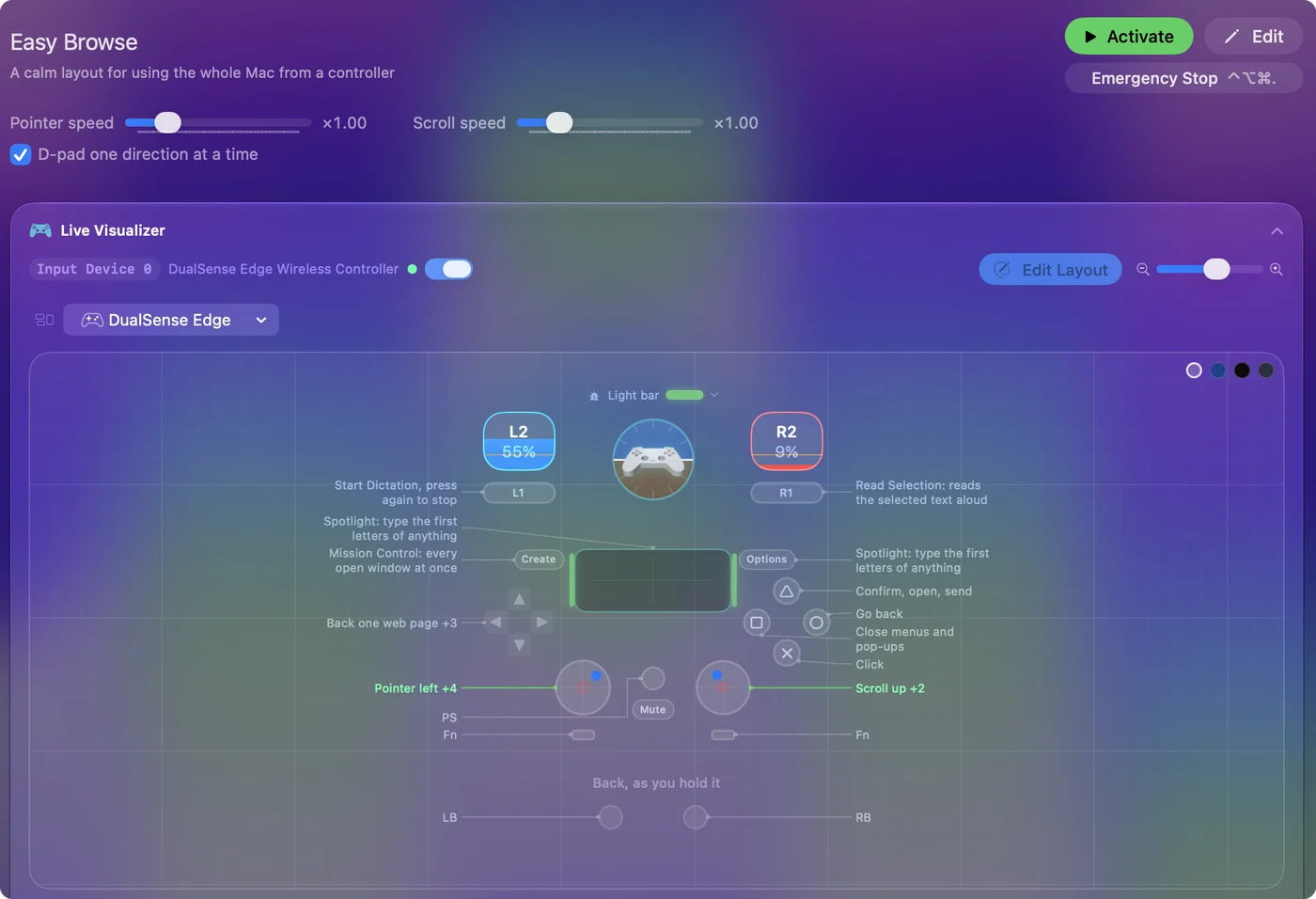
手順:隣に座って進める
その人のためにではなく、その人と一緒に設定してください。デッドゾーンは置いた親指がポインタを動かさないようにし、ポインタの速度(Pointer speed)は1回の押下でどれだけ動くかを決め、読み上げられるボタンの名前は、最初の1週間でボタンを覚えさせます。
手順1:ドリフトを見つける
- 操作:プリセットのライブビジュアライザを開き、親指をスティックに置いて、何もしないでもらいます。
- InputConfig:左スティックの点を、スティックが実際に止まる場所に表示します。
- 確認:点が中心から離れているなら、それがドリフトです。ポインタの行のOptionsを開き、リアルタイムで調整(Adjust live)を押して、デッドゾーンのリングを、止まった点の外までドラッグします。
手順2:速度を設定する
- 操作:画面上のボタンまで、ポインタを動かしてもらいます。
- InputConfig:プリセットのページのポインタの速度が、4つのポインタの行を一度に変え、スティックを離した瞬間にポインタが止まります。
- 確認:行き過ぎるなら、ポインタの速度を下げます。画面を横切るのにしびれを切らすなら、上げます。
すべてのスティックの行にデッドゾーンが表示されるので、あとで数値を読み直せます。
手順3:ボタンに名前を言わせる
- 操作:各フェイスボタンを1回ずつ押してもらいます。
- InputConfig:内蔵のかんたんブラウズは、押すと声で読み上げます。Aはクリック、Bは戻る、Xは閉じる、Yは開く、です。クリックでの光の脈動が、振動できるコントローラーで押下を確認します。
- 確認:Macの音の出力から、それぞれの言葉が聞こえます。声が聞き取りにくいなら、設定のGeneral、音声フィードバックの声(Spoken feedback voice)で別の声を選びます。
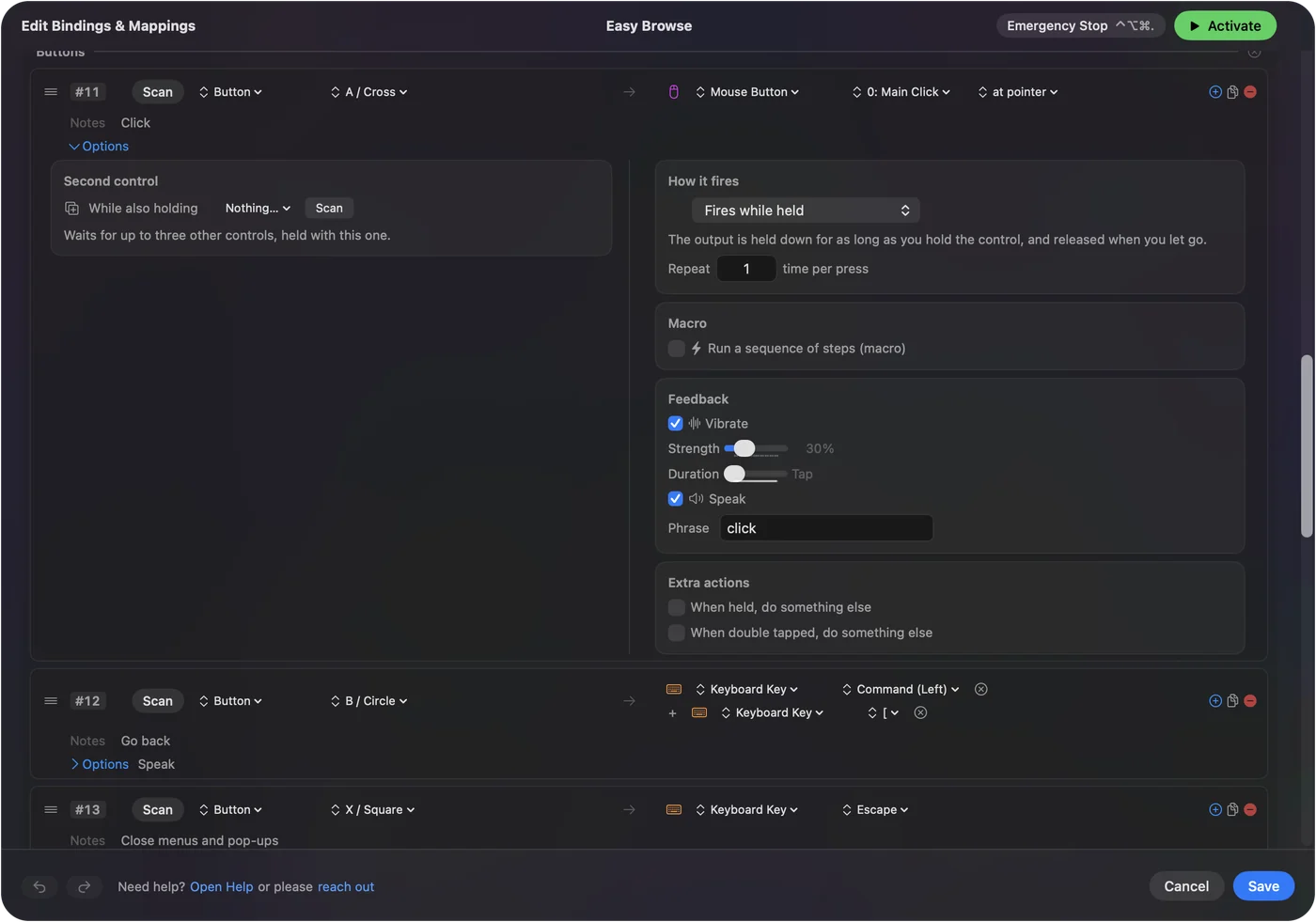
標準の声は、システム設定のアクセシビリティ、読み上げコンテンツのシステムの声なので、そこに入れたより聞き取りやすいプレミアムの声が、聞こえる声になります。1週間たって、ボタンが体で覚えられたら、各行のオプション(Options)で読み上げをオフにします。
手順4:音声入力をボタンに置く
- 操作:システム設定のキーボードで音声入力をオンにします。
- InputConfig:左のバンパーLBが音声入力を始め、次に押すと止まります。
- 確認:メールかメッセージでLBを押し、文を話して、LBをもう一度押すと、言葉が現れます。
はっきり話す人には、メールとメッセージのキーボードの代わりになります。MacBookを机に置いているなら、内蔵のMacをタップ(Tap the Mac)プリセットが、パームレストを素早く3回叩くと音声入力を始めるので、持つものが一つ減ります。Macをタップは、M4のMacBookでテストされ、M1 Proではテストでうまくいきませんでした。お使いのMacが反応するかどうかは、キャリブレーターのステータスチップで分かります。この5分は、どの標準設定にも勝ります。
毎朝、自動で始まるようにする
InputConfigは、開くたびにプリセットが動いていない状態で始まるので、再起動のあとは、配置をオンにするまで、コントローラーは何もしません。これらの手順で、ただそこにある状態になります。
手順5:ログイン時に、目立たずに起動する
- 操作:設定のGeneralで、ログイン時に起動をオンにして、Dockアイコンを表示(Show Dock icon)をオフにします。
- InputConfig:ログイン時に開き、メニューバーで静かに動きます。
- 確認:Macを再起動します。メニューバーにInputConfigのアイコンがあり、Dockに新しいものはありません。
手順6:配置を自動でオンにする
- 操作:かんたんブラウズプリセットのオートメーションとゲーミングユーティリティ(Automation & Gaming Utilities)パネルを開き、これらのAppが最前面にあるときに有効化の下に、Finder、Safari、メール、写真、FaceTimeを加えます。そのあと、設定のAdvancedで最前面のAppが変わったらプリセットを切り替えるをオンにします。
- InputConfig:それらのアプリのどれかが前面に来ると、かんたんブラウズを始め、一覧にないアプリでは身を引きます。
- 確認:再起動のあと、スティックを押します。何も動かないなら、マウスでアプリを一度クリックするか、メニューバーからプリセットを始め、その人が使うのに足りないアプリがあれば加えます。
手順7:色とバックアップを与える
- 操作:ライブビジュアライザのコントローラーの描画にあるライトバーの帯をクリックして、色を選びます。そのあと、設定のAdvanced、データとストレージ(Data & storage)のExport Backupを使って、ファイルを取っておきます。
- InputConfig:配置が動いているあいだ、DualSenseがその色で光ります。Restore from Backupで、設定全体が一度に戻ります。
- 確認:かんたんブラウズの実行中はライトバーがその色になり、バックアップのファイルは、見つけられる場所にあります。
設定のGeneralには、直近のプリセットをオンとオフにするキーボードショートカットもあり、メニューバーのアイコンはすべてのプリセットを一覧にします。使うのはあなたです。その人には不要です。プリセットの実行中は、アイコンが緑になり、ビデオ通話での手早い確認に使え、アクセシビリティの許可がオフにされていると、オレンジになります。
Macがロックされると、コントローラーはポインタを動かしてクリックし続けますが、キーは送らないので、間違ってパスワード欄に入力されることはありません。入るいちばん簡単な方法は、Touch IDかApple Watchです。パスワードには、ロック画面に画面上のキーボードを表示できます。キーボードなしでロックされたMacに入るを見てください。毎日同じ色なら、正しい配置が動いていると、その人に伝わります。
逃げ道を一度教える
ポインタが暴走したり、コントローラーが変なことをしたりしても、戻る方法は必ずあります。いちばん小さな手順から、順に進めてください。
- XかBを押す。ほとんどの場合、メニューかMission Controlを開いてしまっています。X / 四角でたいていのものが閉じ、B / 丸で戻ります。
- 2つの停止ボタンを3秒間押し続ける。BackとStartを同時に押し続ける(XboxのパッドではViewとMenu、DualSenseではCreateとOptions)と、すべてが止まり、押されているキーが離されます。1秒たつと振動して停止が近いと知らせ、止まったときに声で知らせます。
- キーボードの停止を押す。Control Option Commandとピリオドのキーでも同じで、メニューバーの緊急停止(Emergency Stop)でも同じです。
- プリセットを無効にする。コントローラーに何もさせたくないときは、メニューバーかメインウインドウからです。
かんたんブラウズでは、Back / ShareがMission Controlを、StartがSpotlightを開くので、長押しすると、止まる前に両方が開きます。Backだけをゆっくり押しても、何も止まりません。停止にはStartも押し続ける必要があるからです。2つのボタンを同時に押すのが、その人の手に難しいなら、設定のGeneral、緊急停止(Emergency stop)を開いて、ボタンにLT / L2を選びます。これは単独で働きます。かんたんブラウズはそのトリガーを空けており、手探りで見つけやすいからです。停止そのものは、何かをオンにしたり、何かを削除したりすることはないので、混乱したときに押しても安全で、そのあとプリセットは自分では再開しません。離してから同じボタンをもう一度押し続けると、停止から最大10分間、再開します。
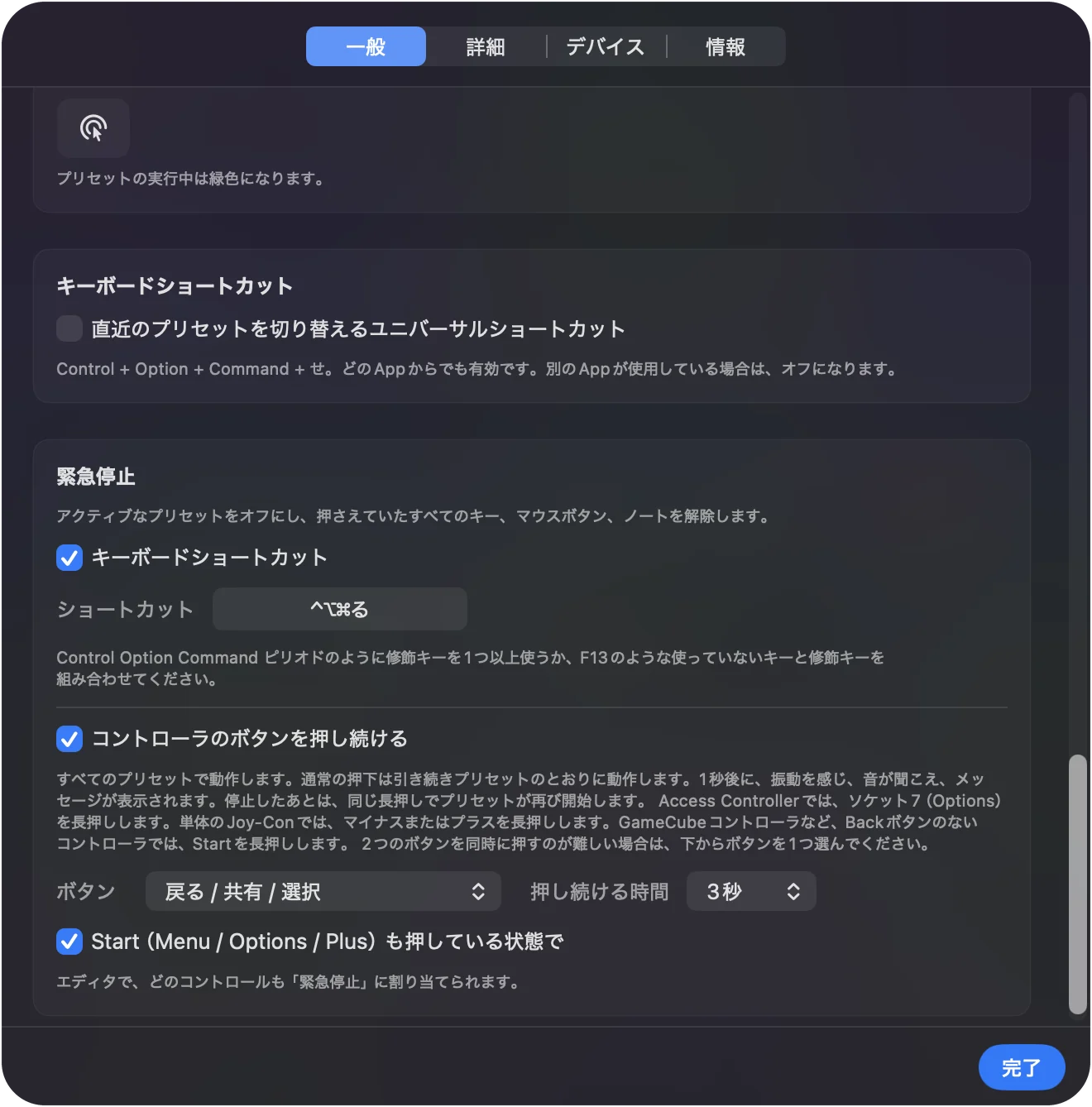
Macのそばに置くカードに書いておきます。必要になることはまれですが、あると知っていることが、人に試す自信を与えます。
できないこと
- macOS 14以降が必要です。それが動くMacなら、問題なく動きます。重いものは何も入っていません。
- ロック画面では何も入力しません。それは意図したことです。ポインタ、クリック、スクロールはそこでも働き、Macがスリープしている間は、何も送りません。
- 開いたときにプリセットを始めません。自動切り替え、ショートカット、メニューバーが始めるので、朝の手順が大事です。
- すべての記憶に合うとはかぎりません。記憶に問題がある人は、コントローラーで混乱するかもしれないので、決める前に一緒に試してください。まだマウスが使えるなら、マウスのままにして、先にその設定を直してください。
1か月後に試すこと
ボタンが体で覚えられたら、一度に1つだけ加えてください。
- 2つ目のプリセット。FaceTimeや写真のために1つ、そのアプリが開くと自動でオンになるようにします。
- 長押しに名前とメール。フォームのために、Y / 三角の長押しで、テキストを入力(Type Text)で入力します。
- 余ったボタンに読み上げ。選択項目を読み上げ(Speak Selection)で、どの記事も読み上げてもらえます。
- ゲームや通話アプリの配置。それが大事になったなら、スマートプリセットメーカー(Smart Preset Maker)におそらく用意があります。
結局マウスを使い続けるなら、同じく内蔵のかんたん編集(Easy Edit)が、ポインティングをマウスに任せて、編集のショートカットをコントローラーに置きます。小さく、毎日同じにして、その人が求めたときにだけ、1つ加えてください。
よくある質問
古いMacでも動きますか?
InputConfigにはmacOS 14以降が必要です。それが動くMacなら、問題なく動きます。重いものは何も入っていません。
マウスも使い続けられますか?
コントローラーはマウスとキーボードに加わるもので、代わりにはなりません。両方が同時に動きます。
何かを押して画面が変になったら?
ほとんどの場合、メニューかMission Controlを開いています。X / 四角でたいていのものが閉じ、Bで戻り、緊急停止は、引っかかっているものを何でも離します。
リモートで設定できますか?
自分のMacで設定して、Export Backupをし、ファイルを送って、その人にRestore from Backupしてもらいます。プリセットは、すべての設定を持ち運びます。
親に記憶の問題があります。コントローラーで混乱しますか?
混乱するかもしれないので、決める前に一緒に試す価値があります。役立つのは、小さく保つことです。かんたんブラウズの配置は、ほとんどのボタンに何もさせないので、間違って押しても害がなく、各フェイスボタンが自分の役割を声に出せ、ライトバーは毎日同じ色です。まだマウスが使えるなら、マウスのままにして、先にその設定を直してください。
高齢者にいちばん使いやすいマウスは何ですか?
すでに持っているマウスに、システム設定で大きなポインタ、遅い追跡速度、遅いダブルクリックを設定したものが、いちばんのことが多くあります。手首やクリックが問題なら、トラックボールかトラックパッドが役立ちます。どのマウスも合わないなら、InputConfigのゲームコントローラーが、2本の親指をポインタに、いくつかの大きなボタンをクリックに変え、無料です。選択肢の比較です。
Macがロックされているとき、コントローラーは動きますか?
一部、意図したとおりに動きます。ロック画面では、コントローラーはポインタを動かし、クリックし、スクロールしますが、キーは送らないので、パスワード欄に自分で入力されることはありません。Macがスリープしている間は、何も送りません。
マウスを使い続ける人向けの版はありますか?
同じく内蔵のかんたん編集が、ポインティングをマウスに任せ、十字キーに取り消し、コピー、カット、ペーストを、フェイスボタンに削除、保存、スペース、Returnを置きます。
日本語のページ
くわしいガイド(英語)
このページを書いた人。 Ryleigh NewmanはInputConfigを開発しています。手がうまく動かないため、毎日コントローラーで自分のMacを操作しています。このページは英語から翻訳したものです。Macの言語が日本語のとき、InputConfigは日本語で表示されます。サイトの一部のページは英語のみです。
ほかの言語で読む: English
無料。macOS 14以降。アカウント不要で、データがMacの外に出ることはありません。 ソースコードはGitHubにあります。