日本語
Mac向けの無料DualSenseアプリ
 このアプリは完全に無料です。アカウントを作る必要はありません。サブスクリプションも面倒なダウンロードもなく、ロックされた機能もありません。Appleシリコンに最適化されています。
SonyはMac向けのDualSenseアプリを出していないので、アダプティブトリガー、ライトバー、タッチパッド、ジャイロスコープ、ミュートボタン、Edgeのパドルは、ほとんどのMacゲームで使われないままです。InputConfigは、それらすべてを働かせる無料のMacアプリです。ライトバーの色を設定し、アダプティブトリガーにLight、Medium、Firmの抵抗を与え、どの押下でもコントローラーを振動させ、タッチパッドをトラックパッドに変え、ジャイロスコープで照準し、すべてのボタンをキー、クリック、ショートカット、マクロに割り当てます。
私はInputConfigを作っています。Mac App Storeで無料、オープンソースで、アカウントは不要、有料プランで制限されている機能もありません。このページでは、DualSenseでできることとできないことを挙げます。WindowsでDSXを使っていた方は、Mac版DSXで、その機能がInputConfigのどこにあるかを確認できます。
手順
- システム設定、Bluetoothでペアリングするか、USB-Cケーブルでつなぎます。
- InputConfigを開いてプリセットを選ぶか、スマートプリセットメーカー(Smart Preset Maker)で作ります。
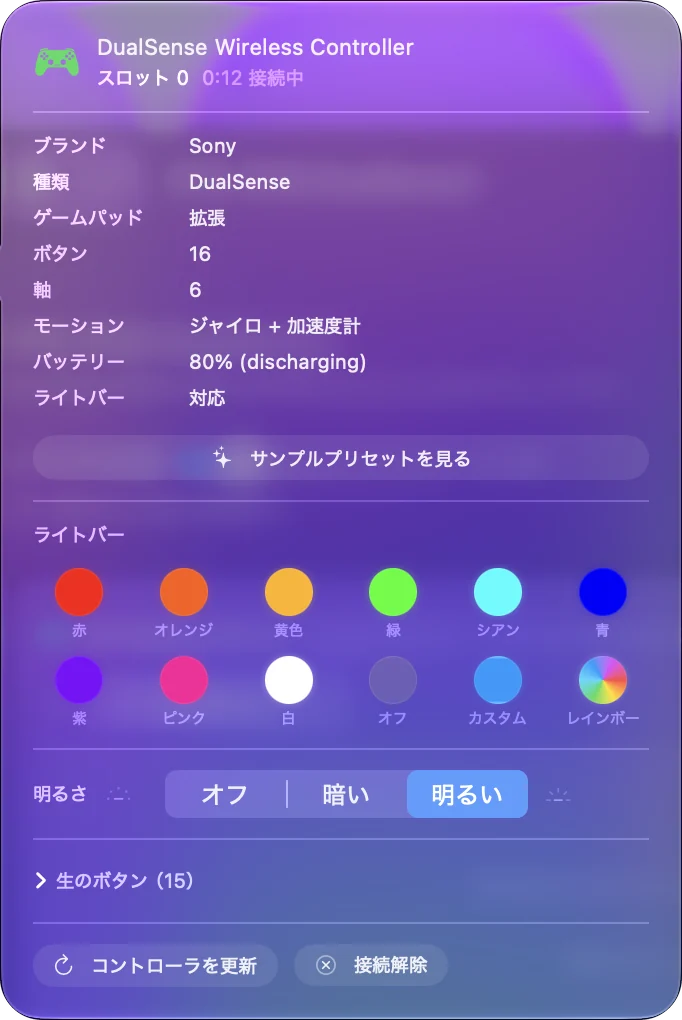
- サイドバーの上にあるコントローラーをクリックして、ライトバーの色を設定します。
- 行のOptionsを開いて振動を追加するか、ライブビジュアライザ(Live Visualizer)でL2かR2をクリックして、トリガーの感触を設定します。
- 有効化(Activate)をクリックします。
機能ごとに、得られるものを見る
| DualSenseの機能 | InputConfigでは |
|---|---|
| すべてのボタン、両スティック、両トリガー、十字キー | それぞれがキー、クリック、ショートカット、マクロ、入力した文字、ポインタの動き、スクロールを送れる |
| ライトバー | 好きな色、プリセットごとの色、明るさ、オフ |
| 振動 | どの押下でも、強さと長さを決めた振動 |
| タッチパッド | ポインタ用のトラックパッド、またはそれぞれが役目を持つタップ領域 |
| ジャイロスコープ | 傾けて照準やポインタ移動 |
| ミュートボタン | ほかと同じボタン |
| バッテリー | サイドバーの上に表示 |
| Edgeの背面パドルとFNボタン | BluetoothでもUSBでも、ほかのボタンと同じく割り当てられる。USB-Cなら、保存された4つのプロファイルが、それぞれが何を割り当て直すかとともに一覧に出る |
| アダプティブトリガーの抵抗 | プリセットごとに、各トリガーをUSBでもBluetoothでもOff、Light、Medium、Firmに設定する。一定の抵抗で、ゲームがスクリプトで組む効果ではない |
| Sonyの細かいハプティクス効果 | 使えない。InputConfigは振動を使う |
| ファームウェアの更新 | Macではできない。PS5かWindows PCを使う |
この表のどの行も無料で、アカウントも要りません。
1分で設定する
- 操作:システム設定、BluetoothでDualSenseをペアリングするか、USB-Cケーブルでつなぎます。InputConfigを開き、デスクトップナビゲーション(Desktop Navigation)などのプリセットを選びます。
- InputConfig:サイドバーの上にコントローラーを表示し、ライブビジュアライザに描きます。
- 確認:有効化をクリックして、左スティックを動かします。ポインタが動きます。
macOSは、初回にアクセシビリティの許可を求めます。どのアプリでも、キーやクリックを送るにはそれが必要だからです。ペアリングはMacにPS5コントローラーをつなぐ方法で説明しています。
ライトバーを変える
サイドバーの上にあるコントローラーをクリックして色見本を選ぶか、カラーピッカーで好きな色を開きます。プリセットに専用の色を持たせると、どのレイアウトが動いているかをコントローラーが教えてくれます。手順はライトの色のページに、消す方法は別のページにあります。

押下に振動を加える
- 操作:行のOptionsを開き、Feedbackボックスの振動(Vibrate)にチェックを入れます。StrengthとDurationを設定します。
- InputConfig:その行が動作するたびに、コントローラーを振動させます。
- 確認:ボタンを押して、感じてみます。

これは単純な振動で、PS5のゲームのような質感のあるハプティクスではありません。トリガーを固くするのは別の設定です。ライブビジュアライザでL2かR2をクリックしてLight、Medium、Firmを選びます。詳しくはMacのアダプティブトリガーにあります。振動の手順はMacでコントローラーを振動させるで説明しています。
タッチパッドとジャイロスコープを使う
- トラックパッドとしてのタッチパッド。1本指でポインタを動かし、2本指でスクロールし、タップでクリックします。トラックパッドとしてのタッチパッドを参照してください。
- ボタンとしてのタッチパッド。領域に分け、各領域にショートカットを与えます。タッチパッドの領域を参照してください。
- ジャイロ照準。マウスで照準するどのゲームでも、コントローラーを傾けて照準します。Macのジャイロ照準を参照してください。
Edgeのパドルとファンクションボタンを割り当てる
ほとんどのMacゲームは、DualSense Edgeの2つの背面パドルと2つのFNボタンを無視します。InputConfigは4つすべてをBluetoothでもUSBでも読み取り、それぞれがフェイスボタンと同じことを送れます。USB-Cなら、パッドに保存された4つのプロファイルも読み取り、それぞれが何を割り当て直すかとともに、図の上のチップに一覧にします。一覧にするだけで、編集はしません。
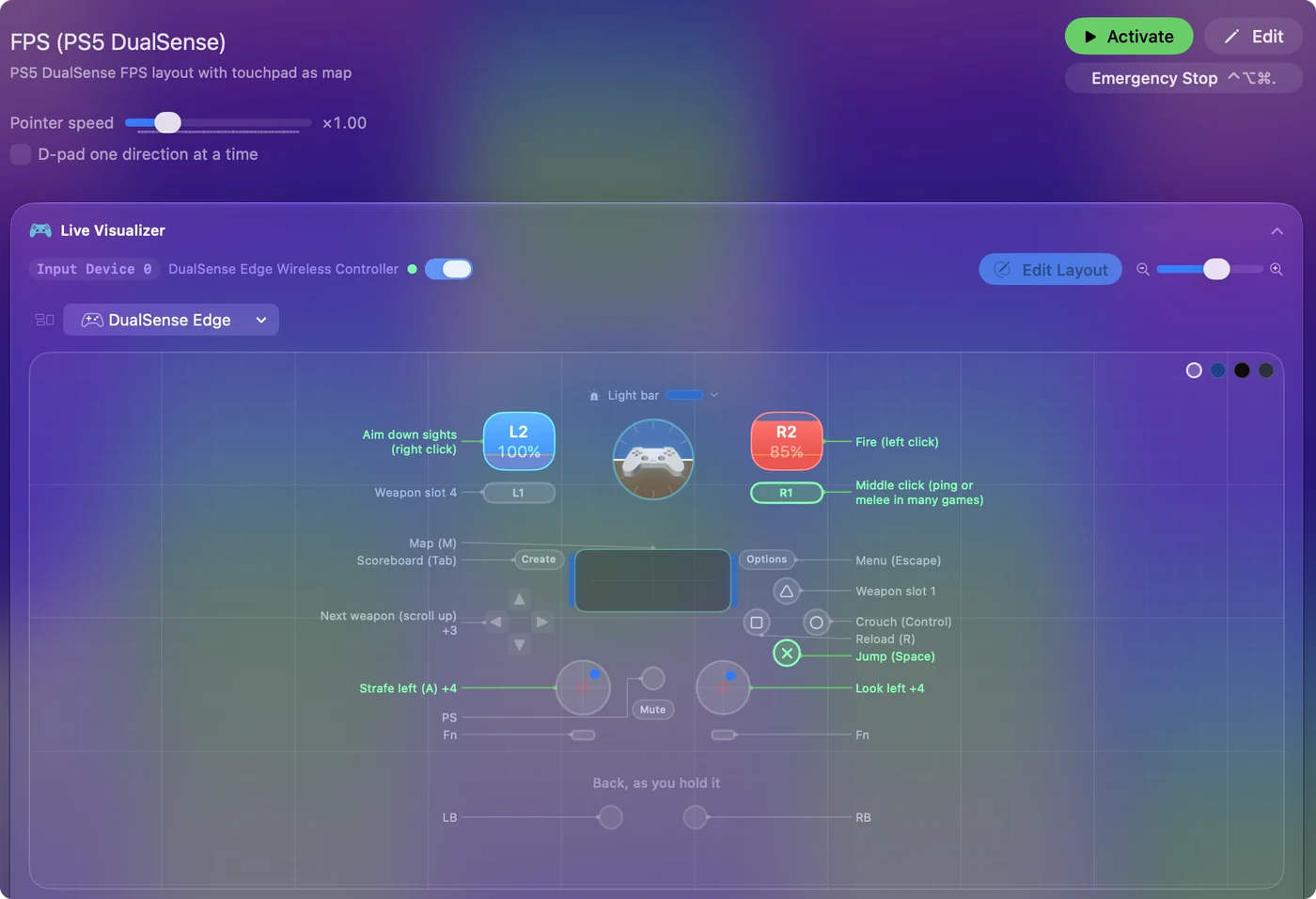
詳しくはDualSense Edgeのページにあります。
用意されたレイアウトから始める
レイアウトをゼロから作る必要はありません。スマートプリセットメーカーには、450以上のゲームやアプリ向けのレイアウトが用意されています。タイトルを検索してDualSenseを選ぶと、各行にメモつきのプリセットができます。方法はMacゲーム向けのコントローラープロファイルで説明しています。
ほかのコントローラーでも使う
同じアプリと同じプリセットが、DualShock 4、Xboxコントローラー、Switch Proコントローラー、Joy-Con、8BitDoのパッド、Macが読み取れるほとんどのゲームパッドで使えます。DualSense用に作ったレイアウトは、プリセットのメニューから、ほかのコントローラーの系統向けに変換できます。Apple siliconとIntelのMacで、macOS 14以降で動きます。
できないこと
- スクリプトで組むトリガー効果。各トリガーに一定の抵抗を設定しますが、PS5のゲームがプログラムする弓の張力、クリックする点、武器ごとのパルスは扱いません。それらが動くのは、ゲーム自身が対応している場合だけです。
- 細かいハプティクス。扱うのは振動で、Sonyの質感のある効果ではありません。
- ファームウェアとEdgeのプロファイル。コントローラーのファームウェアには触れず、Edgeに保存されたプロファイルは、編集せずに一覧にします。
- 仮想コントローラー。送るのはキーとマウスの動きです。DualSenseを別のコントローラーとしてゲームに見せることはしません。
最初の2つについては、Macのアダプティブトリガーでさらに説明しています。
まとめ
- 無料。Mac App Store、オープンソース、アカウント不要、制限なし。
- 加えるもの。トリガーの感触、ライトバー、押下の振動、タッチパッド、ジャイロ、ミュート、Edgeのパドルとプロファイル、そして全ボタンのキーとマウスへの割り当て。
- 手を出さないもの。スクリプトで組むトリガー効果、細かいハプティクス、ファームウェア。
DualSenseには、Macのゲームが使う以上のものがあり、残りを使うために作ったのがこのアプリです。
よくある質問
Mac向けのDualSenseアプリはありますか?
Sonyは出していません。InputConfigは、DualSenseのライトバーとトリガーの抵抗を設定し、どの押下にも振動を加え、タッチパッドとジャイロスコープを使い、全ボタンとEdgeのパドルをキーとマウスに割り当てる、無料のMacアプリです。
InputConfigは本当に無料ですか?
はい。Mac App Storeで無料でオープンソースです。アカウントも有料プランもなく、すべての機能が全員に開かれています。
DualSense Edgeでも動きますか?
はい。背面パドルとFNボタンはBluetoothでもUSBでも読み取られ、ほかのボタンと同じように割り当てられます。USB-Cなら、保存された4つのプロファイルが、それぞれが何を割り当て直すかとともに一覧に出ます。
PS4のコントローラーやXboxのコントローラーでも動きますか?
はい。同じアプリが、DualShock 4、Xboxコントローラー、Switchのコントローラー、8BitDoのパッド、Macが読み取れるほとんどのゲームパッドで動きます。
アダプティブトリガーを制御できますか?
はい、1.8からです。ライブビジュアライザでL2かR2をクリックし、トリガーごと、プリセットごとにOff、Light、Medium、Firmから選びます。プリセットが動いている間の一定の抵抗で、PS5のゲームがスクリプトで組む効果ではありません。
日本語のページ
くわしいガイド(英語)
このページを書いた人。 Ryleigh NewmanはInputConfigを開発しています。手がうまく動かないため、毎日コントローラーで自分のMacを操作しています。このページは英語から翻訳したものです。Macの言語が日本語のとき、InputConfigは日本語で表示されます。サイトの一部のページは英語のみです。
無料。macOS 14以降。アカウント不要で、データがMacの外に出ることはありません。 ソースコードはGitHubにあります。