日本語
Mac用のキー連打ツール
 このアプリは完全に無料です。アカウントを作る必要はありません。サブスクリプションも面倒なダウンロードもなく、ロックされた機能もありません。Appleシリコンに最適化されています。
はい、InputConfigはMac用の無料のオートキープレッサーです。設定した間隔でキーを何度も押し続けるか、止めると言うまで押し続けたままにします。Mac App Storeで無料のオープンソースです。これが必要なのは、Macではたいていのゲームにとって、キーを押し続けることは1回の長押しにすぎず、キーボード設定のキーのリピートは、テキストフィールドのように、繰り返された文字を読むアプリでしか役に立たないからです。
手順
- 行を追加し、開始するコントロールをスキャンします。
- 出力をキーボードのキー(Keyboard Key)にして、キーを選びます。
- オプションで押している間繰り返します(Repeats while held)かもう一度押すまで繰り返しますを選び、間隔を設定します。
- エディタを閉じて、プリセットを有効にします。
キーを連打する
- InputConfigをインストールして、アクセシビリティのアクセスを許可します。
- 新しいバインディングを追加(Add a new bind)をクリックし、スキャンを押して、開始するコントロールを押します。空いているマウスボタン、コントローラーのボタン、MIDIパッド、何も入力しないキーなどです。
- 出力をキーボードのキーにして、キーを選びます。Command Rのような組み合わせは、出力の下にある別の出力を追加(Add another output)をクリックして、2つ目のキーボードのキーを選びます。1つの行のキーは、同時に押されます。
- オプションで、実行方法(How it fires)を押している間繰り返しますにするとコントロールを押している間だけキーを押し、もう一度押すまで繰り返しますにすると1回押して開始し、次に押して止めます。
- Everyをミリ秒で設定します。50 msなら1秒に20回、1000 msなら1秒に1回です。
- 保存し、エディタを閉じて、プリセットを有効にします。
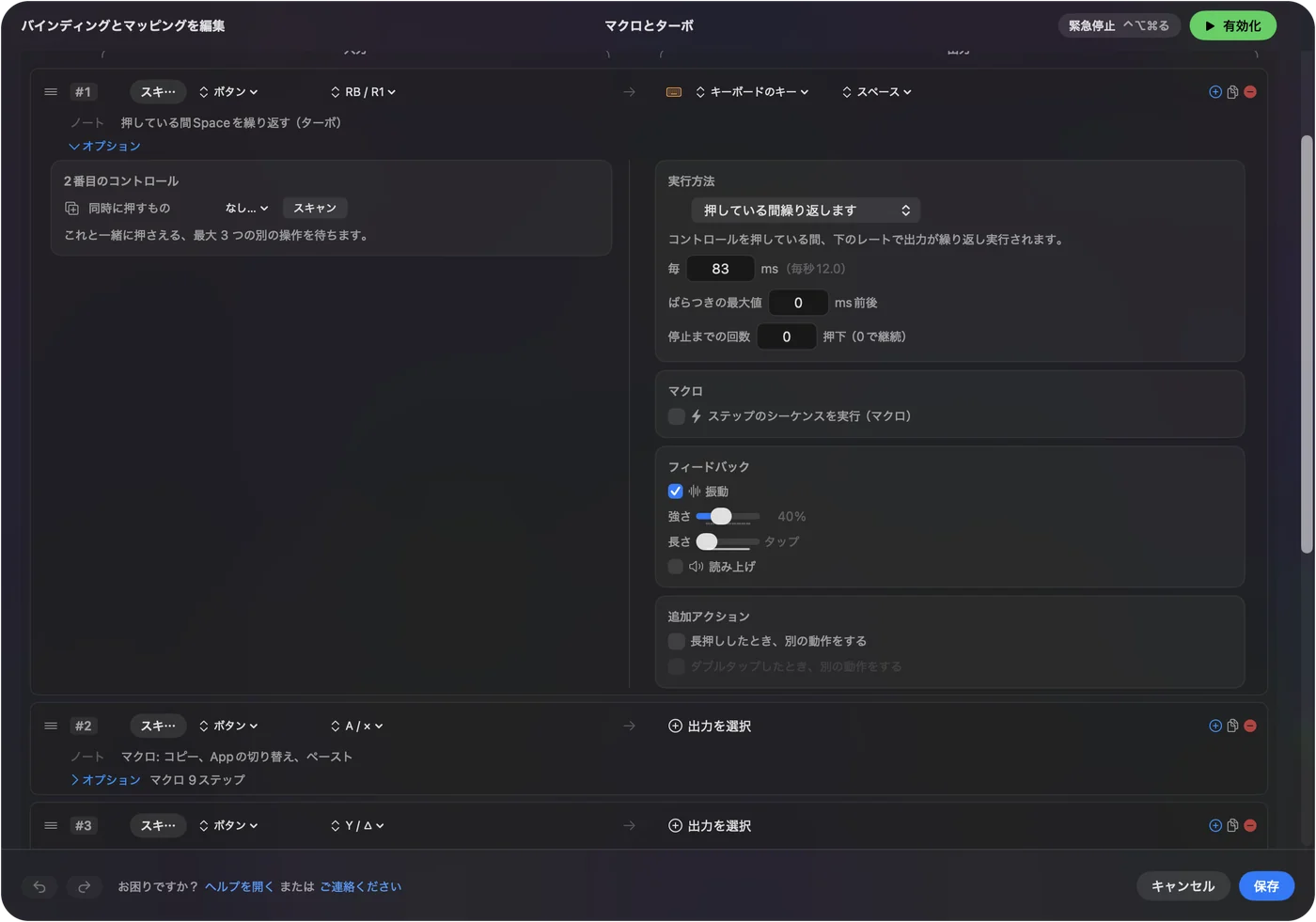
連打には、あと2つの設定があります。
- ばらつきの最大値(Vary by up to)。間隔ごとに、プラスマイナスのランダムな差を加えます。
- 停止までの回数(Stop after)。決めた回数を押したら終わります。
キーは、本物のキーボードと同じように、前面にあるアプリに届きます。
キーボードのように、間を置いてから連打する
リストの矢印や書類のBackspaceでは、キーボード自身の動作のほうがいいことがあります。最初は少し何も起きず、そのあと一定の速さで繰り返す動作です。行を押している間に実行(Fires while held)のままにして、押している間キーを繰り返すにチェックを入れます。速さは、システム設定のキーボードにあるキーのリピート速度とリピート入力認識までの時間に従います。2つの違いは、ボタンでキーを連打させるで比べています。
代わりにキーを押し続ける
キーを繰り返すのではなく、押したままにしたい作業もあります。Wでの自動走行、押したままのShift、長いドラッグのために押し続けるマウスボタンなどです。オンとオフを切り替えます(Toggles on and off)を選びます。1回押すと出力が押されたままになり、次に押すと離します。
内蔵のトグルモード(Toggle Mode)プリセットに4つの例があり、残りはコントローラーでキーを押し続けるで説明しています。
キーを決まった回数だけ押す
押す方法のメニューの下にあるRepeat欄は、1回押しただけで出力を何回か実行します。その間のWaitは、ミリ秒で決められます。80 msの間隔で下キーを3回押すのは、リストを3行動かすボタンになります。
フレーズを何度も入力する
出力をテキストを入力(Type Text)にして、フレーズを書きます。
- 普通の行。押すたびに1回入力します。
- もう一度押すまで繰り返します(Repeats until pressed again)の場合。もう一度押すまで、間隔ごとにフレーズを入力します。
開始するコントロールを選ぶ
InputConfigはmacOSと並んでキーボードを聞いているだけで、キーを取り上げることはできません。開始のキーとして割り当てたキーも入力されてしまうので、ほかに何もしないキーを選んでください。
- F13からF19。拡張キーボードにあります。
- MacBookの右Option。それでアクセント付きの文字を入力しないなら使えます。
- マウスのサイドボタン。その行のボタン本来のアクションをブロック(Block the button's own action)にチェックを入れると、ブラウザーで「戻る」にもならなくなります。
- コントローラーのボタンやMIDIパッド。どちらも何も入力しません。
InputConfigは、キーボードのキーが自分でリピートするのを止めることもできません。macOSのキーのリピートは、キーボード設定で決まります。オートクリッカーのホットキーのページでは、MacBookでF6にfnが必要な理由を説明していて、これはキープレッサーにも当てはまります。
止める
いちばん小さな手順から順に、この梯子を上ってください。
- 開始のコントロールをもう一度押す。連打が止まります。
- 緊急停止を使う。Control Option Command ピリオドです。緊急停止は、アプリが押し続けているすべてのキーを離します。
ゲームによっては、繰り返しや自動のキー入力を不正とみなすので、先にルールを確認してください。
短くまとめると
- 連打。押している間繰り返しますかもう一度押すまで繰り返しますを選び、Everyで間隔を設定します。
- キーボードのように連打。押している間キーを繰り返す(Repeat keys while held)を使います。速さはシステム設定のキーボードで決まります。
- 押し続ける。オンとオフを切り替えますを選びます。自動走行や押したままの修飾キーに使います。
ゲームが期待するほうでモードを選んでください。何度も押すか、1回を長く押すかです。
よくある質問
Mac用の無料のオートキープレッサーはありますか?
はい。InputConfigは、Mac App Storeで無料のオープンソースで、アカウントは不要、有料の機能もありません。
スペースバーを連打できますか?
はい。行にSpaceを置いて押している間繰り返しますにします。内蔵のマクロとターボ(Macros & Turbo)プリセットは、RBから1秒に12回Spaceを送ります。
自動走行のためにWを押し続けられますか?
はい。行にWを置いてオンとオフを切り替えますにします。1回押すと押したままになり、次に押すと離します。
押し続けたボタンで、キーボードのようにキーを繰り返せますか?
はい、1.6からです。行の押している間キーを繰り返すにチェックを入れると、システム設定のキーボードで決めた速さでキーが繰り返されます。
MacBookで動きますか?
はい。macOS 14以降のMacなら、Apple siliconでもIntelでも動きます。
日本語のページ
くわしいガイド(英語)
このページを書いた人。 Ryleigh NewmanはInputConfigを開発しています。手がうまく動かないため、毎日コントローラーで自分のMacを操作しています。このページは英語から翻訳したものです。Macの言語が日本語のとき、InputConfigは日本語で表示されます。サイトの一部のページは英語のみです。
ほかの言語で読む: English, Español, Italiano, 한국어, Русский, Tiếng Việt, 繁體中文
無料。macOS 14以降。アカウント不要で、データがMacの外に出ることはありません。 ソースコードはGitHubにあります。