日本語
MacでSwitch Proコントローラーが動かない
 このアプリは完全に無料です。アカウントを作る必要はありません。サブスクリプションも面倒なダウンロードもなく、ロックされた機能もありません。Appleシリコンに最適化されています。
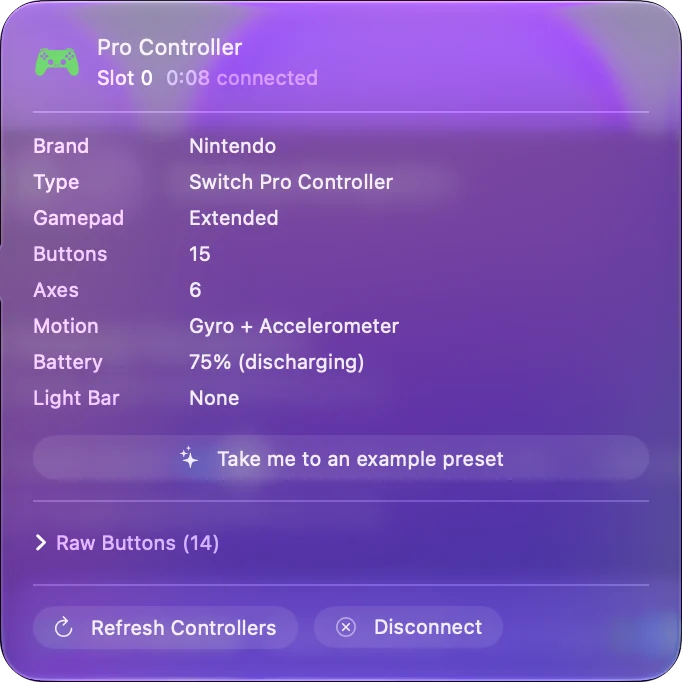
ほとんどの場合、原因は3つです。MacにはmacOS 13 Ventura以降が必要です。コントローラーが入力を送るのはBluetoothだけで、USB-Cケーブルでは送りません。そして、最後に使ったSwitchとのペアリングが残っているので、近くにSwitchがあると、そちらに奪われることがあります。この3つを確認してから、下の対処を試してください。
手順
- MacがmacOS 13 Ventura以降で動いているか確認します。
- Switchの電源を切るか、Switch側でコントローラーの接続を解除します。
- MacのBluetooth設定で、Proコントローラーを削除します。
- プレイヤーランプが流れるまでSyncボタンを押し続け、Bluetoothで「Pro Controller」を選びます。
- システム設定の「ゲームコントローラ」でボタンを押して、確認します。
正しくペアリングし直す
- Switchで、設定のコントローラーとセンサー、コントローラーの接続を解除を開くか、単にSwitchの電源を切ります。
- Macで、システム設定のBluetoothに一覧があれば、Proコントローラーを削除します。
- 操作:USB-Cポートの隣にある、上端の小さなSyncボタンを、プレイヤーランプが行き来するまで押し続け、Bluetoothの一覧で「Pro Controller」を選びます。
- macOS:ゲームコントローラーとして接続します。
- 確認:システム設定のサイドバーで「ゲームコントローラ」を開き、ボタンを押します。
詳しくは、MacにSwitch Proコントローラーをつなぐ方法をご覧ください。
ケーブルでつないでも何も起きないとき
それは想定どおりです。USB-Cでは、Proコントローラーは充電されますが、macOSが読み取るのはBluetoothだけです。ワイヤレスでペアリングすれば、遊びながらケーブルを挿したまま充電もできます。
システム設定では動くのに、ゲームでは動かないとき
Mac側は問題ありません。
- Steamのゲーム。Steamのコントローラー設定でSwitchへの対応がオンになっているか確認し、そのゲームのコントローラー設定も見ます。Steamでは動くのにゲームでは動かないをご覧ください。
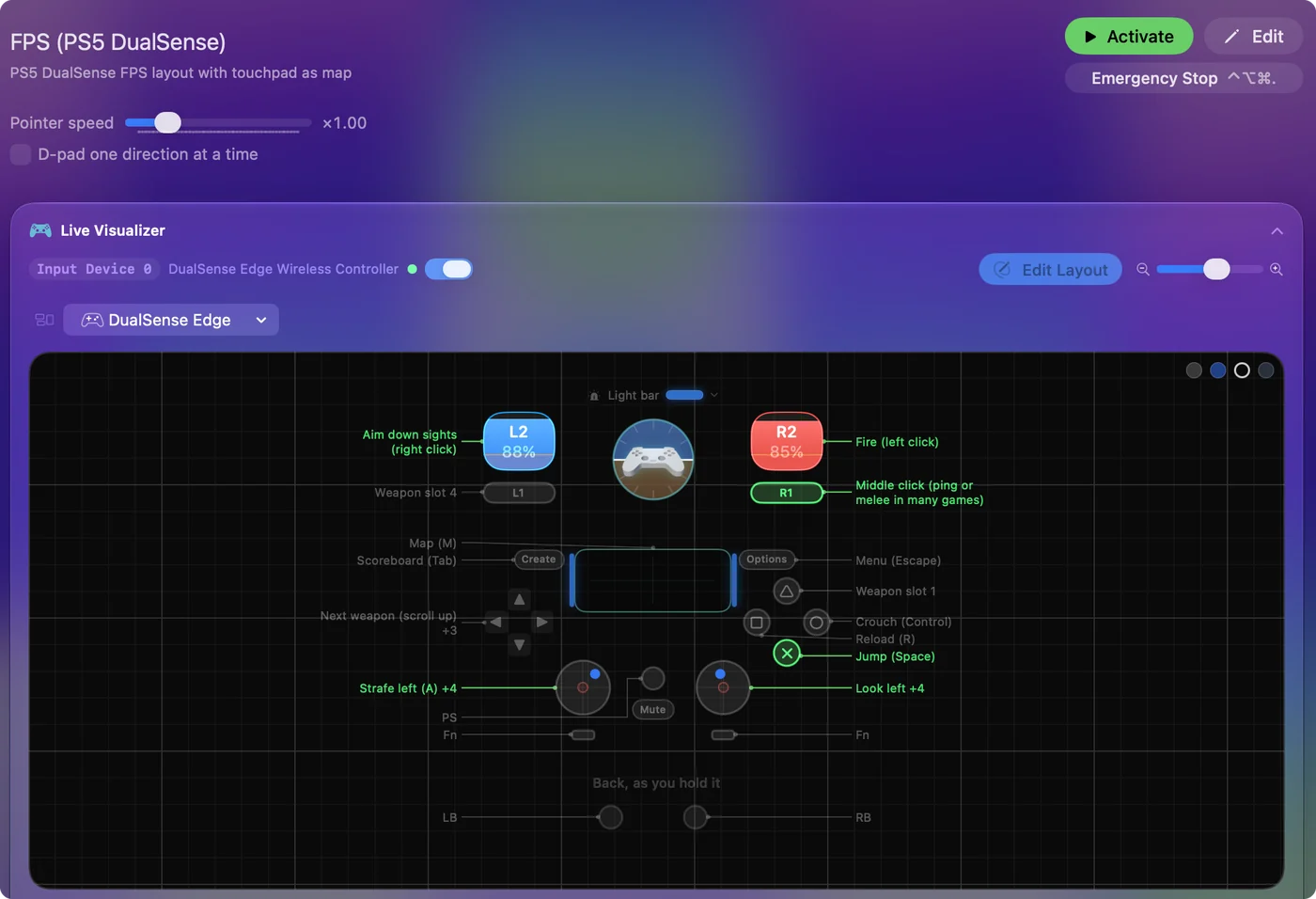
- コントローラーに対応していないゲーム。InputConfigが、Proコントローラーを、ゲームが読み取るキーとマウスに割り当てます。このパッド向けに作ったFPSのレイアウトがあります。
AとBが逆になっているとき
任天堂は、Bを下、Aを右に置きます。XboxやPlayStationとは逆です。ゲームやアプリは、たいてい位置で判断するので、ゲームがAと呼ぶボタンは、印字がBのボタンになります。InputConfigでは、プリセットの「A / ×」の行は、下のボタンで働きます。文字を合わせたいなら、それらの行でスキャンを使い、割り当てたいボタンを押します。
Macでできないこと
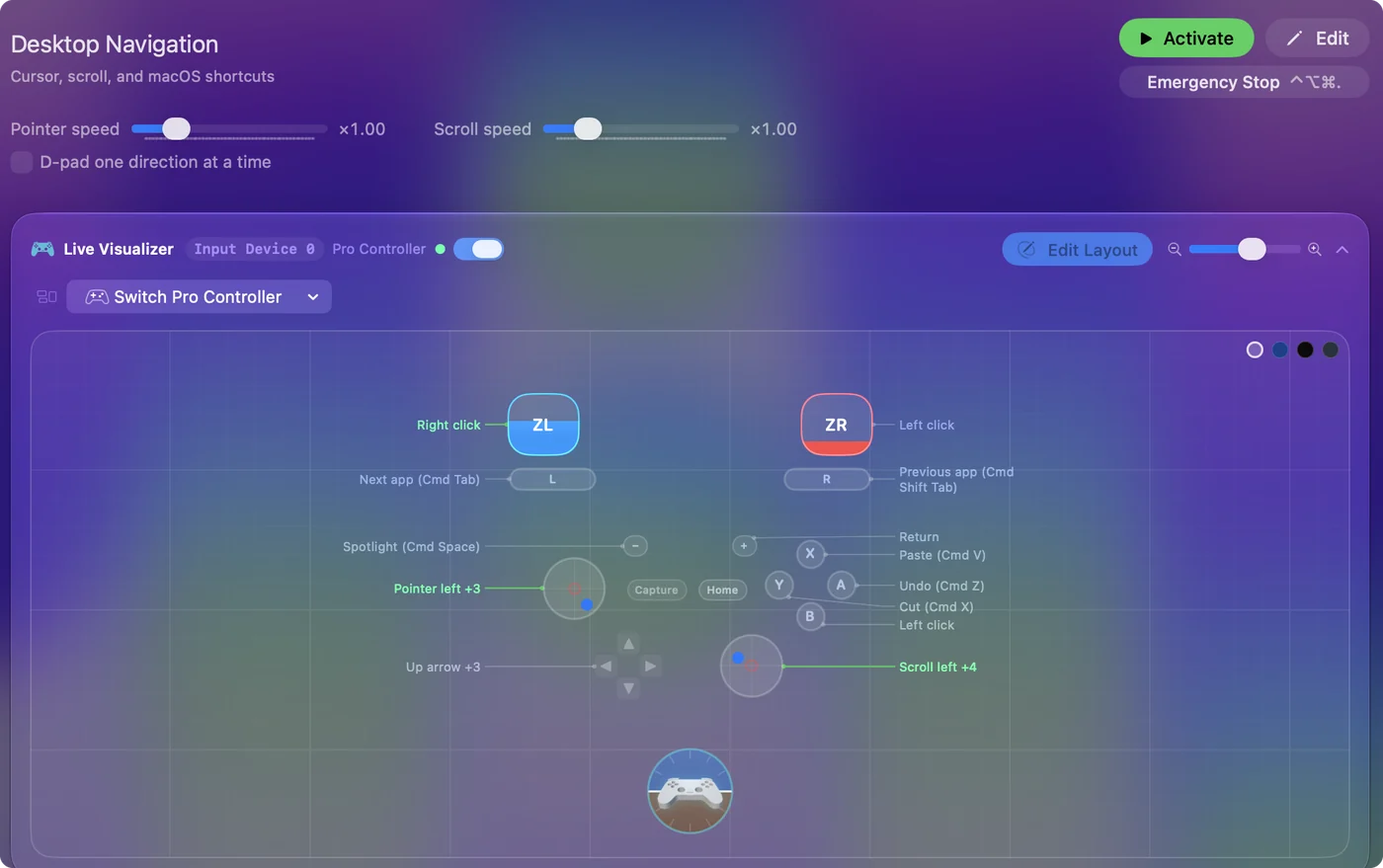
macOSは、ProコントローラーのHD振動をアプリに渡さないので、Macでは振動は使えません。すべてのボタン、両スティック、十字キーは動きます。InputConfigのモーション(Motion)の行は、PlayStationのコントローラーと同じように、ジャイロスコープと加速度センサーを読み取るので、ジャイロエイムが使えます。
ジョイコンやSwitch 2 Proコントローラーを使う場合
- ジョイコン。レールのSyncボタンで、1個ずつペアリングします。こちらもmacOS 13以降です。1個でも両方でも使う方法は、ジョイコンのページで説明しています。
- Switch 2 Proコントローラー。macOSは対応していません。InputConfigが、USB-Cケーブルで、または1.8からは設定をオンにしてBluetoothで、起動して割り当てられますが、試験的な機能です。MacでのSwitch 2 Proコントローラーをご覧ください。
短くまとめると
- macOS 13以降。それより古いバージョンは読み取れません。
- ケーブルではなくBluetooth。ケーブルは充電だけです。
- 近くにSwitchを置かない。ペアリングする間は、電源を切ります。
Switchの電源を切ってBluetoothでペアリングすれば、ほとんどの問題は起きません。
よくある質問
Switch Proコントローラーが、Macにつながらないのはなぜですか?
たいていは、Switchに奪われているか、MacがmacOS 13より古いかです。Switchの電源を切り、Mac側でコントローラーを削除し、ランプが流れるまでSyncを押し続けて、もう一度ペアリングします。
Switch Proコントローラーは、Macで有線で使えますか?
いいえ。ケーブルは充電するだけで、macOSが読み取るのはBluetoothだけです。
Macで、AとBが入れ替わっているのはなぜですか?
任天堂のラベルは、Xboxとは逆です。ゲームは位置で判断するので、下のボタンがAとして働きます。文字を合わせたいなら、InputConfigでスキャンを使って行を割り当て直します。
MacのSwitch Proコントローラーで、ジャイロは使えますか?
はい、InputConfigで使えます。モーションの行が、PlayStationのコントローラーと同じように、ジャイロスコープと加速度センサーを読み取るので、ジャイロエイムが使えます。HD振動は届きません。
日本語のページ
くわしいガイド(英語)
このページを書いた人。 Ryleigh NewmanはInputConfigを開発しています。手がうまく動かないため、毎日コントローラーで自分のMacを操作しています。このページは英語から翻訳したものです。Macの言語が日本語のとき、InputConfigは日本語で表示されます。サイトの一部のページは英語のみです。
ほかの言語で読む: English, Español, Русский, 繁體中文
無料。macOS 14以降。アカウント不要で、データがMacの外に出ることはありません。 ソースコードはGitHubにあります。