日本語
Switch ProコントローラーをMacに接続する方法
 このアプリは完全に無料です。アカウントを作る必要はありません。サブスクリプションも面倒なダウンロードもなく、ロックされた機能もありません。Appleシリコンに最適化されています。
Proコントローラーの上面にある、USB-Cポートの隣の小さな丸いシンクロボタンを、4つのプレイヤーランプが流れるように光るまで長押しします。そのあと、システム設定のBluetoothで、Pro Controllerの横にある「接続」をクリックします。macOS 13 Ventura以降はドライバなしでこのコントローラーに対応していて、MacBook Air、MacBook Pro、iMac、Mac miniのどれでも手順は同じです。
Joy-Conは1つずつペアリングします。専用のページはMacにJoy-Conを接続する方法です。新しいSwitch 2 Proコントローラーは事情が違います。macOSはまったく読み取りませんが、InputConfigが代わりに読み取ります。USB-Cケーブルで、または1.8からは設定をオンにしてBluetoothでも使え、どれも試験的な機能です。くわしくはMacのSwitch 2 Proコントローラーをご覧ください。
手順
- USB-Cポートの隣のシンクロボタンを、プレイヤーランプが流れるように光るまで長押しします。
- システム設定のBluetoothを開き、Pro Controllerの横にある「接続」をクリックします。
- システム設定の「ゲームコントローラ」を開き、ボタンを押して反応を確かめます。
Bluetoothでペアリングする
- 操作:システム設定のBluetoothを開き、USB-Cポートの隣のシンクロボタンを、4つのプレイヤーランプが流れるように光るまで長押しします。
- macOS:近くにあるデバイスとして、Pro Controllerが表示されます。「接続」をクリックします。
- 確認:接続しているあいだ、システム設定のサイドバーに「ゲームコントローラ」が現れ、Pro Controllerが一覧に出ます。押したボタンはそれぞれ光ります。「ゲームコントローラ」の項目そのものがないときは、システム設定に「ゲームコントローラ」がない理由を見てください。
使えるものと、使えないもの
- すべてのボタン、2本のスティック、方向キー。コントローラーを読み取るMacゲームなら、どれでも使えます。
- Nintendo流のボタン名。InputConfigはボタンをNintendo流に呼びます。Aは右側のボタン、Bは下のボタンで、位置で読み取ります。これで、以前のバージョンにあった、Aを押すとBの行が動いてしまう不具合が直りました。
- InputConfigではジャイロが使えます。モーション(Motion)の行が、PlayStationのコントローラーと同じように、ジャイロスコープと加速度センサーを読み取るので、ジャイロ照準が使えます。
- 振動とNFCは使えません。macOSは、HD振動とNFCをアプリに渡しません。
- ケーブルではボタンが使えません。USB-CケーブルはProコントローラーを充電しますが、macOSはケーブル越しにボタンを読み取れず、InputConfigにもこのコントローラーの有線モードはありません。ケーブルでつなぐよう勧めているガイドは、macOS 13より前に書かれたものか、コントローラーと直接やりとりするアプリについてのものです。
Bluetoothでペアリングして、ケーブルは使用の合間の充電にだけ使ってください。Macでケーブルを使えるコントローラーが必要なら、DualSenseかDualShock 4が使えます。Macで使えるコントローラーをご覧ください。Switch 2 Proコントローラーはその逆で、InputConfigはケーブルで読み取り、Bluetoothでは専用の設定をオンにしたときだけ読み取ります。macOSはどちらでも読み取らないからです。
接続できないとき
小さな手順から順に試してください。
- Switchから外す。Proコントローラーは、最後に使ったゲーム機に戻ります。Switchの電源を切るか、Switch本体で「システム設定」、「Controllers and Sensors」、「Disconnect Controllers」の順に開いてから、もう一度シンクロボタンを長押しします。
- 充電する。バッテリーが切れていると、ペアリングできません。先にケーブルで数分間充電してください。
- 登録を削除して、最初からペアリングし直す。一度は動いたのに今は何も起きないときは、システム設定のBluetoothでPro Controllerの横にある情報ボタンをクリックし、「このデバイスのペアリングを解除…」を選んで、もう一度シンクロボタンからペアリングします。
- macOSのバージョンを確かめる。対応したのはmacOS 13 Venturaからです。アップルメニューのAbout This Macで確かめてください。
接続はできるのにゲームが反応しないときは、ペアリングではなくゲームの問題です。コントローラーは接続済みなのに動かないときをご覧ください。
ゲームとSteamで使う
コントローラーに対応しているMac用ゲームは、Proコントローラーを認識しますが、ボタンの表示がXboxのものになっているゲームが多くあります。コントローラーに対応していないゲームでは、私が作っている無料のMacアプリ、InputConfigを使います。スマートプリセットメーカー(Smart Preset Maker)に450以上のゲームとアプリ用のすぐ使える配置があり、内蔵のProコントローラー向けのFPS配置は、Nintendoのボタン位置に合わせてシューティング用のキーを割り当てます。同じアプリで、コントローラーをデスクトップ用のマウスにもできます。Desktop Navigationは、左スティックでポインタを動かし、右スティックでスクロールし、トリガーでクリックします。
Steamには独自のコントローラー設定があります。Steamの設定の「Controller」で、Nintendoのコントローラーのサポートをオンにします。次にゲームのページを開き、コントローラーのアイコンをクリックして、そのゲームにSteam Inputを設定します。SteamがProコントローラーを認識しているのにゲームが反応しないときは、MacではコントローラーがSteamで動かないに対処法があります。
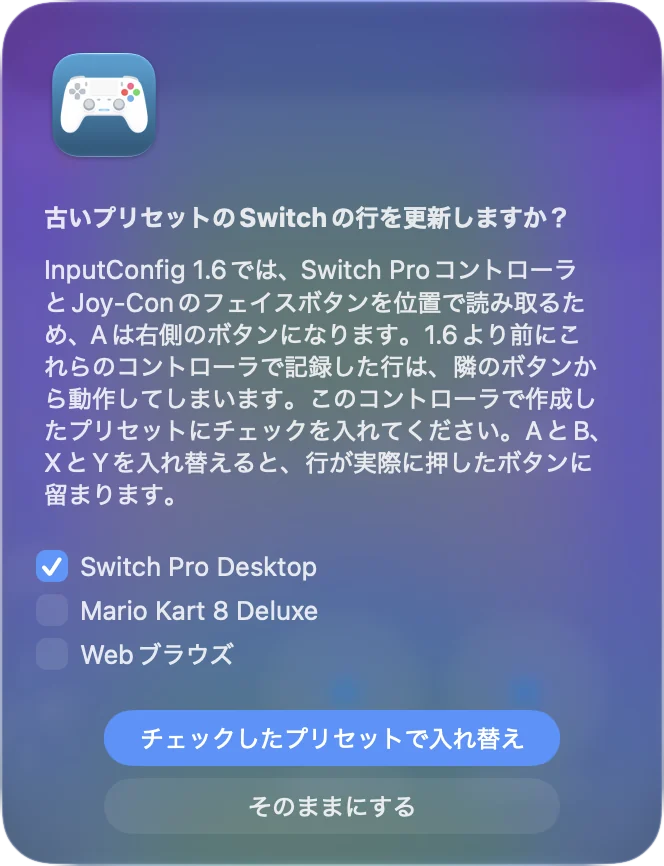
1.6より前に作ったプリセットを更新する
InputConfigはフェイスボタンを位置で読み取るので、以前のバージョンでProコントローラーやJoy-Conに記録した行は、そのままだと隣のボタンで動いてしまいます。InputConfigは、あなたの確認を取って、一度だけこれを直します。
- 操作:コントローラーを接続します。最初の1回に、InputConfigが「Update Switch rows in older presets?」と尋ねます。このコントローラーで作ったプリセットにチェックを入れます。
- InputConfig:それらのプリセットで、AとB、XとYを入れ替えます。これで、各行は押したときのボタンのままになります。
- 確認:そのプリセットでAを押すと、Aで記録した行が動きます。確認を飛ばしたときは、設定(Settings)の「Advanced」にある「Check Older Presets Again」で、もう一度出せます。
遅延するとき
MacでのProコントローラーは、Bluetoothでしか通信しません。そのため、遅延のほとんどは、電波が弱いか混み合っていることが原因です。小さな手順から順に試してください。
- 近づける。Macから数メートル以内に置き、間に金属を挟まないようにします。
- 電波をすっきりさせる。USB 3のハブやドライブをMacから離し、ルーターが対応していれば、Wi-Fiを5 GHzにします。
- ゲームの外で試す。遅れるのが1つのゲームだけなら、ゲームやストリーミングサービスが独自の遅延を足している場合があります。
残りの原因は、Macでコントローラーの入力が遅れるときで説明しています。
接続を解除する、Switchに戻す
ペアリングを残したまま接続を切るには、コントロールセンターのBluetoothの一覧でPro Controllerをクリックします。または、InputConfigのサイドバーの上にあるコントローラーの項目をクリックして、「Disconnect」を選びます。Switchに戻すには、本体で「Controllers」から「Change Grip/Order」を開き、コントローラーのシンクロボタンを押します。すべてのメーカーを扱ったのが、電源を切る、接続を解除する方法のページです。
まとめ
- Bluetoothでペアリングする。ランプが流れるまでシンクロボタンを長押しし、Pro Controllerの横の「接続」をクリックします。
- ケーブルは充電に使う。MacはUSB経由ではProコントローラーのボタンを読み取りません。
- 更新の確認を受ける。このコントローラーで作った古いプリセットも、1.6以降で各行が正しいボタンに残ります。
ペアリングできないときは、近くにあるSwitchをまず疑ってください。
よくある質問
Switch ProコントローラーはMacで使えますか?
はい。macOS 13以降なら、BluetoothでSwitch ProコントローラーをMacで使えます。シンクロボタンを長押ししてペアリングしてください。
Joy-ConはMacで使えますか?
はい、macOS 13以降で使えます。1つずつペアリングしてください。InputConfigは、2つを1つのコントローラーとして扱えます。手順はJoy-Conのページにあります。
ProコントローラーがMacでUSB接続だと動かないのはなぜですか?
macOSはBluetoothでしか通信せず、InputConfigも同じ方法で読み取ります。ケーブルは充電用です。
MacでSwitch Proコントローラーを使うのに、ドライバは必要ですか?
いいえ。macOS 13 Ventura以降が直接対応しているので、ペアリングのためにインストールするものはありません。ドライバのダウンロードや補助アプリは、それより前のものです。
Switch ProコントローラーがMacに接続できないのはなぜですか?
多くの場合、まだSwitchにペアリングされています。ゲーム機の電源を切るか、ゲーム機側でコントローラーの接続を解除します。MacのBluetooth設定でPro Controllerの横にある「このデバイスのペアリングを解除…」を選び、シンクロボタンをランプが流れるまで長押しして、もう一度「接続」をクリックします。MacはmacOS 13以降が必要です。
Nintendo Switch OnlineのSNESとN64のコントローラーは、Macで使えますか?
2022年10月の報道によると、その月のAppleのアップデートで、Nintendo Switch OnlineのSNESとN64のコントローラーが、iPhone、iPad、Mac、Apple TVに追加されました。私は試していません。ペアリングしたあと、システム設定の「ゲームコントローラ」に表示されれば、InputConfigはほかのコントローラーと同じように読み取り、Live Visualizerでどのボタンが届くかが分かります。
日本語のページ
くわしいガイド(英語)
このページを書いた人。 Ryleigh NewmanはInputConfigを開発しています。手がうまく動かないため、毎日コントローラーで自分のMacを操作しています。このページは英語から翻訳したものです。Macの言語が日本語のとき、InputConfigは日本語で表示されます。サイトの一部のページは英語のみです。
ほかの言語で読む: English, Deutsch, Español, Français, 한국어, Português, Русский, 繁體中文, 简体中文
無料。macOS 14以降。アカウント不要で、データがMacの外に出ることはありません。 ソースコードはGitHubにあります。