日本語
Macでジョイスティックを使うには
 このアプリは完全に無料です。アカウントを作る必要はありません。サブスクリプションも面倒なダウンロードもなく、ロックされた機能もありません。Appleシリコンに最適化されています。
Macでもジョイスティックは使えます。つなぐだけです。macOSは、USBのジョイスティック、フライトスティック、HOTAS、ハンドル、アーケードスティック、汎用のUSBゲームパッドを、標準のHID機器として、ドライバなしで読み取ります。MacBook AirやMacBook ProでUSB-Aのプラグをつなぐには、USB-Cのアダプタが必要です。AppleシリコンのMacノートでは、最初に新しいアクセサリの接続を許可するよう求められることがあります。このあとの動きは、アプリによって違います。フライトシミュレーターやエミュレーターはHID機器を自分で読み取りますが、ほとんどのゲームは読み取らないので、その場合はInputConfigで、スティックをキーとマウスに割り当てます。PlayStation、Xbox、Switchのコントローラーなら、代わりにMacにコントローラーを接続する方法から始めてください。
手順
- ジョイスティックをMacにつなぎます。プラグがUSB-Aなら、USB-Cのアダプタを使います。
- 新しいアクセサリの接続を許可するか確認が出たら、「許可」をクリックします。
- ゲームがジョイスティックを読み取るなら、ゲーム自身のコントロール設定の画面でスティックを設定します。
- ゲームが反応しないときは、InputConfigで行を追加してスキャン(Scan)を押し、スティックを動かすかボタンを押します。
- 各行にキーかマウスの出力を割り当て、有効化(Activate)を押します。
macOSがジョイスティックをどう扱うかを知る
Macにとって、コントローラーは2種類あります。
- Appleのフレームワークが知っているゲームパッド。PlayStation、Xbox、Switchのパッドは正式に対応していて、Mac用のゲームならどれでも認識します。
- それ以外のすべて。ジョイスティック、HOTAS、ハンドル、ファイトスティックは、ふつうのHID機器です。Macは軸とボタンを読み取れますが、Appleのフレームワークはゲームコントローラーとして見せないので、Mac用のゲームは通常、認識しません。
システム設定の「ゲームコントローラ」にジョイスティックが出なくても、故障ではありません。その一覧に出るのは、最初の種類だけだからです。
Macで使えるジョイスティックを選ぶ
標準のHID機器として現れるUSBジョイスティックなら、どれもMacで動きます。ですから、問題は主に、どのアプリがそれを使うかです。種類ごとに専用のページがあります。
- フライトスティックとHOTAS。Macは、スティック、スロットル、ペダルを、別々のデバイスとして読み取ります。設定はMacのフライトスティックとHOTASに、Logitech Extreme 3D Proには専用のページがあります。
- アーケードスティックとファイトスティック。PCまたはDirectInputモードで動きます。モードスイッチは、Macのファイトスティックで説明しています。
- ホイール。MacのレーシングホイールとThrustmasterのホイールで、ペダルとフォースフィードバックの限界を説明しています。
- スティックのあるゲームパッド。Logitech F310、F510、F710は、スイッチをDにすれば、同じように読み取られます。MacのLogitechのコントローラーを見てください。
- そのほかのUSBパッドやスティック。汎用のものの決まりは、Macの有線コントローラーにあります。
スティックが期待どおりのものを送っているかは、ジョイスティックテスターで、ボタンを押し、軸を動かして確認します。テスターにスティックが見えているなら、Macは役目を果たしています。残るのは、どのアプリがそれを読み取るかです。
直接読み取るアプリで設定する
X-Plane、FlightGear、CrossOverで動かすDCS、OpenEmu、RetroArch、そしてほとんどのエミュレーターは、HID機器を自分で読み取り、軸とボタンの割り当ても自分で持っています。アプリのコントロール設定の画面でスティックを設定すれば、完了です。
それ以外は割り当てて使う
HIDを読み取らないゲームやアプリでは、InputConfigがスティックを生のHID機器として読み取ります。すべてのボタン、フル解像度のすべての軸、すべてのハットスイッチを、キー、マウスの移動、スクロールなど、どの出力にもできます。
- 操作:行を追加してスキャン(Scan)を押し、軸を1つ端まで動かすか、ボタンを1つ押します。
- InputConfig:検出した入力を埋めて、設定(Settings)の「Devices」に、その機器を生のHIDで検出したものとして表示します。
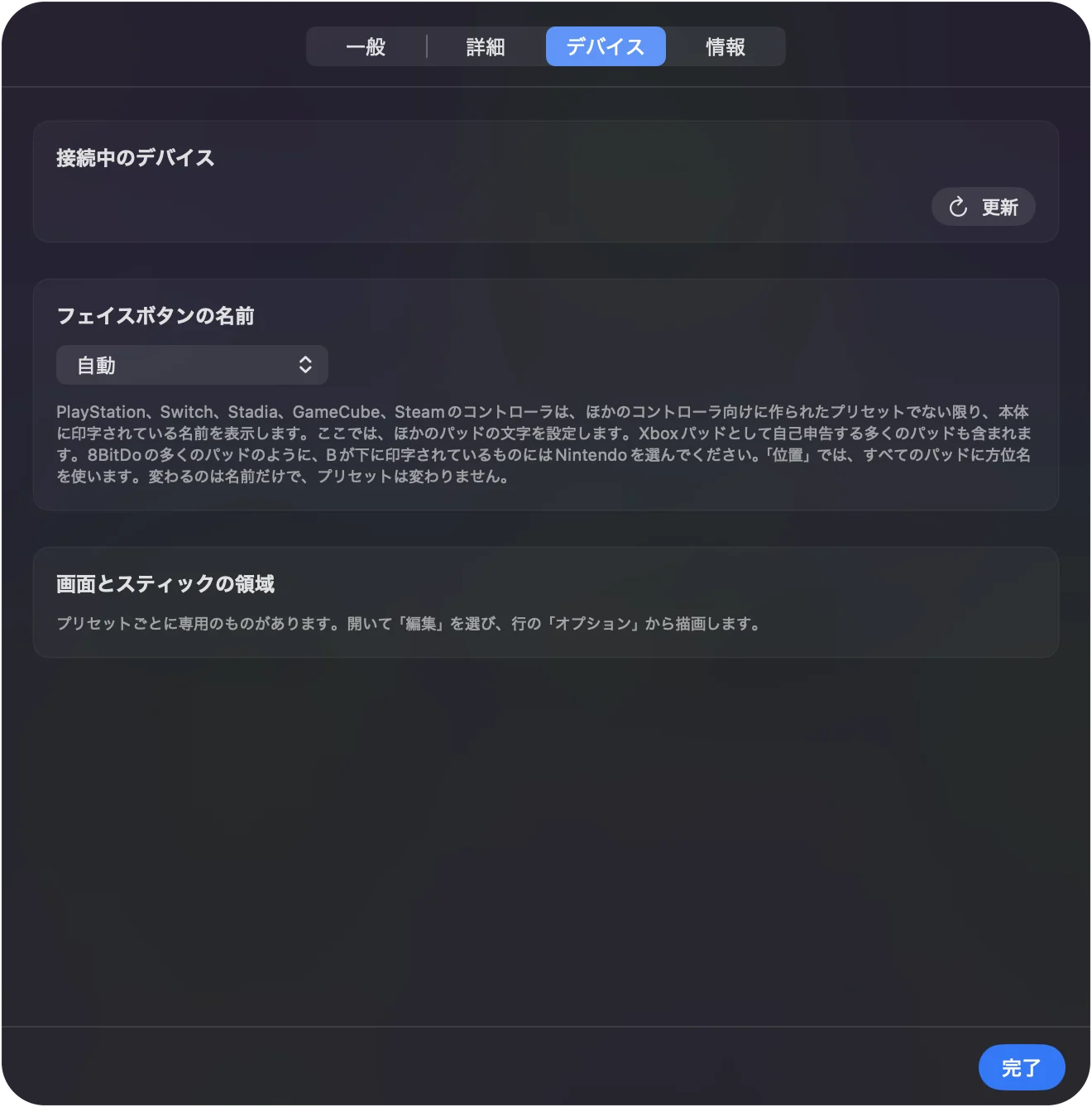
- 確認:配置全体を作る前に、軸を1つずつスキャンして、すべてが届くことを確かめます。スティックがまったく一覧にないときは、InputConfigの「Devices」でチェックを入れると、アプリが直接開きます。
試した機器は、そのほかのコントローラーのページにまとめています。
フライトスティック、HOTAS、ロジクールのパッド
フライトスティックやHOTASも同じです。Macはドライバなしで読み取り、X-Planeは自分のジョイスティック設定の画面で設定でき、キーボード向けに作られたゲームにはマッパーが必要です。スティック、スロットル、ペダルがそれぞれ別のUSB機器としてつながっているときは、InputConfigでそれぞれに専用の枠ができ、1つのプリセットに3つとも入れられます。くわしい設定は、Kerbal Space Programの例を含めて、フライトスティックとHOTASのページにあります。
ロジクールのF310、F510、F710はジョイスティックではなくゲームパッドですが、X/DスイッチをDにすれば、Macは同じように扱います。スイッチ、USB-Cでつなぐときの対処、ダウンロードするドライバがない理由は、ロジクールのページで説明しています。
アーケードスティックは、先にモードスイッチを設定する
アーケードスティックやファイトスティックは、モードスイッチですべてが決まります。
- PCモードまたはDirectInputモード。ふつうのUSBジョイスティックと同じHID機器になるので、上の説明がすべて当てはまります。
- XboxモードまたはXInputモード。ほとんどのスティックは、ここで有線のXbox 360のプロトコルで通信します。macOSは対応しておらず、InputConfigも読み取れないので、何からも認識されません。
レバーレスのコントローラー、8BitDoやMayflashのスティック、格闘ゲームまで含めたくわしい手順は、Macでアーケードスティックとファイトスティックを使う方法にあります。
ジョイスティックをマウス代わりに使う
コンピュータのアクセス用に売られているジョイスティックマウスは、Macがマウスとして認識するので、ソフトウェアなしでポインタを動かせます。そのほかのジョイスティック、フライトスティック、アーケードスティックには、マッパーが必要です。InputConfigでは、スティックの4方向に出力のMouse Motionを、ボタンにLeft clickを割り当て、デッドゾーン、Smoothカーブ、速度を調整して、小さな操作でも正確に動くようにします。口や顎で操作するジョイスティックを含めたくわしい設定は、ジョイスティックマウスのガイドにあります。
ジョイスティックが認識されないとき
小さな手順から順に試してください。
- Macに直接つなぐ。ハブによっては、HID機器を落とすことがあります。
- アクセサリを許可する。AppleシリコンのMacノートでは、macOSが確認してきたら「許可」をクリックします。確認が出なかったときは、抜いてもう一度つなぐと出ます。
- システム情報を確かめる。システム情報の「USB」を見れば、Macがその機器を認識しているかどうかが分かります。
- InputConfigの「Devices」でチェックを入れる。アプリが手動で機器を開き、覚えておきます。
- モードスイッチを動かす。XboxモードやXInputモードのスティックは読み取れません。PCモードかDirectInputモードに切り替えます。
できないこと
- フォースフィードバック。InputConfigは動かしません。ゲーム自身がハンドルやスティックに対応している場合にだけ働きます。
- ゲームパッドのふりをすること。InputConfigが送るのはキーとマウスの入力です。ゲームパッドしか受け付けないゲームには、本物のゲームパッドが必要です。
- XInputモード。有線のXbox 360のプロトコルで通信するスティックは、Macでは読み取れないままです。
まとめ
- つなぐ。ドライバは要りません。USB-CのMacでは、アダプタだけが必要です。
- まずアプリを試す。フライトシミュレーターやエミュレーターは、自分のコントロール設定の画面でジョイスティックを設定できます。
- 残りは割り当てる。InputConfigは、すべての軸とボタンを、キーやマウスに変えます。
Macは認識するのにゲームが認識しないなら、必要なのはドライバではなくマッパーです。
よくある質問
USBジョイスティックはMacで使えますか?
はい。USBのHIDジョイスティックなら、macOSがドライバなしで読み取ります。そのゲームが使うかどうかは、ゲーム次第です。
Macで使えるジョイスティックはどれですか?
標準のHID機器として現れるUSBジョイスティック、フライトスティック、HOTAS、アーケードスティックなら、どれでも使えます。Macはドライバなしで読み取り、ゲームがそれを使うかどうかはゲームしだいです。アーケードスティックはPCまたはDirectInputモードにする必要があり、XboxやXInputモードのものは読み取れません。
Macでジョイスティックをテストするにはどうしますか?
ブラウザでジョイスティックテスターを開き、各軸を端まで動かして、各ボタンを押します。スティックが出てこなければ、システム情報のUSBを確認し、InputConfigのDevicesに一覧されているかを見ます。
ThrustmasterやロジクールのフライトスティックはMacで使えますか?
HID機器としては使えます。X-Planeなどのシミュレーターは直接読み取ります。ほかのゲームには、InputConfigのようなマッパーが必要です。
アーケードスティックはMacで使えますか?
はい、PCモードかDirectInputモードで使えます。エミュレーターは直接読み取り、そのほかにはInputConfigが割り当てます。キーボード入力しか受け付けない格闘ゲームも含みます。
USBジョイスティックが、システム設定の「ゲームコントローラ」に出ないのはなぜですか?
その一覧に出るのは、PlayStation、Xbox、Switchのパッドのように、Apple自身のフレームワークが対応するコントローラーだけです。USBのジョイスティック、フライトスティック、汎用ゲームパッドは、ふつうのHID機器として読み取られるので、動いていてもそこには出ません。Macが認識しているかどうかは、システム情報の「USB」で分かります。InputConfigは、設定(Settings)の「Devices」に表示します。
Macでジョイスティックをマウスとして使えますか?
はい。コンピュータのアクセス用に作られたジョイスティックマウスは、つなぐとすぐ使えます。そのほかのUSBジョイスティックは、無料のInputConfigでマウスになります。スティックの各方向でポインタを動かし、ボタンでクリックします。
Mac用のジョイスティック設定アプリはありますか?
はい。InputConfigがそうで、最初はJoystickConfigという名前でした。USBのジョイスティック、フライトスティック、ハンドル、アーケードスティックをHID機器として読み取り、軸とボタンを、どのアプリでもキー、マウスの移動、スクロールに割り当てます。フォースフィードバックは動かしません。Mac App Storeで無料です。
日本語のページ
くわしいガイド(英語)
このページを書いた人。 Ryleigh NewmanはInputConfigを開発しています。手がうまく動かないため、毎日コントローラーで自分のMacを操作しています。このページは英語から翻訳したものです。Macの言語が日本語のとき、InputConfigは日本語で表示されます。サイトの一部のページは英語のみです。
ほかの言語で読む: English, Deutsch, Español, Français, Bahasa Indonesia, Italiano, 한국어, Polski, Português, Русский, 繁體中文
無料。macOS 14以降。アカウント不要で、データがMacの外に出ることはありません。 ソースコードはGitHubにあります。