日本語
MacでネットワークMIDIを送る方法
 このアプリは完全に無料です。アカウントを作る必要はありません。サブスクリプションも面倒なダウンロードもなく、ロックされた機能もありません。Appleシリコンに最適化されています。
macOSに付属のMIDIネットワークドライバを使います。Audio MIDI設定でWindow, Show MIDI Studioを選び、Configure Network Driverをクリックして、My Sessionsの下にセッションを追加し、Enabledをオンにします。もう1台のコンピューターをそのセッションに接続すれば、Wi-FiかEthernetで2台のあいだをMIDIが流れます。MIDIインターフェースもMIDIケーブルも要りません。
手順は、AppleのAudio MIDI設定ガイドによります。Windowsについての注意は、PCに同じ機能を与えるドライバ、rtpMIDIのページによります。
手順
- Audio MIDI設定を開き、Window, Show MIDI Studioを選びます。
- ツールバーのConfigure Network Driverボタンをクリックします。
- My Sessionsの下の追加ボタンをクリックし、聞かれたらセッションの種類を選びます。
- Enabledをオンにしてから、もう1台のコンピューターを選び、Connectをクリックします。
セッションを作る
- 操作:MIDIスタジオ(MIDI Studio)でConfigure Network Driverをクリックします。MIDI Network Setupウインドウで、My Sessionsの下の追加ボタンをクリックします。Appleの現在のガイドでは、ここで種類としてNetwork MIDI 2.0かRTPを選びます。そのあとEnabledをオンにします。
- Mac:Macのネットワーク名で、セッションをネットワークに公開します。
- 確認:セッションがMy Sessionsに載り、Enabledのスイッチがオンになっています。
Session Detailsでは、Local Name、Port、Network Nameを変えられます。もう1台が接続する相手がセッションなので、有効なセッションがなければ何も流れません。AppleのページはShare MIDI information over a networkです。
もう1台のコンピューターをつなぐ
- 同じネットワークにあるとき。Connectをクリックして、セッションを始めます。参加しているコンピューターはConnected Peersに表示されます。
- ローカルネットワークにないとき。Sessions and Directoriesの下の追加ボタンをクリックし、相手のコンピューターの名前、ホスト、ポートを入力します。
- 参加できる相手を決める。Who may connect to meのポップアップメニューで、接続できるコンピューターを選びます。No oneまで選べます。
コンピューターがConnected Peersに載れば、2台はつながっています。
WindowsのPC、iPhone、iPadにつなぐ
WindowsのPCでは、rtpMIDIが普通の入口です。ページには、MacとiOSのネットワークMIDIと互換性のある、Windows用のネットワークMIDIドライバとあり、設定ウインドウはMacのものに似せて作られています。同じページに、Core MIDIで作られたiPhoneとiPadのアプリも、同じ方法でつなげるとあります。相手がrtpMIDIを動かすPCのときは、Mac側でRTPのセッションを選びます。
音楽アプリでセッションを使う
有効なセッションは、アプリからは、MIDIポートがもう1つ増えたように見えます。受信側のコンピューターの音楽アプリで、入力としてオンにし、ノートの出どころ側では出力として選びます。Appleのガイドは、ライブルーティングも説明しています。Session DetailsのLive routingsをクリックし、MIDIを共有する機器を選ぶと、ハードウェアのキーボードがそのままセッションに流れます。アプリから見ると、ネットワークセッションは、ほかと同じMIDIポートです。
タイミングが大事なときはケーブルにする
EthernetのMIDIは、Wi-FiのMIDIより均一に届きます。混んだ無線ネットワークは、データをまとまりで届けるからです。演奏を録音するなら、2台を同じルーターかスイッチにつなぎます。プログラムチェンジを送ったり、トランスポートを始めたりするだけなら、Wi-Fiで十分です。コマンドを送るだけならWi-Fiで構いませんが、ライブで弾くものにはEthernetを使います。
要らない場面を知る
- 1台のMacの中の2つのアプリ。IAC Driverのバスを使います。手順はMacの仮想MIDIポートにあります。
- ケーブルなしのキーボード。Bluetooth MIDIを使います。MacのBluetooth MIDIでペアリングできます。
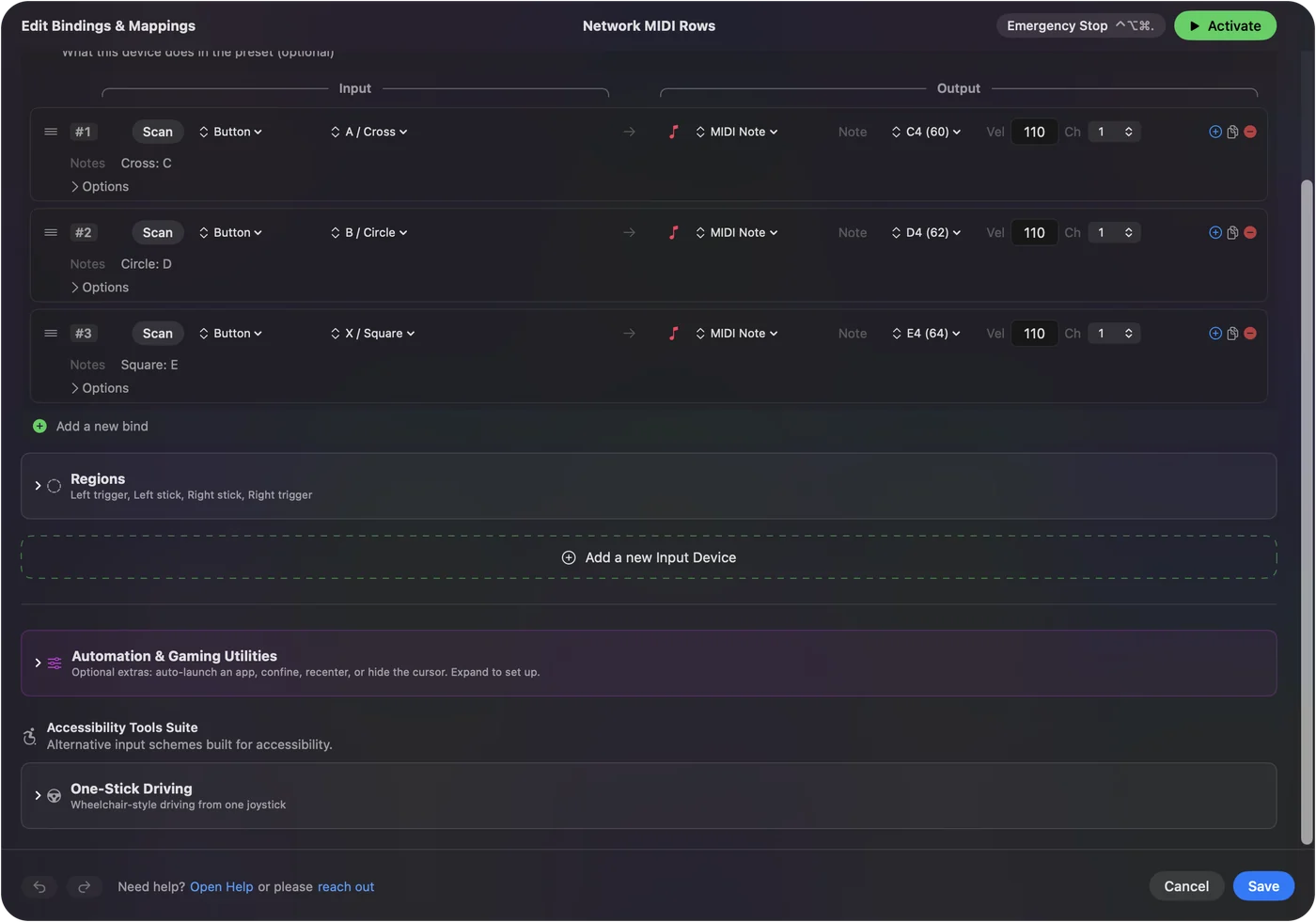
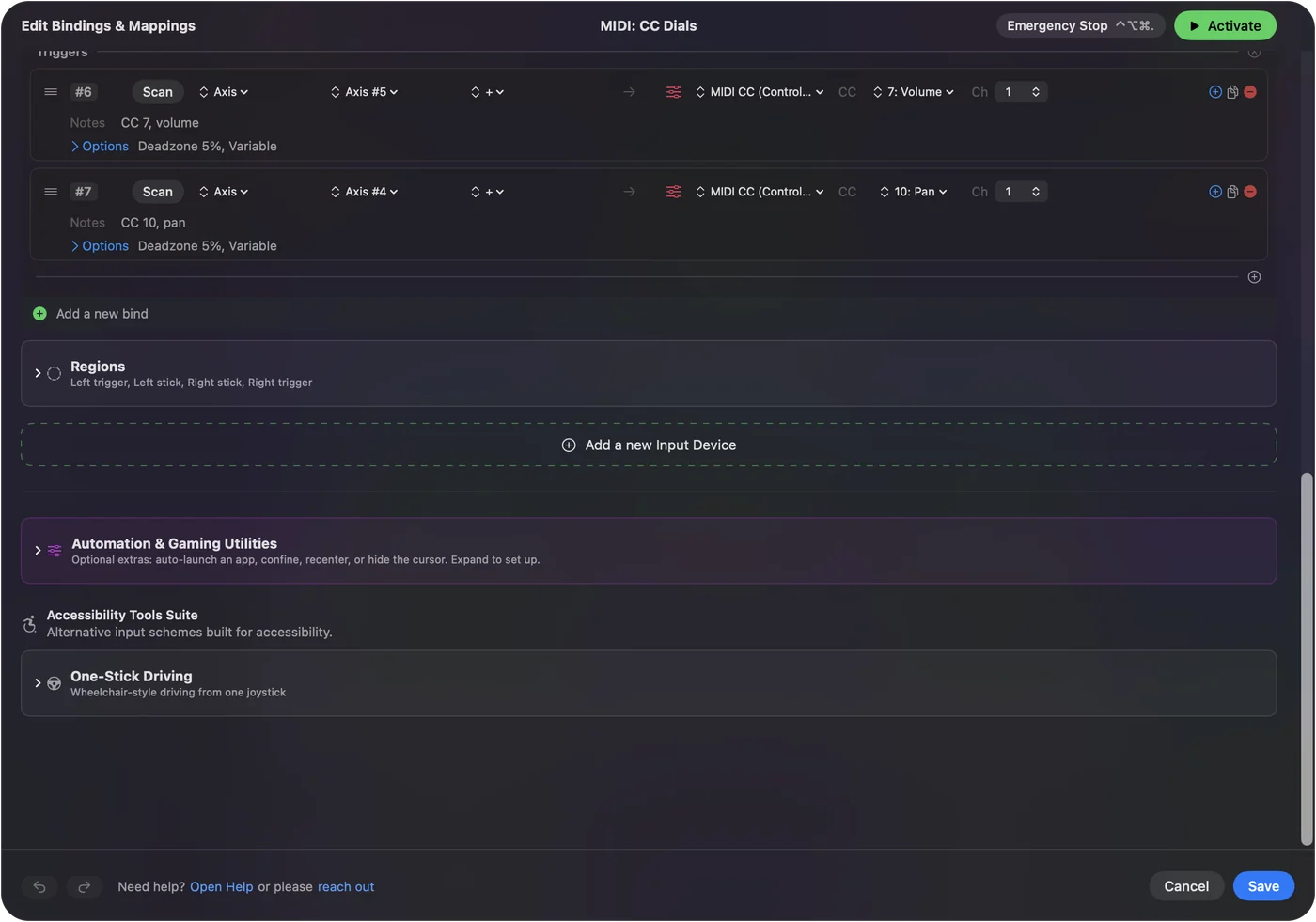
- ゲームコントローラーを楽器にする。私が作っている無料のMacアプリInputConfigは、動かしているMacの上で、自分のポートからノートやコントロールチェンジを送ります。
ネットワークセッションは、コンピューターの外へ出さなければならないMIDI用です。
短くまとめると
- 場所。Audio MIDI設定のWindow, Show MIDI StudioにあるConfigure Network Driverです。
- やること。セッションを追加し、Enabledをオンにして、もう1台を接続します。
- Windows。PCにrtpMIDIをインストールして、RTPのセッションを使います。
Mac側にダウンロードは要りません。
よくある質問
MacはWi-FiでMIDIを送れますか?
送れます。Audio MIDI設定のMIDIネットワークドライバは、MacがつながっているどのネットワークでもMIDIを送ります。Wi-FiでもEthernetでも構いません。セッションを作って有効にし、もう1台を接続します。
MacにrtpMIDIは内蔵されていますか?
Macには、RTPセッションに対応した独自のネットワークMIDIドライバがあります。rtpMIDIはWindows用の別のドライバで、Macのものと互換性があるように作られています。
MacからPCへ、ネットワーク経由でMIDIを送るには?
PCにrtpMIDIをインストールし、MacのAudio MIDI設定のMIDI Network SetupウインドウでRTPのセッションを作って有効にし、2台を接続します。
MacのConfigure Network Driverはどこにありますか?
Audio MIDI設定でWindow, Show MIDI Studioを選びます。Configure Network Driverは、MIDIスタジオウインドウのツールバーにあるボタンです。
ネットワークMIDIはケーブルと同じ速さですか?
Ethernetなら、たいてい演奏しても問題ないほど安定しています。Wi-Fiはデータの届き方が不均一なので、プログラムチェンジやトランスポートなどのコマンドに使い、演奏の録音には使わないでください。
日本語のページ
このページを書いた人。 Ryleigh NewmanはInputConfigを開発しています。手がうまく動かないため、毎日コントローラーで自分のMacを操作しています。このページは英語から翻訳したものです。Macの言語が日本語のとき、InputConfigは日本語で表示されます。サイトの一部のページは英語のみです。
無料。macOS 14以降。アカウント不要で、データがMacの外に出ることはありません。 ソースコードはGitHubにあります。