日本語
PS5やPS4のコントローラーをMacのMIDIコントローラーにする方法
 このアプリは完全に無料です。アカウントを作る必要はありません。サブスクリプションも面倒なダウンロードもなく、ロックされた機能もありません。Appleシリコンに最適化されています。
DualSenseまたはDualShock 4をMacにペアリングし、InputConfigを開いて、内蔵のMIDIプリセットの1つをオンにします。すると、×、○、□、△がノートを鳴らし、L2、R2、スティックがコントロールチェンジとピッチベンドを送ります。音楽アプリには、InputConfigという名前のMIDI入力が見えます。タッチパッドは、領域に分けて、それぞれにノートを鳴らせます。ほかのパッドにはない機能です。
私がInputConfigを作っています。Mac App Storeで無料で、アカウントは要らず、アプリ内課金もありません。
手順
- PS5またはPS4のコントローラーを、BluetoothでMacにペアリングするか、USBでつなぎます。
- InputConfigを開き、内蔵プリセットのMIDI: DAWパフォーマンス(MIDI: DAW Performance)を有効にします。
- 音楽アプリで、InputConfigのMIDI入力を有効にし、楽器トラックを録音待機にします。
- ×を押して、ノートを鳴らします。
設定する
- 操作:コントローラーをつなぎ、InputConfigを開いて、内蔵プリセットからMIDI: DAW Performanceを有効にします。音楽アプリでソフトウェア楽器のトラックを録音待機にして、×を押します。
- InputConfig:動いているあいだ、InputConfigという名前のMIDIソースを公開し、ボタンを押しているあいだノートを送ります。
- 確認:トラックのメーターが動き、真ん中のドが聞こえます。
- Logic ProとGarageBand。オンにするものはありません。InputConfigも含め、すべてのMIDIソースを聞きます。
- Ableton Live。Settings、Link, Tempo and MIDIで、InputConfigの入力のTrackをオンにするとノートを弾け、Remoteをオンにすると操作部を割り当てられます。
- FL Studio、Reaper、Bitwigなど。アプリのMIDI設定で、InputConfigの入力を有効にします。
これには、IAC Driverも仮想MIDIケーブルも要りません。ペアリングの手順は、MacにPS5コントローラーをつなぐ方法とPS4コントローラーにあります。
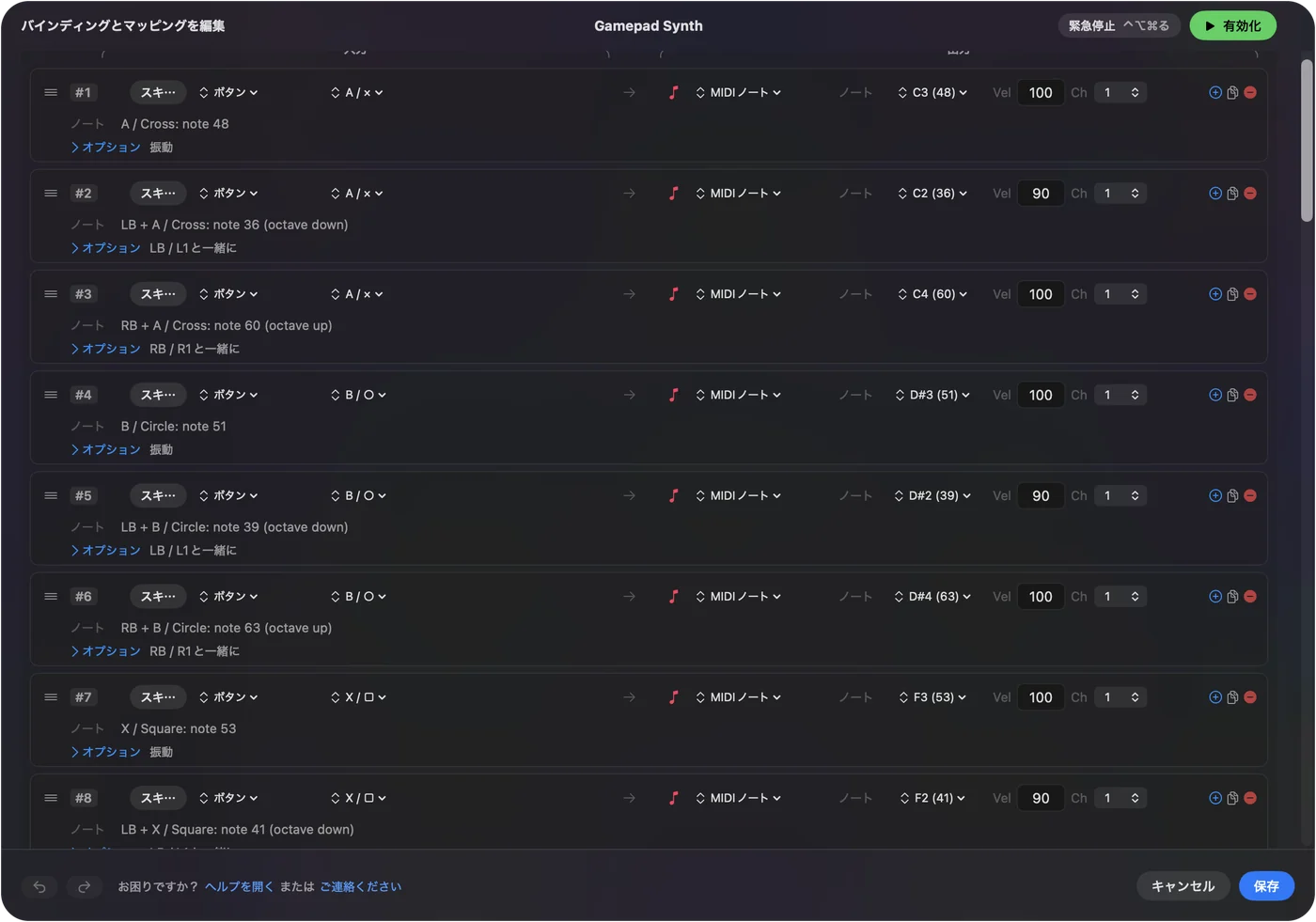
各操作部が送るものを知る
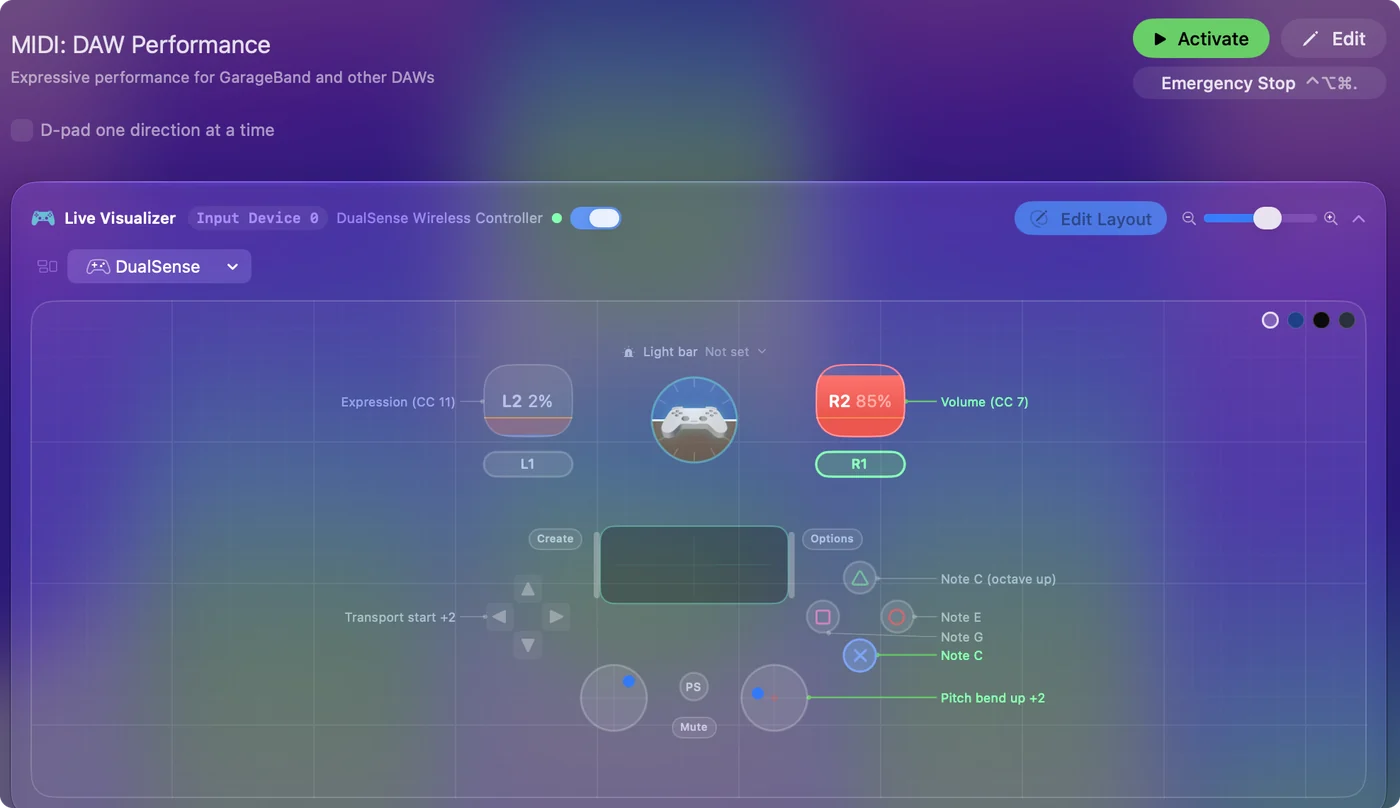
| PlayStationの操作部 | MIDI: DAWパフォーマンスで送るMIDI |
|---|---|
| × | ノートC4(60) |
| ○ | ノートE4(64) |
| □ | ノートG4(67) |
| △ | ノートC5(72) |
| 右スティック、左と右 | ピッチベンド、下と上 |
| 右スティック、下 | CC 1、モジュレーション |
| L2 | CC 11、エクスプレッション |
| R2 | CC 7、ボリューム |
| 十字キーの上、下、右 | MIDIのスタート、ストップ、コンティニュー |
どの行も変更できます。別のノート、別のCC番号、別のチャンネルにできます。ボタンはノートを鳴らし、少しずつ動かせるものは、その動きについてくる値を送ります。
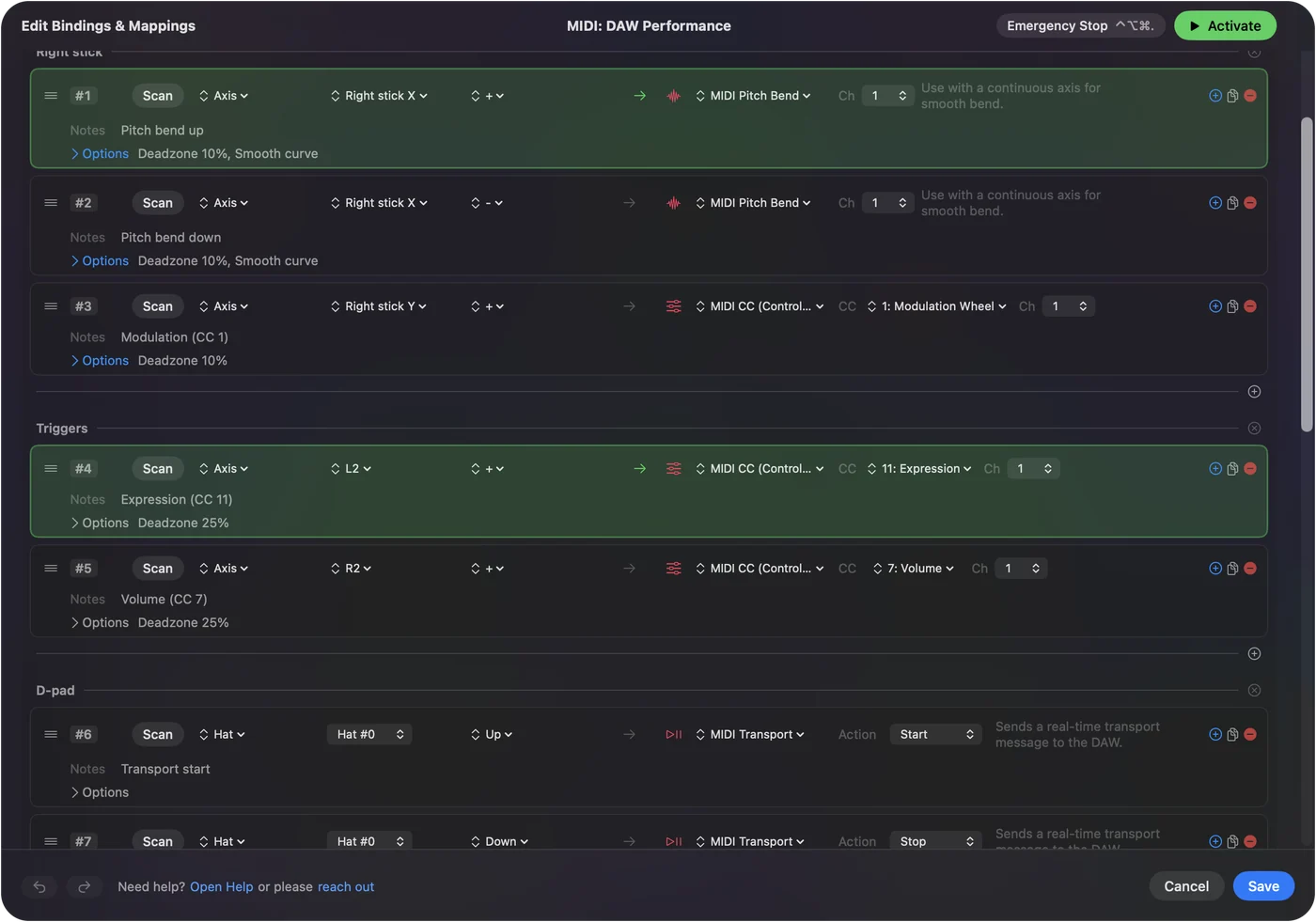
用途に合うプリセットを選ぶ
- 演奏と録音。MIDI: DAW Performanceには、4つのノート、ピッチベンド、モジュレーション、エクスプレッション、ボリューム、トランスポートがあります。
- ドラム。MIDI: Drum Pad:×がキック、○がスネア、□がクローズドハイハット、△がオープンハイハット、L2がタム、R2がクラッシュで、すべてチャンネル10です。ボタンを押し続けるとロールになります。
- ノブ。MIDI: CC Dials:両方のスティックと両方のトリガーが、6つのコントローラー、CC 1、11、74、71、7、10になります。
やりたいことにいちばん近いプリセットから始めて、行を直していくのがよいと思います。8つのボタンにペンタトニックスケールを割り当てる、より本格的な楽器は、MacでゲームパッドをMIDIにする方法で作ります。
PlayStationならではの機能を使う
- タッチパッドの領域。タッチパッドに領域を描くと、それぞれが独立した入力になり、ボタンと同じ選択肢をすべて持ちます。4つの領域は、4つの追加のドラムパッドです。手順は、タッチパッドのタップ領域にあります。
- アナログトリガー。L2とR2は、引いた量を報告するので、どちらかに置いたCCは、指の下で膨らんだり消えたりします。
- ジャイロ。Gyroの行はCCを送れますが、スイッチとして働きます。コントローラーが回っているあいだは設定した値、止まると0です。ひと振りでエフェクトを入れるのには向きますが、なめらかなスイープには向きません。
- ライトバー。プリセットに独自のライトバーの色を持たせられるので、MIDIレイアウトが有効なことがパッドでわかります。
- DualSense Edge。背面のパドルとFNボタンも入力なので、ノートを増やせます。
タッチパッドは、Xboxのパッドには対応するものがない、このコントローラーの部分です。
音楽アプリで、トリガーをノブに割り当てる
音楽アプリからは、InputConfigはもう1つのMIDIキーボードに見えるので、アプリ自身のMIDIラーンで割り当てられます。
- Logic Pro。操作部をクリックし、Logic Pro, Control Surfaces, Learn Assignmentを選んで、トリガーかスティックを動かし、もう一度選んで終えます。
- Ableton Live。Command Mを押してMIDI Map Modeにし、操作部をクリックして、トリガーかスティックを動かし、もう一度Command Mを押します。
- GarageBand。MIDIラーンはありません。ノートを鳴らし、ピッチベンドとモジュレーションホイール(CC 1)に従います。
学習中は、1つずつ操作部を動かしてください。アプリは、最後に動いたものを取り込むからです。考え方は、MIDIラーンで説明しています。
音楽アプリに何も聞こえないとき
- InputConfigが動いていて、プリセットが有効かを確かめます。MIDIポートは、アプリが動いているあいだだけ存在します。
- ライブビジュアライザ(Live Visualizer)を開いて、ボタンを押します。何も光らなければ、Macがコントローラーを読んでいません。
- 音楽アプリで、InputConfigの入力を有効にして、トラックを録音待機にします。
- チャンネルを合わせます。MIDI: ドラムパッド(MIDI: Drum Pad)はチャンネル10で送るので、1つのチャンネルだけを聞くトラックは、同じ番号にします。
音が出ないときは、たいてい、トラックが録音待機になっていないか、入力がオンになっていません。ブラウザがパッドを読めるかどうかは、PS5コントローラーテスターとPS4コントローラーテスターで分かります。
できないこと
- ボタンからのベロシティ。ボタンはオンかオフです。各ノートは、行に設定した1から127のベロシティで鳴ります。
- なめらかなジャイロのスイープ。ジャイロはMIDIではスイッチです。スイープにはスティックかトリガーを使います。
- ライトバーでビートに合わせる。色はプリセット全体で決まり、ノートごとには変わりません。
強弱には、行にベロシティを設定して、L2でエクスプレッションを操作します。
短くまとめると
- つなぐ。BluetoothかUSBを使います。
- 有効にする。MIDI: DAWパフォーマンス、MIDI: ドラムパッド、MIDI: CCダイヤル(MIDI: CC Dials)から選びます。
- オンにする。音楽アプリでInputConfigの入力をオンにして、トラックを録音待機にします。
DualSenseは、4つのパッド、2つのフェーダー、2つのジョイスティック、タッチストリップを、すでに机の上に持っています。
よくある質問
PS5のコントローラーをMacのMIDIコントローラーとして使えますか?
使えます。無料のMacアプリInputConfigは、DualSenseのボタンとタッチパッドの領域からMIDIノートを、L2、R2、スティックからコントロールチェンジとピッチベンドを送ります。
PS4のコントローラーもMIDIコントローラーとして使えますか?
使えます。DualShock 4も同じように動き、タッチパッドの領域もアナログトリガーも使えます。
DualSenseのタッチパッドからMIDIを送れますか?
パッドとして送れます。タッチパッドを領域に分けると、各領域は、指が入ったときに自分のノートを鳴らすか、自分のメッセージを送ります。
DualSenseのジャイロでMIDI CCを操作できますか?
スイッチとしてなら操作できます。Gyroの行は、コントローラーが回っているあいだは設定したCCの値、止まると0を送ります。なめらかなスイープには、スティックかトリガーを使います。
IAC Driverや仮想MIDIケーブルは必要ですか?
必要ありません。InputConfigは、動いているあいだ、InputConfigという名前の独自のMIDIソースを作ります。
Logic ProとGarageBandで動きますか?
動きます。どちらもすべてのMIDIソースを聞くので、有効にするものはありません。ソフトウェア楽器のトラックを録音待機にして、ボタンを押します。
日本語のページ
くわしいガイド(英語)
このページを書いた人。 Ryleigh NewmanはInputConfigを開発しています。手がうまく動かないため、毎日コントローラーで自分のMacを操作しています。このページは英語から翻訳したものです。Macの言語が日本語のとき、InputConfigは日本語で表示されます。サイトの一部のページは英語のみです。
無料。macOS 14以降。アカウント不要で、データがMacの外に出ることはありません。 ソースコードはGitHubにあります。