InputConfig: бесплатный маппер контроллеров для Mac Сделайте вводом для своего Mac буквально любое устройство.
InputConfig: бесплатный маппер контроллеров для Mac. Он создан для того, чтобы любое удобное вам устройство могло работать как полноценные клавиатура и мышь: контроллер PS5, Xbox или Switch, клавиатура MIDI, запасная мышь, трекпад или даже стук по корпусу MacBook. Вы сами решаете, что делает каждая кнопка, курок, стик, клавиша, пэд и регулятор, и управляете macOS и всеми приложениями тем устройством, которое уже у вас в руках. Приложение с открытым исходным кодом, и прежде всего оно создавалось ради доступности.

Приложение совершенно бесплатное. Не нужно создавать учётную запись. Нет подписок, сложных загрузок и закрытых функций. Оптимизировано для Apple silicon.
Также через Homebrew: brew install --cask ryleighnewman/inputconfig/inputconfig
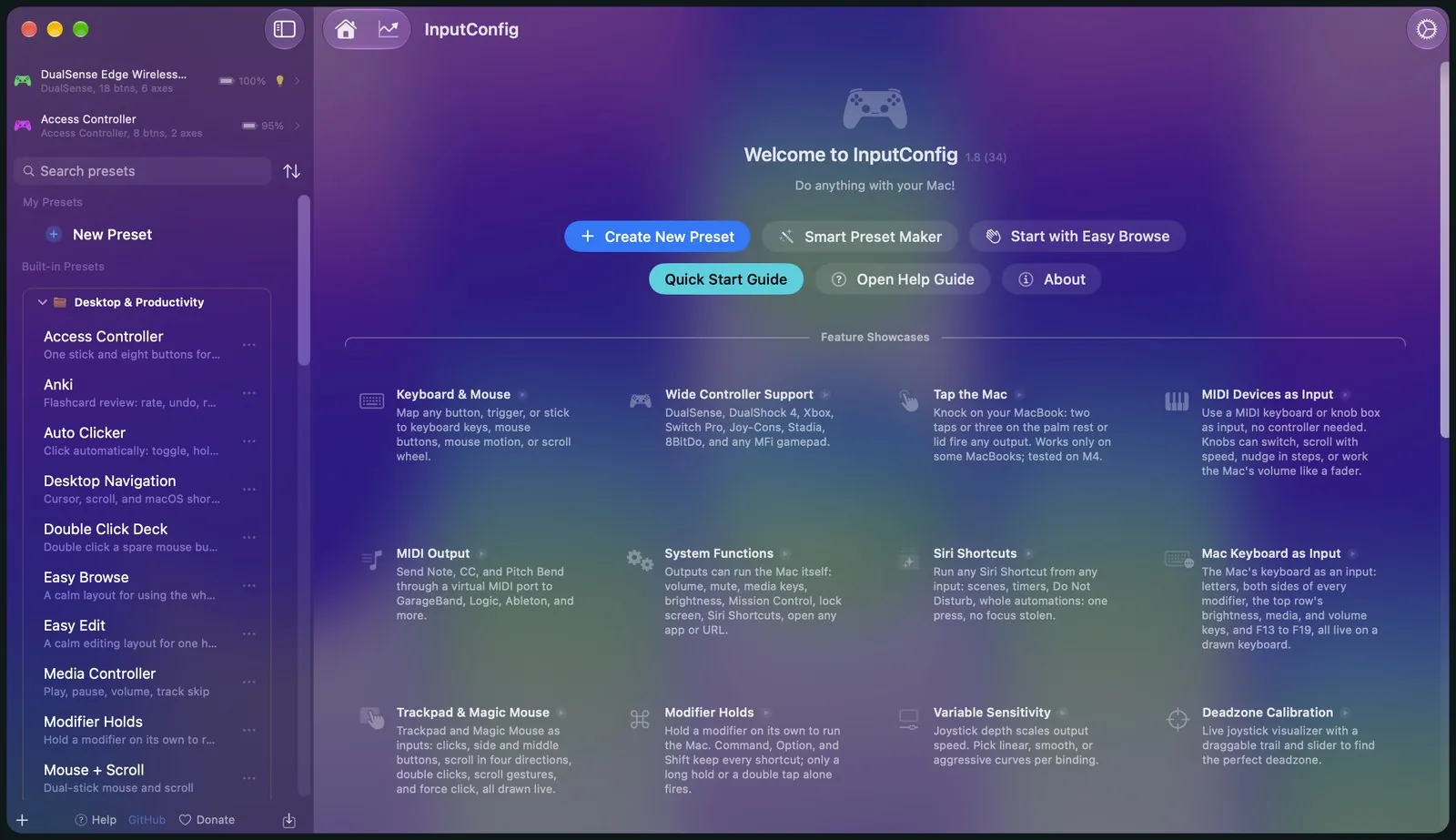
Любой контроллер превращается в клавиатуру и мышь
Работает с PS5 DualSense и DualSense Edge, PS4 DualShock 4, Xbox, Switch Pro, Joy-Con, Stadia, 8BitDo, Steam Controller и почти любым геймпадом MFi или HID. Подключите свой, выберите пресет, и всё готово. Встроено 46 пресетов, разложенных по папкам, так что начинать с нуля не придётся.
Кнопки превращаются во что угодно
Любая кнопка, курок или стик может отправлять клавишу, щелчок, движение мыши, прокрутку, целую набранную фразу, макрос, ноту MIDI или системную функцию вроде громкости, Mission Control или Siri Shortcut.
Нажмите на что угодно, чтобы назначить
Нажмите Scan, затем нажмите то, что хотите использовать, и назначение готово. Искать коды клавиш не нужно, и то же самое работает для устройств MIDI, а также для клавиатуры и трекпада самого Mac.
Турбо, макросы, тактильный отклик
Один элемент управления умеет многое. У него может быть другое действие при удержании или двойном нажатии, а ещё аккорды, турбо, вибрация, которая подтверждает нажатие, и даже проговаривание фразы вслух.
Аварийная остановка, которая работает всегда
Если пресет вдруг выходит из-под контроля, есть действие, у которого одна задача: всё остановить. Системное сочетание клавиш, удержание Back и Start на контроллере в течение трёх секунд или кнопка в строке меню прекращает всё и отпускает каждую зажатую клавишу, кнопку и ноту.
Всё на виду, всё настраивается
Всё, что вы здесь видите, это настоящее приложение. Ничего не постановочное.
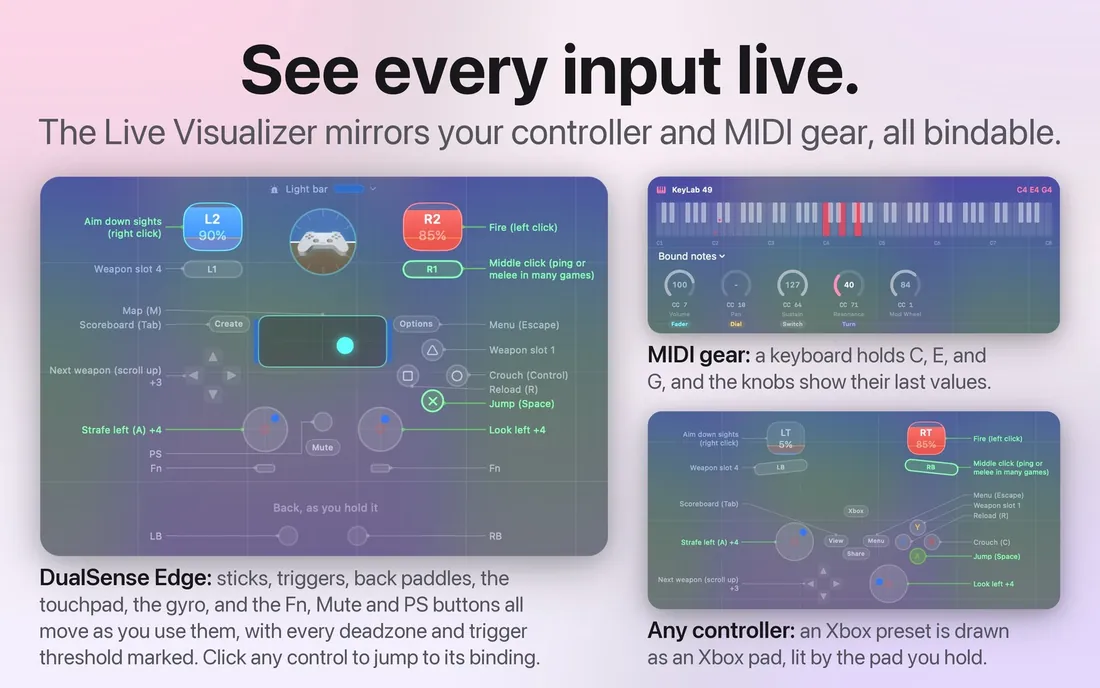
Живое зеркало вашего контроллера
Live Visualizer подсвечивает каждую кнопку, стик и курок при нажатии, а для клавиатуры или пэд-контроллера MIDI рисует полноценный инструмент MIDI. Щёлкните любой элемент на экране, и вы сразу перейдёте к его назначению.
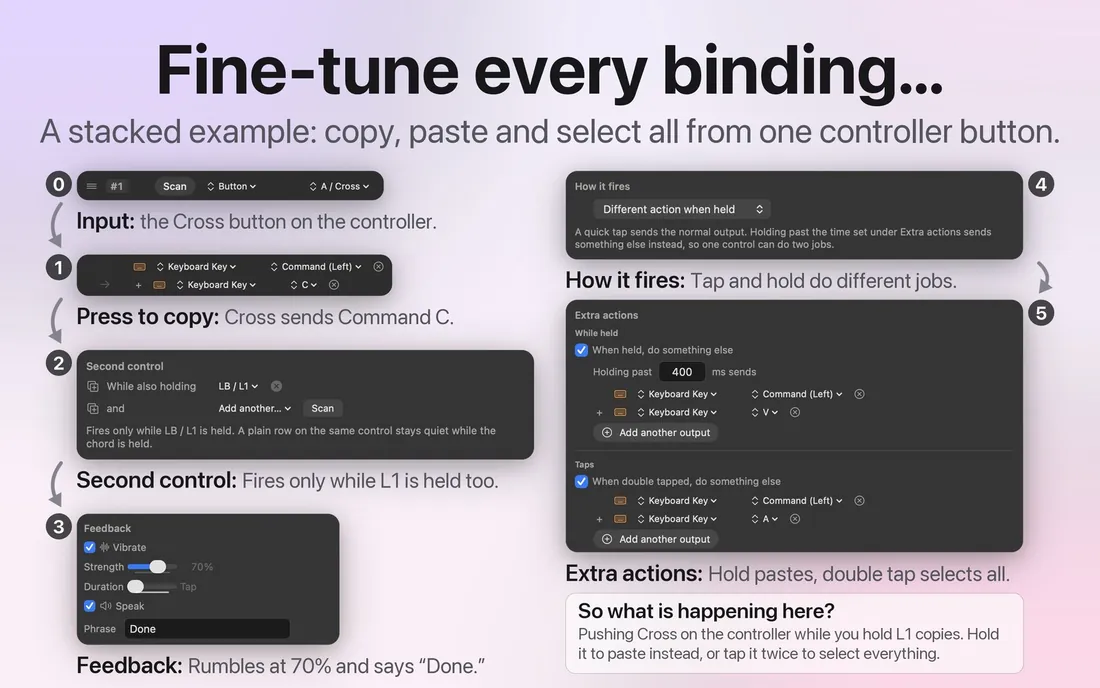
Один элемент, любой вывод
Клавиши, щелчки, движение мыши, прокрутка, макросы, ноты и изменения управления MIDI, запуск приложений и произносимые фразы работают сразу на всех ваших контроллерах. Строки можно перетаскивать, меняя порядок, а настройки каждой строки находятся прямо в ней.
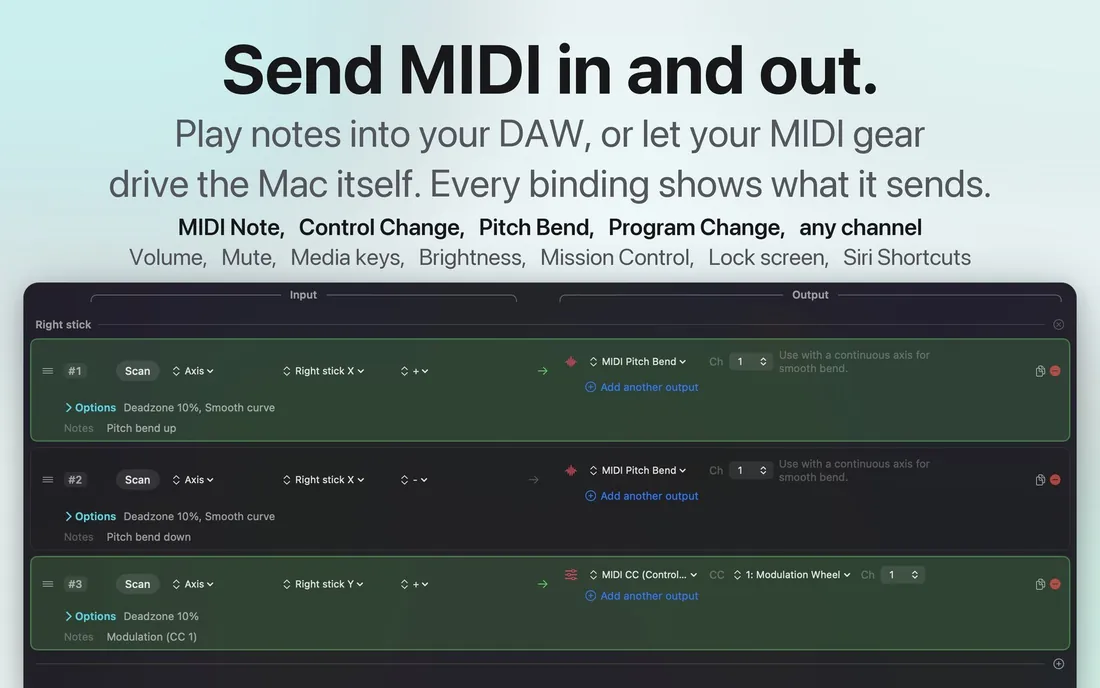
MIDI на выход и сам Mac
Одно нажатие может сыграть ноту в GarageBand, Logic или любой другой DAW. Оно же может управлять самим Mac: громкость, отключение звука, медиаклавиши, яркость, Mission Control, экран блокировки, диктовка, масштаб, любой Siri Shortcut, любое приложение и любой URL. Каждое назначение показывает, что именно оно отправляет.
Стук по Mac
В вашем MacBook уже есть датчик движения, и InputConfig чувствует, как вы стучите по корпусу. Так можно запускать действия вообще без дополнительного оборудования, и по-моему, это здорово.
Ничего подключать не нужно
Контроллер, устройство MIDI и всё остальное подключать не нужно. Просто коснитесь кончиком пальца упора для запястий или крышки, и встроенный акселерометр Mac это почувствует.
От одного до пяти касаний
Касания, идущие близко друг к другу, считаются: от одного до пяти, а пауза начинает новый отсчёт. Встроенный пресет использует двойное и тройное касание, потому что, когда ноутбук ставят на стол, это может выглядеть как одно касание.
Набор текста игнорируется
Нажатие клавиши встряхивает корпус почти так же сильно, как касание, поэтому все касания во время набора текста отбрасываются. Можно работать за клавиатурой, ничего не запуская случайно.
Готовый пресет
Двойное касание открывает Mission Control, тройное включает диктовку. Он встроен в Feature Showcases, или же можно скачать пресет Tap the Mac и добавить его через Import Preset File в меню … рядом с любым пресетом.
Проверено на MacBook с M4. На M1 Pro в наших проверках не заработало, а у настольных Mac и Mac с Intel нет датчика движения. В macOS 27 песочница Mac App Store не позволяет InputConfig включать датчик движения, поэтому касания слышны, только пока датчик уже включён. Индикатор состояния в Calibrate Taps показывает, слушает ли ваш MacBook. Как работает Tap the Mac.
Для любых рук
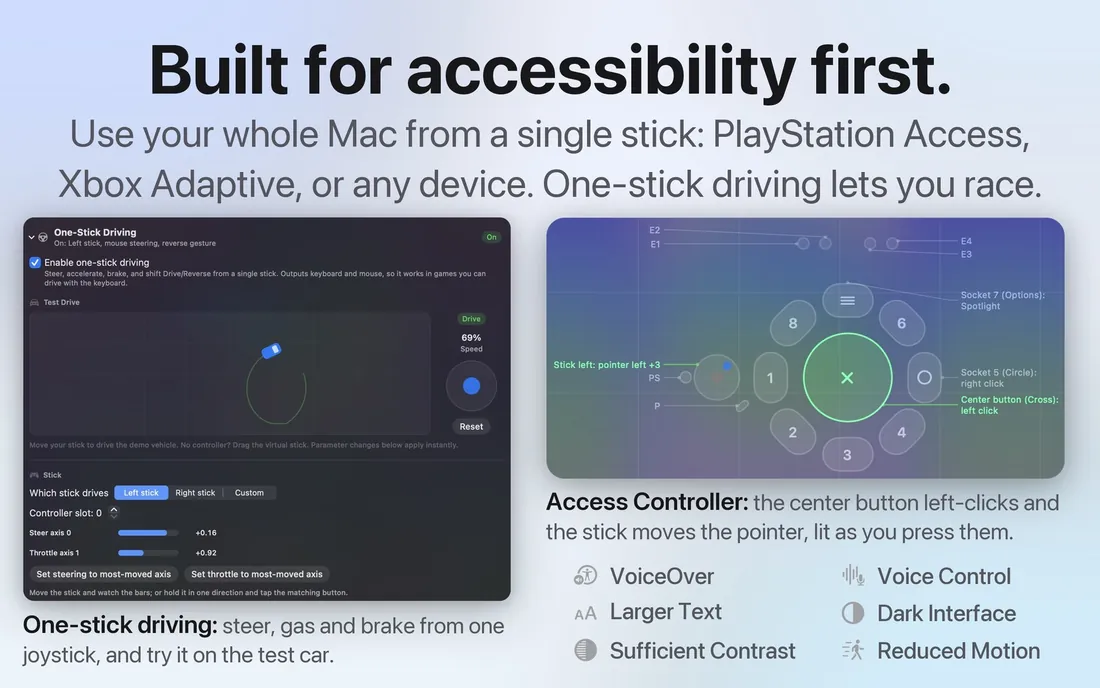
У меня плохо работают руки, поэтому InputConfig с самого начала создавался с расчётом на PlayStation Access Controller и другое адаптивное оборудование. Если вам трудно пользоваться клавиатурой, контроллер может заменить вам весь Mac. Вождение одним стиком позволяет рулить, разгоняться, тормозить и переключать передачи с одного стика. А поскольку на выходе всё это настоящие события клавиатуры и мыши, оно работает в играх и приложениях, которые никогда не задумывались для такого.
В гироприцеливании мышь двигается наклоном контроллера. Pause Motion While Held позволяет заново навести прицел, не таща за собой курсор, так же как мышь поднимают со стола. Мёртвую зону и кривую отклика каждого назначения можно настроить, наблюдая за живым графиком, а Start Dictation, Speak Selection и Zoom доступны как выходы наравне с остальными.
Руководства для особых потребностей: Mac без мыши и клавиатуры, работа одной рукой, тремор и ограниченная амплитуда движений, от одного до четырёх переключателей, PlayStation Access Controller, Xbox Adaptive Controller, вождение одним стиком, первый контроллер для пожилого родителя и руководство по настройке для эрготерапевтов.
Это не только маппер контроллеров
Любая клавиша, кнопка мыши, пэд MIDI или кнопка контроллера тоже может выполнять эти задачи, и всё это бесплатно.
- Бесплатный автокликер. Встроенный пресет Auto Clicker кликает по таймеру, запускается и останавливается по fn F6 и позволяет задать интервал, лимит кликов и фиксированную точку. Настройка описана на странице автокликер для Mac.
- Автонажатие клавиш и автонабор текста. Повторяйте клавишу или набирайте целое предложение одним нажатием. Как это сделать, показано на странице автонажатие клавиш.
- Макросы на любой кнопке. Список шагов по времени запускается с клавиши, боковой кнопки мыши или пэда. Пример разобран в статье как сделать макрос на Mac.
- Дополнительные кнопки мыши с делом. Назначьте боковым кнопкам Mission Control, назад и вперёд или что угодно ещё. Подробности на странице боковые кнопки мыши на Mac.
- Устройства MIDI как сочетания клавиш. Клавиатура, пэд или регулятор MIDI становится клавишами, щелчками и громкостью. Всё объясняет страница устройства MIDI как ввод.
- Бесплатные инструменты в браузере. Проверьте контроллер, клавиатуру, мышь, микрофон или экран, либо упражняйтесь в музыке с пианино, метрономом и тренировкой слуха. Все бесплатные инструменты собраны на одной странице.
Ничего не покидает ваш Mac
Я ничего о вас не собираю и, честно говоря, не хочу. В приложении нет аналитики, слежки и учётных записей. Ваши настройки и пресеты просто лежат на вашем Mac. Исходный код тоже открыт, так что верить мне на слово не нужно. Вот политика конфиденциальности, и она короткая.
Вопросы
Какие контроллеры работают с InputConfig на Mac?
Почти все: DualSense и DualSense Edge, DualShock 4, Xbox, Switch Pro, Joy-Con, Stadia, 8BitDo, Steam Controller и любой геймпад MFi или HID. Клавиатура, мышь и трекпад самого Mac тоже могут быть устройствами ввода, как и устройства MIDI. Драйверы не нужны.
InputConfig правда бесплатный?
Да, полностью. Он бесплатен в Mac App Store и имеет открытый исходный код на GitHub. Нет ни подписки, ни учётной записи, ни платной разблокировки. Есть необязательная банка для чаевых, если хотите поддержать мою работу, и чаевые ничего не разблокируют. Поэтому он есть в списке бесплатных мапперов контроллеров для Mac.
InputConfig безопасен?
Да. Он распространяется через Mac App Store, где Apple проверяет каждую версию, а его исходный код открыт на GitHub. Версия из App Store работает в песочнице Apple без доступа к сети, поэтому ничего никуда отправить не может. Главное нужное ему разрешение называется Универсальный доступ: именно оно позволяет приложению набирать клавиши и двигать указатель за вас, и его можно в любой момент выключить в разделе Системные настройки. Контроллеру, который работает ещё и как клавиатура, нужен также Мониторинг ввода. Если пресет вдруг мешает, аварийная остановка отпускает все зажатые клавиши и возвращает мышь, будь то сочетание клавиш, две удерживаемые кнопки контроллера или строка меню.
Можно ли играть в игры, которые не поддерживают контроллеры?
Да, именно для этого он и нужен. InputConfig отправляет настоящие события клавиатуры и мыши на уровне системы, поэтому всё, что работает с клавиатурой и мышью, работает и с вашим контроллером, в любом приложении и без установки чего-либо ещё.
Работает ли он с PlayStation Access Controller?
Да. Он создавался с расчётом на адаптивное оборудование. Он читает каждое гнездо по имени, по USB-C или Bluetooth, а по USB-C показывает, переключает и редактирует три сохранённых профиля контроллера. Вождение одним стиком рулит, разгоняется, тормозит и переключает передачи с одного стика, а каждый элемент управления можно переназначить под ту руку, которая есть.
На каких Mac работает InputConfig?
На любом Mac с macOS 14 Sonoma или новее. Он оптимизирован для Apple silicon и работает и на Mac с Intel. Это одно универсальное приложение из Mac App Store, без драйверов и расширений ядра.
Есть ли аналог JoyToKey, DS4Windows или reWASD для Mac?
Это приложения для Windows. InputConfig делает на Mac ту же работу: кнопки и стики контроллера становятся клавишами, щелчками и движением мыши, отдельно для каждого приложения. Другие варианты честно разобраны в сравнении всех мапперов контроллеров для Mac.
InputConfig можно считать бесплатной заменой Joystick Mapper, Gamepad Mapper, Enjoyable и Controlly?
Да. Все четыре являются приложениями для Mac, которые превращают игровой контроллер в ввод с клавиатуры и мыши, а InputConfig делает эту работу бесплатно, и вдобавок умеет MIDI на вход и на выход, макросы, системные функции, Siri Shortcuts и адаптивные контроллеры. У каждого из них здесь есть страница, где он сравнивается с InputConfig, а факты взяты с его собственных страниц: Joystick Mapper, Gamepad Mapper, Enjoyable и Controlly.
Кто делает InputConfig?
Я, Ryleigh Newman, один разработчик. Своим Mac я управляю именно с его помощью, потому что мои руки плохо работают. Приложение бесплатное, а исходный код открыт по лицензии MIT.
Что такое Tap the Mac?
В вашем MacBook есть датчик движения, и InputConfig чувствует, как вы стучите по корпусу. Стукните от одного до пяти раз по упору для запястий или по крышке, и сработает любой вывод, без контроллера и без подключённых устройств. Набор текста игнорируется, поэтому работа за клавиатурой ничего не запускает. Функция проверена на MacBook с M4, а на M1 Pro в наших проверках не заработала. Есть ли отклик на вашем, подскажет индикатор состояния в калибровке.
Что-нибудь покидает мой Mac?
Нет. Я ничего не собираю, и приложение ничего не отправляет. Настройки и пресеты хранятся на вашем Mac, а аналитики, слежки и учётных записей нет. Политика конфиденциальности занимает одну короткую страницу.
Руководства, справка, пресеты и инструменты
Впервые здесь? Начните со статьи как использовать контроллер как мышь на Mac или с вашего первого пресета.
Популярное: подключить контроллер к Mac, назначить клавиши контроллеру PS5, назначить клавиши контроллеру Xbox, аналог JoyToKey для Mac, сравнение всех мапперов контроллеров для Mac, клавиши MIDI как сочетания клавиш и проверка геймпада прямо в браузере.
Чаще всего спрашивают: Switch 2 Pro Controller на Mac, Joy-Con 2 на Mac, OpenEmu не видит контроллер, как проверить заряд контроллера, как выключить или отключить контроллер, Minecraft без мыши, кнопка мыши «назад» ничего не делает, режим lizard mode у Steam Controller и есть ли в вашем MacBook акселерометр.
Бесплатные проверки в браузере: проверка геймпада, проверка дрейфа стика, проверка контроллера PS5, проверка контроллера Xbox, проверка клавиатуры, проверка мыши, проверка двойного щелчка, проверка CPS, проверка вибрации контроллера, проверка MIDI, виртуальная клавиатура MIDI, виртуальный контроллер MIDI и tap tempo.
MIDI на Mac: полное руководство, игровой контроллер как инструмент MIDI, контроллер MIDI как макропад, просмотр и проигрывание файлов MIDI, определитель аккордов и расшифровка сообщений MIDI.
Есть длинные руководства для реальных ситуаций, страница справки для каждой функции, страница для каждого из более чем 450 готовых пресетов и множество небольших инструментов, которые работают прямо в браузере.
Руководства
Первый контроллер для пожилого родителя, PlayStation Access Controller, Mac без клавиатуры, контроллер MIDI как пульт управления, стриминговые деки, вождение одним стиком и многое другое.
Справка
Каждая функция на своей странице: сканирование, редактор, MIDI на вход и на выход, гироприцеливание, аккорды, макросы, тачпад, аварийная остановка и то, где хранятся ваши данные. Начните с первого пресета.
Пресеты
Полная карта кнопок для каждой игры, приложения и сценария, которые знает Smart Preset Maker, плюс каждый встроенный пресет в виде файла, который можно скачать.
Инструменты
Проверка геймпада, проверка дрейфа стика, проверки клавиатуры и мыши, которые читают ваши настоящие устройства, оверлей для стрима, карта контроллера, поиск кодов клавиш и справочник MIDI CC.
Страницы на русском
Руководства
Вопросы
Инструменты
Кто это пишет. Ryleigh Newman разрабатывает InputConfig и каждый день управляет своим Mac с помощью геймпада, потому что руки плохо слушаются. Эта страница переведена с английского. Если на Mac выбран русский язык, InputConfig показывается по-русски. Некоторые страницы сайта пока есть только на английском.
Сделано одним человеком, которому это было нужно
Меня зовут Ryleigh Newman. У меня плохо работают руки, из-за чего клавиатура и мышь даются тяжело, поэтому управлять Mac мне приходится другими устройствами. Существующие программы для назначения были дорогими, неполными или сделанными не для тех, кто ими пользуется. Так появилось приложение, которое нужно было мне. Почему оно появилось.