Русский
Как узнать заряд геймпада на Mac
 Это приложение полностью бесплатное. Создавать учётную запись не нужно. Нет подписок, нет сложных загрузок, и ничего не заблокировано. Оптимизировано для Apple Silicon.
Подключите геймпад и загляните в меню Bluetooth в строке меню или в Пункт управления: macOS показывает там уровень заряда для некоторых аксессуаров, в зависимости от устройства и версии macOS. Если там ничего нет, уровень, который геймпад передаёт в macOS, покажет приложение, считывающее игровые геймпады. InputConfig, бесплатное приложение, показывает его рядом с геймпадом вверху своей боковой панели.
Шаги
- Подключите геймпад к Mac.
- Поищите уровень заряда в меню Bluetooth или в Пункте управления.
- Если там ничего нет, откройте InputConfig и найдите геймпад вверху боковой панели.
- Нажмите плашку геймпада, чтобы увидеть процент и состояние зарядки.
Смотрите заряд в InputConfig
- Вы: Откройте InputConfig при подключённом геймпаде и нажмите плашку геймпада вверху боковой панели.
- InputConfig: Показывает имя геймпада и уровень заряда, а на плашке уровень в процентах и состояние зарядки: Charging, Full или Discharging (Разрядка).
- Проверка: Если плашка вообще не показывает заряд, геймпад его не сообщает. Смотрите раздел если геймпад не показывает уровень заряда.
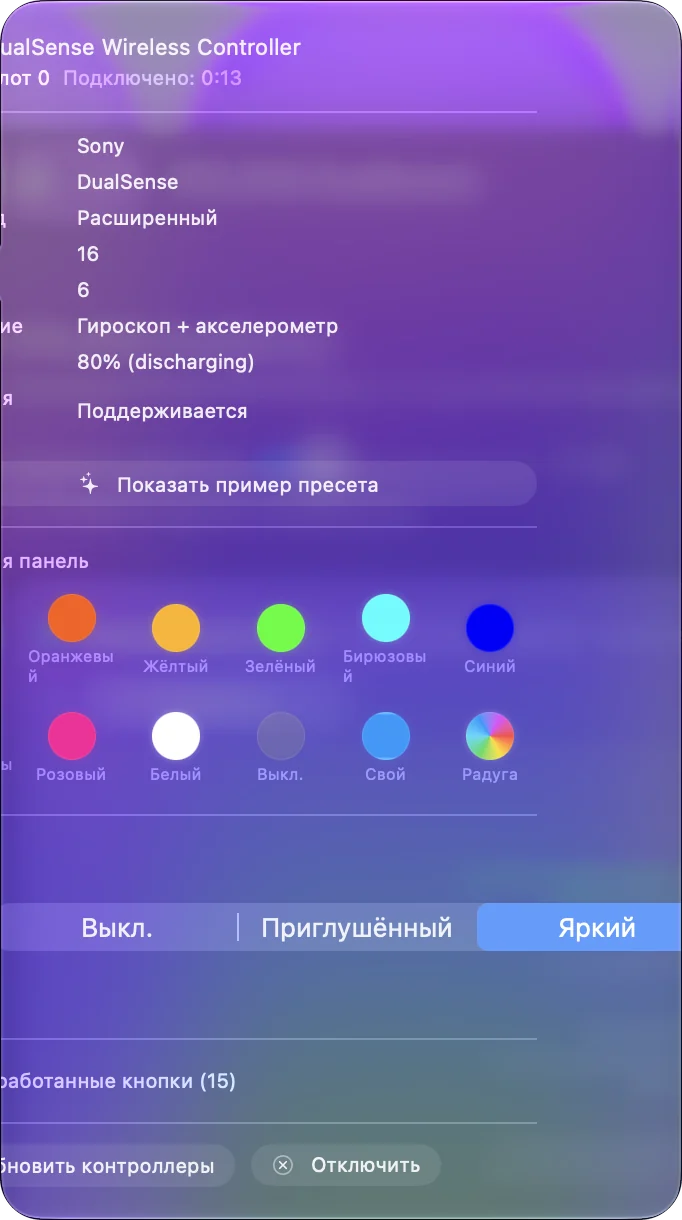
При закрытом окне нажмите значок InputConfig в строке меню и откройте меню Controller: там перечислены все подключённые геймпады с процентами, что удобно, когда к Mac подключены два геймпада, или прямо посреди игры. Для этого не нужны ни запущенный пресет, ни настройка.
Проверьте геймпад PS5 или PS4
DualSense, DualSense Edge и DualShock 4 показывают свой уровень в InputConfig, когда macOS его передаёт. Во время зарядки помогает и собственный индикатор Sony: если выключенный DualSense подключён к питанию, световая полоса медленно пульсирует оранжевым, а когда геймпад заряжен, гаснет.
Если геймпад не показывает уровень заряда
Для Xbox, Switch Pro и любого другого геймпада действует то же правило: если геймпад сообщает macOS свой заряд, InputConfig его показывает. Если плашка вообще не показывает заряд, macOS не получает уровень от этого геймпада, и ни одно приложение для Mac его не покажет.
- Обычные USB-геймпады и аркадные стики. Обычно они входят в эту группу.
- Геймпады 8BitDo в простых режимах USB. Режимы, в которых Mac видит их как обычные устройства USB, обычно не сообщают уровень.
- Всё проводное без батареи. Сообщать там нечего.
Если низкий заряд похож на другую проблему
Геймпад с садящейся батареей склонен отключаться каждые несколько минут, отставать или переподключаться как новое устройство, и все три признака выглядят как проблема Mac. Зарядите его и проверьте снова, прежде чем менять что-либо ещё. Если он по-прежнему отваливается при полном заряде, смотрите геймпад PS5 постоянно отключается от Mac или задержка ввода геймпада на Mac, а также проверьте геймпад кнопку за кнопкой.
Коротко
- Сначала macOS. Загляните в меню Bluetooth или в Пункт управления, где заряд показан для некоторых аксессуаров.
- Затем InputConfig. Посмотрите на плашку вверху боковой панели или в меню Controller в строке меню.
- Уровня нет вообще. Геймпад его не сообщает, и ни одно приложение его не покажет.
Геймпаду, который постоянно отключается, возможно, просто нужна зарядка.
Вопросы
Как узнать заряд геймпада PS5 на MacBook?
Так же, как на любом Mac. Сначала загляните в меню Bluetooth. Если DualSense не показывает там уровень, InputConfig показывает его вверху боковой панели и в меню Controller значка в строке меню.
Можно ли видеть заряд геймпада во время игры?
Да. Значок InputConfig в строке меню открывает небольшую панель, где меню Controller перечисляет каждый подключённый геймпад с процентом, поэтому выходить из окна игры не нужно.
Почему мой геймпад не показывает уровень заряда?
Геймпад не сообщает его macOS. Многие обычные и проводные геймпады не делают этого никогда.
Ещё на русском
Подробные руководства на английском
Кто это пишет. Ryleigh Newman разрабатывает InputConfig и каждый день управляет своим Mac с помощью геймпада, потому что руки плохо слушаются. Эта страница переведена с английского. Если на Mac выбран русский язык, InputConfig показывается по-русски. Некоторые страницы сайта пока есть только на английском.
Эта страница на других языках: English, العربية, Español, Français, Bahasa Indonesia, Italiano, 日本語, Polski, Português, ไทย, Tiếng Việt, 繁體中文, 简体中文
Бесплатно. macOS 14 или новее. Без учётной записи, ничего не покидает ваш Mac. Исходный код на GitHub.