Русский
Есть ли BetterJoy для Mac?
 Это приложение полностью бесплатное. Создавать учётную запись не нужно. Нет подписок, нет сложных загрузок, и ничего не заблокировано. Оптимизировано для Apple Silicon.
Нет, и на Mac он чаще всего не нужен. BetterJoy позволяет Switch Pro Controller, Joy-Con и контроллеру Switch SNES работать с эмуляторами и как обычный контроллер XInput, а шаги его настройки рассчитаны на Windows: установить драйверы, затем запустить файл .exe. macOS 13 и новее читает Joy-Con и Switch Pro Controller по Bluetooth без драйвера, поэтому игры и эмуляторы с поддержкой контроллеров видят их напрямую. Joy-Con Toolkit является отдельным проектом, и на его странице GitHub перечислены требования для Windows.
Я делаю InputConfig, бесплатное приложение для Mac, которое покрывает то, что macOS не делает: назначает эти контроллеры на клавиши и мышь для игр, которые их игнорируют.
Шаги
- Зажмите кнопку Sync на Joy-Con или Pro Controller, пока их огоньки не начнут двигаться.
- Откройте Системные настройки, Bluetooth и нажмите Connect (Подключить).
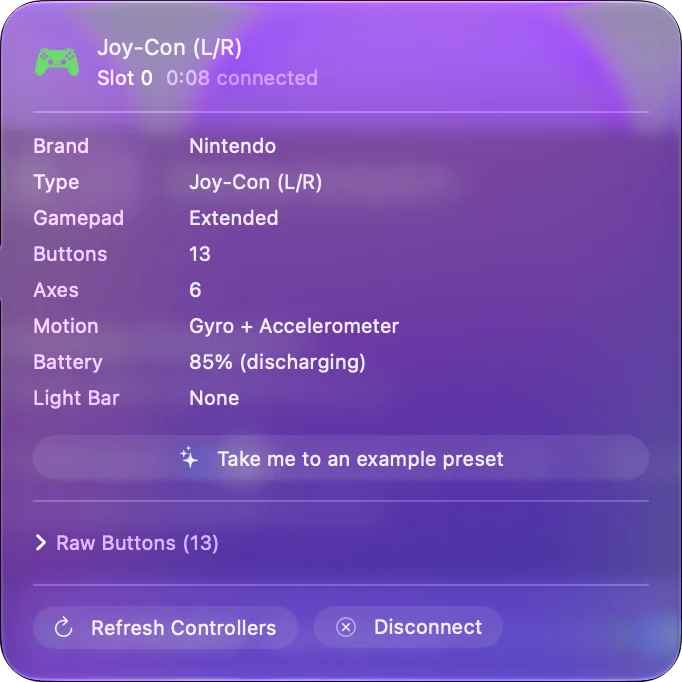
- Откройте Системные настройки, Контроллеры и нажмите кнопку, чтобы проверить, что контроллер работает.
- В эмуляторе назначьте кнопки на его собственном экране управления.
- Для игры, которая игнорирует контроллеры, нажмите Сканировать (Scan) у строки в InputConfig и нажмите кнопку.
Узнайте, что macOS уже делает
- Сопряжение. Joy-Con подключаются по одному по Bluetooth, каждый как отдельный контроллер, а macOS 13 и новее может также соединить их в пару. Switch Pro Controller сопрягается так же.
- Игры. Игра на Mac с поддержкой контроллеров видит их как любой пэд.
- Эмуляторы. Эмуляторы, которые читают контроллеры, назначают их на собственном экране управления.
Подключение Joy-Con и подключение Switch Pro Controller содержат шаги. Работу, которую BetterJoy делает в Windows, встроила macOS 13 и новее.
Сопоставьте остальное из BetterJoy с Mac
| В BetterJoy | На Mac |
|---|---|
| Использовать контроллер в эмуляторах | macOS показывает его как игровой контроллер, и эмулятор его читает |
| Работать как обычный контроллер XInput | Для игр на Mac не нужно, они читают контроллер напрямую. InputConfig не представляет контроллер никакого вида |
| Назначить SL, SR и Capture на клавиши | InputConfig назначает любую кнопку, которую получает, в том числе кнопки SL и SR на боковине Joy-Con, на клавишу, клик или сочетание |
| Гироскоп как мышь | Строки движения в InputConfig читают гироскоп и акселерометр Joy-Con, когда macOS их сообщает |
На Mac кнопки и стики доходят, а датчики движения Joy-Con доходят, когда macOS их сообщает.
Назначьте для игр, которые игнорируют контроллеры
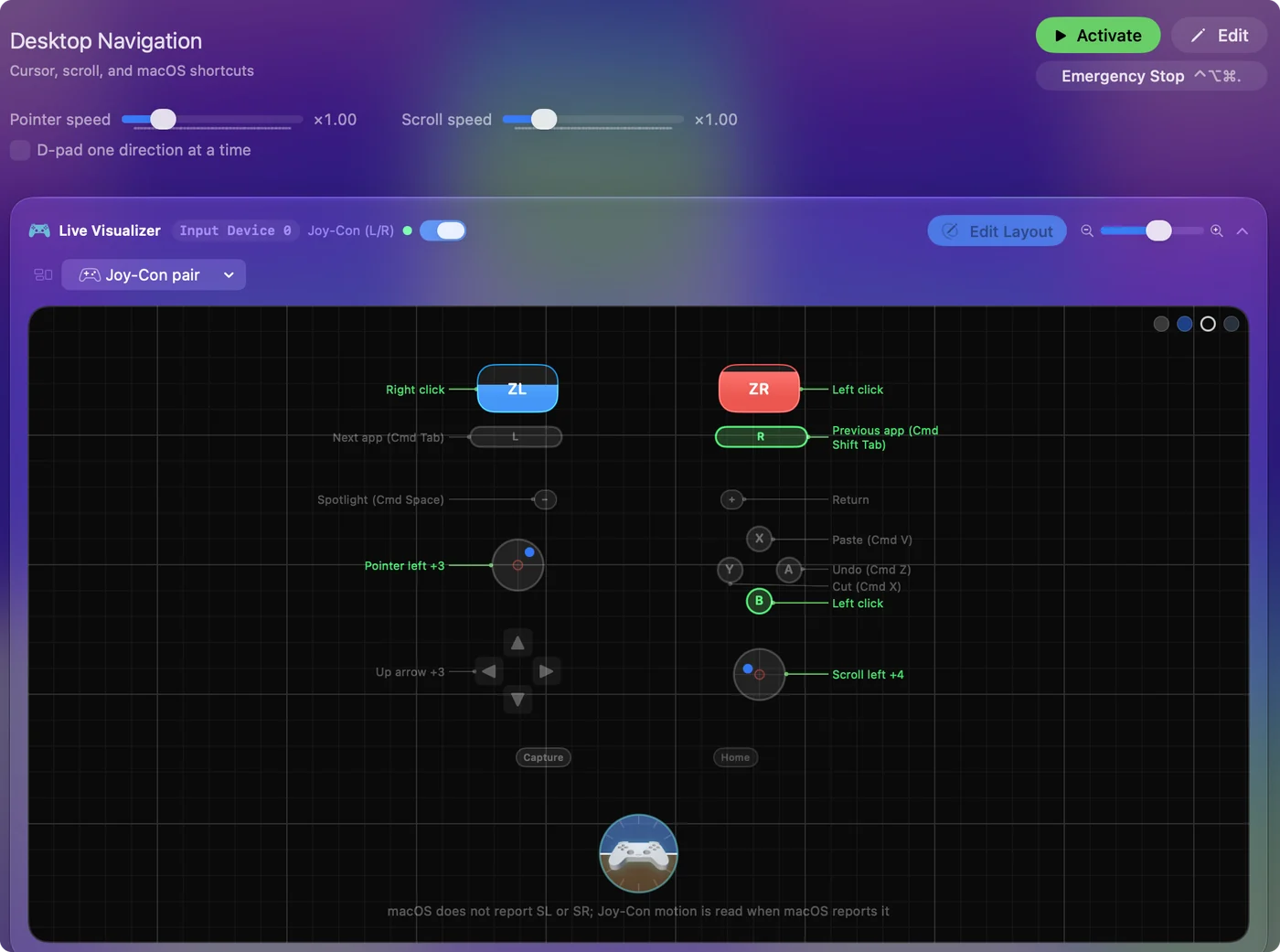
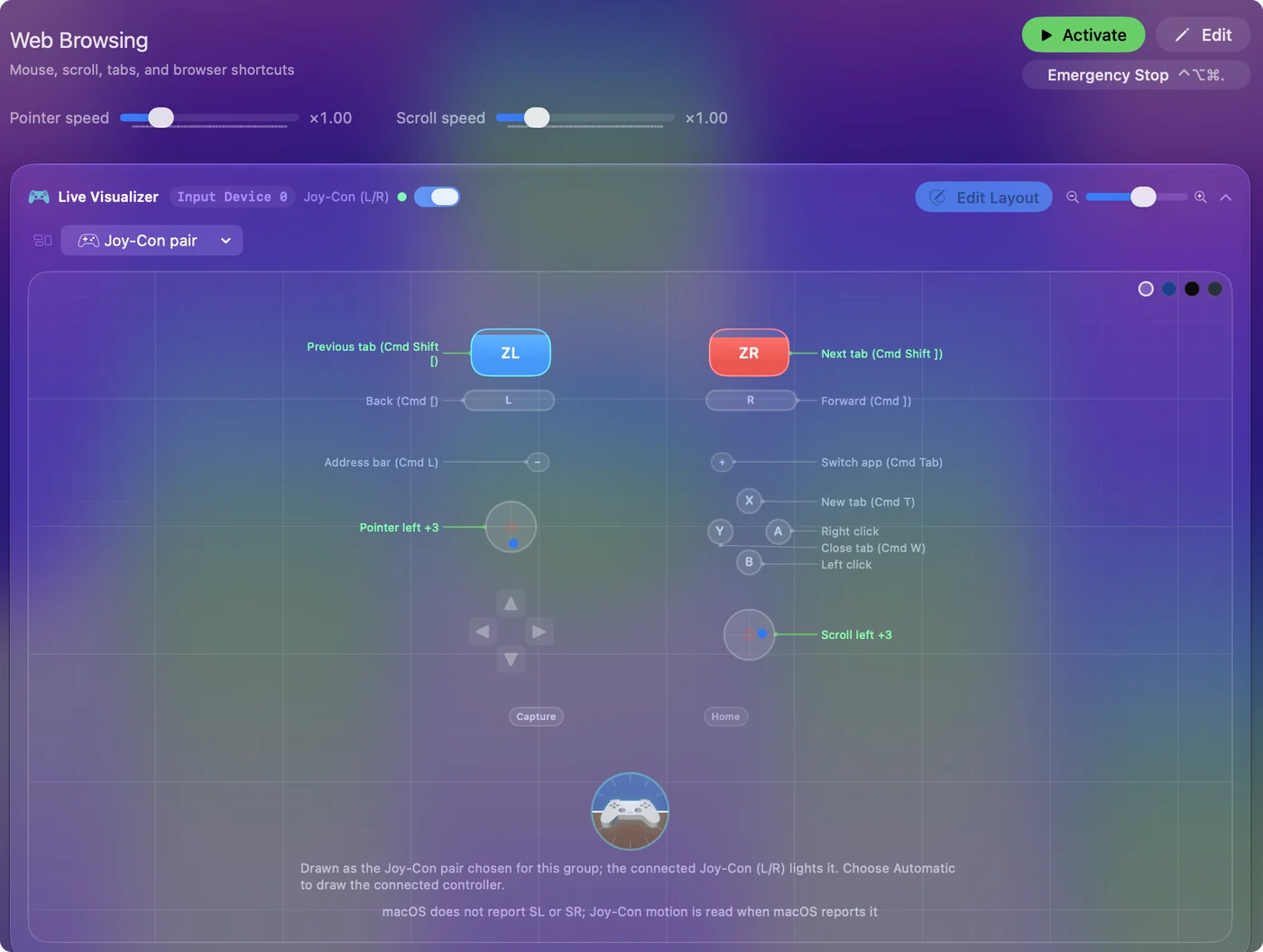
- Вы: Добавьте строку в пресет, нажмите Scan и нажмите кнопку на Joy-Con или Pro Controller. Выберите клавишу или клик, которые ждёт игра.
- InputConfig: Привязывает строку к этой кнопке и превращает стик в WASD или указатель.
- Проверка: Включите пресет и нажмите кнопку в игре.
Один Joy-Con, который держат боком, работает как маленький геймпад или как мышь одной рукой. Joy-Con на Mac показывает оба варианта. Там, где игра принимает только клавиатуру, контроллер может набирать для неё клавиши.
Что такое Joy-Con Toolkit
Joy-Con Toolkit представляет собой проект с открытым кодом, отдельный от BetterJoy. На его странице GitHub, прочитанной 27 октября 2026 года, перечислены требования для Windows, распространяемый компонент Visual C++ 2017 и, на более старой Windows, .NET Framework 4.7.1, а сборки для Mac найти не удалось. Он не использовался, поэтому о его возможностях смотрите страницу проекта. На Mac используйте шаги сопряжения выше. Ни у BetterJoy, ни у Joy-Con Toolkit версии для Mac найти не удалось.
Чего Mac здесь не может
- XInput. InputConfig отправляет ввод с клавиатуры и мыши и не создаёт виртуальный контроллер Xbox.
- Движение Joy-Con. ИК-камера и NFC: macOS их не передаёт. Движение Joy-Con доходит до InputConfig, только когда macOS его сообщает.
- Кабель. Switch Pro Controller по USB-кабелю Mac ничего не читает, поэтому используйте Bluetooth.
На Mac эти контроллеры работают как Bluetooth геймпады с кнопками и стиками, и этого хватает для большинства задач.
Коротко
- BetterJoy. Это программа для Windows.
- На Mac. Сопрягите по Bluetooth на macOS 13 или новее, и игры с эмуляторами увидят контроллер.
- Дополнительно. InputConfig назначает его на клавиши и мышь.
Сначала сопрягите контроллер, потому что на Mac сопряжение делает то, что BetterJoy делает в Windows.
Вопросы
Есть ли BetterJoy для Mac?
Нет. Настройка BetterJoy рассчитана на Windows. Mac для основной задачи он не нужен, потому что macOS 13 и новее читает Joy-Con и Switch Pro Controller по Bluetooth без драйвера.
Есть ли Joy-Con Toolkit для Mac?
Не нашлось. На странице GitHub Joy-Con Toolkit перечислены требования для Windows. На Mac сопрягите Joy-Con по Bluetooth в Системных настройках на macOS 13 или новее.
Как использовать Joy-Con с эмулятором на Mac?
Сопрягите каждый Joy-Con в Системных настройках, Bluetooth, на macOS 13 или новее. Эмулятор, который читает контроллеры, тогда покажет их на собственном экране управления.
Можно ли использовать гироскоп Joy-Con как мышь на Mac?
Нет. Когда macOS сообщает гироскоп и акселерометр Joy-Con, строки Motion (Движение) в InputConfig читают их, а Motion Cursor или Gyro Aim двигает указатель наклоном. Стик тоже может двигать указатель.
Может ли Mac заставить контроллер Switch работать как контроллер Xbox?
Не с помощью InputConfig, который отправляет ввод с клавиатуры и мыши и виртуального контроллера не создаёт. Игры на Mac с поддержкой контроллеров читают контроллер Switch напрямую, поэтому им это не нужно.
Ещё на русском
Подробные руководства на английском
Кто это пишет. Ryleigh Newman разрабатывает InputConfig и каждый день управляет своим Mac с помощью геймпада, потому что руки плохо слушаются. Эта страница переведена с английского. Если на Mac выбран русский язык, InputConfig показывается по-русски. Некоторые страницы сайта пока есть только на английском.
Эта страница на других языках: English, Español
Бесплатно. macOS 14 или новее. Без учётной записи, ничего не покидает ваш Mac. Исходный код на GitHub.