Русский
Как держать курсор мыши внутри игры на Mac и скрыть его
 Это приложение полностью бесплатное. Создавать учётную запись не нужно. Нет подписок, нет сложных загрузок, и ничего не заблокировано. Оптимизировано для Apple Silicon.
Когда стик контроллера двигает мышь в игре, указатель может упереться в край экрана, и камера перестанет поворачиваться, или курсор покажется поверх игры. В пресете InputConfig есть три переключателя для этого: Confine cursor, Auto-recenter и Hide cursor. Игровые пресеты из Smart Preset Maker (Умный конструктор пресетов) включают за вас Confine cursor и оставляют два других выключенными, потому что большинство игр сами блокируют и прячут мышь.
Я делаю InputConfig, бесплатное приложение для Mac, которое позволяет играть в игры с клавиатурой и мышью с помощью контроллера.
Шаги
- Откройте пресет игры в InputConfig и нажмите Edit (Изменить).
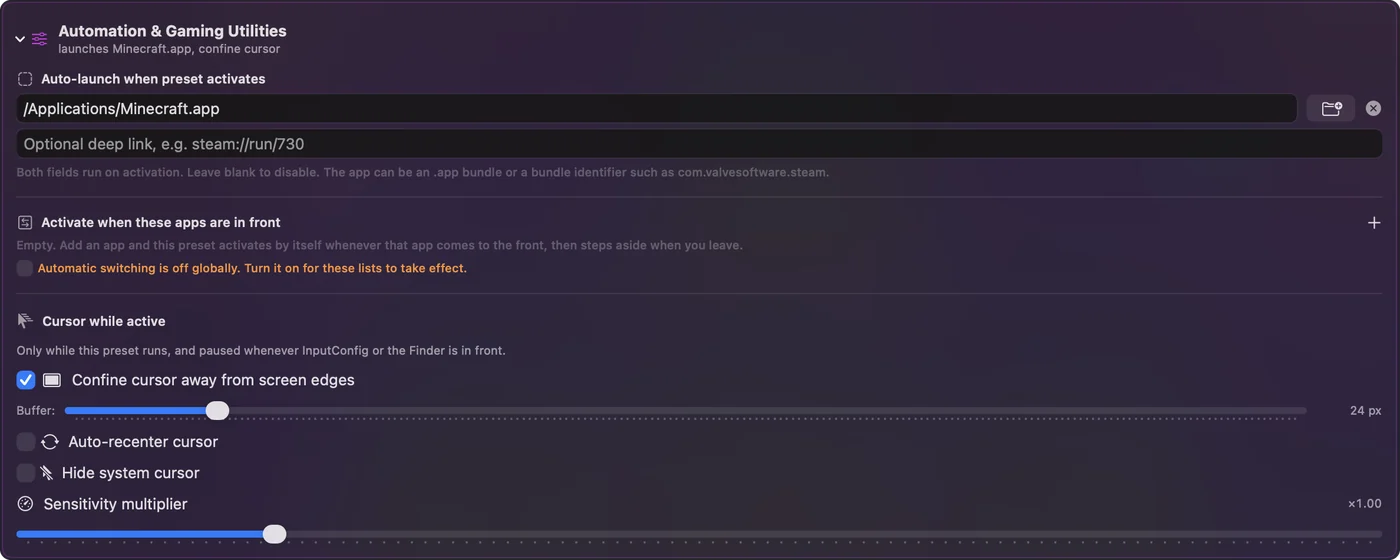
- Раскройте Automation & Gaming Utilities (Автоматизация и игровые утилиты).
- Включите Confine cursor away from screen edges (Не пускать курсор к краям экрана).
- Включите Hide system cursor (Скрыть системный курсор) только если игра показывает курсор, а Auto-recenter cursor только если камера все равно перестаёт поворачиваться.
- Нажмите Save и запустите игру.
Включите три переключателя
- Вы: Нажмите Edit у пресета и раскройте Automation & Gaming Utilities внизу редактора. Включите нужные переключатели.
- InputConfig: Удерживает указатель в нужных границах, пока пресет работает.
- Проверка: В игре держите стик обзора в одну сторону. Камера продолжает поворачиваться, и курсор не показывается.

- Confine cursor. Держит указатель на заданном расстоянии от краёв экрана, так что стик никогда не выталкивает его из полноэкранной игры.
- Auto-recenter. Возвращает указатель в центр через заданный интервал, для редкой игры, которая следует за указателем и перестаёт поворачивать у края экрана. Игры, которые блокируют мышь, как большинство, в нем не нуждаются, и он вытягивает указатель из их меню.
- Hide cursor. Прячет указатель, пока работает пресет. Игры сами прячут его, пока вы играете, и показывают в своих меню, поэтому игровые пресеты оставляют это выключенным.
Ограничение нужно большинству игр с управлением обзором мышью, потому что игра сама прячет указатель, пока вы играете.
Не давайте им работать в других приложениях
Скрытый и ограниченный указатель на рабочем столе не нужен. Укажите игру в списке приложений, и три переключателя будут действовать только пока игра на переднем плане. Без списка они приостанавливаются, пока впереди InputConfig или Finder.
Если указатель всё равно уходит
Проверяйте по порядку, начиная с самого простого шага:
- Проверьте, что пресет запущен. Переключатели ничего не делают, пока вы не нажмёте Activate (Включить).
- Проверьте, какое приложение впереди. Со списком приложений переключатели работают только в них.
- Включите Auto-recenter, если нужно. Редкая игра, которая следует за указателем, перестаёт поворачивать у края экрана без него.
- Играйте в полноэкранном режиме. В оконной игре у указателя больше места для блуждания.
Чего он не умеет
Эти переключатели управляют указателем Mac. Они не меняют собственный курсор игры, нарисованный внутри неё. Они действуют, пока пресет работает, и выключаются сразу, как он останавливается или срабатывает аварийная остановка. Запуск такого пресета вручную сначала предупреждает об этом и перечисляет все способы его остановить; отметьте Don't show this again, чтобы пропустить это для пресета.
Кратко
- Камера останавливается у края. Confine cursor, а Auto-recenter только при необходимости.
- Курсор поверх игры. Hide cursor, для игры, которая его не прячет.
- Только в игре. Добавьте игру в список приложений.
Вопросы
Почему камера перестаёт поворачиваться, когда я использую контроллер как мышь?
Указатель дошёл до края экрана, поэтому игра больше не получает движения. Включите Confine cursor в разделе автоматизации пресета в InputConfig, а Auto-recenter cursor (Автоцентрирование курсора) только для редкой игры, которая следует за указателем.
Как скрыть курсор мыши в игре на Mac?
Большинство игр прячут указатель сами, пока вы играете. Если какая-то не прячет, включите Hide system cursor в разделе автоматизации пресета. Укажите игру в списке приложений, чтобы указатель прятался только в ней.
Нужно ли настраивать это для каждой игры?
Игровые пресеты, созданные в Smart Preset Maker, включают за вас Confine cursor и оставляют центрирование и скрытие выключенными, потому что игра сама блокирует и прячет мышь и ей нужен указатель в меню. Для пресета, который вы построили сами, включите их один раз.
Ещё на русском
Подробные руководства на английском
Кто это пишет. Ryleigh Newman разрабатывает InputConfig и каждый день управляет своим Mac с помощью геймпада, потому что руки плохо слушаются. Эта страница переведена с английского. Если на Mac выбран русский язык, InputConfig показывается по-русски. Некоторые страницы сайта пока есть только на английском.
Эта страница на других языках: English, Español, Bahasa Indonesia, 한국어, 繁體中文
Бесплатно. macOS 14 или новее. Без учётной записи, ничего не покидает ваш Mac. Исходный код на GitHub.