Русский
Альтернатива мыши при треморе и ограниченном диапазоне движений на Mac
 Это приложение полностью бесплатное. Создавать учётную запись не нужно. Нет подписок, нет сложных загрузок, и ничего не заблокировано. Оптимизировано для Apple Silicon.
Лучшая альтернатива мыши при треморе на Mac часто стик игрового контроллера, потому что стик может не замечать дрожь, которую мышь вынуждена повторять. В macOS нет собственного фильтра тремора, а SteadyMouse, самое известное приложение против тремора, работает только на Windows. InputConfig делает стик контроллера мышью с настройками, которых у мыши нет: мёртвая зона, которая проглатывает дрожь, медленная кривая и клик, который ждет, пока рука успокоится.
Это руководство для рук, которые дрожат или плохо дотягиваются: эссенциальный тремор, болезнь Паркинсона, артрит, травма или обычная усталость к вечеру. Оно разбирает две проблемы с числами, от которых можно начать. Тремор значит, что стик качается вокруг места, где лежит большой палец, поэтому указатель дрожит, а клики попадают мимо. Ограниченный диапазон движений значит, что стик никогда не доходит до края, поэтому указатель никогда не набирает полную скорость. Заложите полчаса, с человеком рядом. В пресете Steady Pointer с этой страницы начальные числа уже заданы.
Шаги
- Сначала попробуйте собственные настройки Mac: более медленную скорость слежения, Slow Keys, Dwell (Автонажатие) и Voice Control.
- Активируйте пресет указателя или пресет Steady Pointer с этой страницы и смотрите в Live Visualizer (Живой визуализатор), как большой палец лежит на стике.
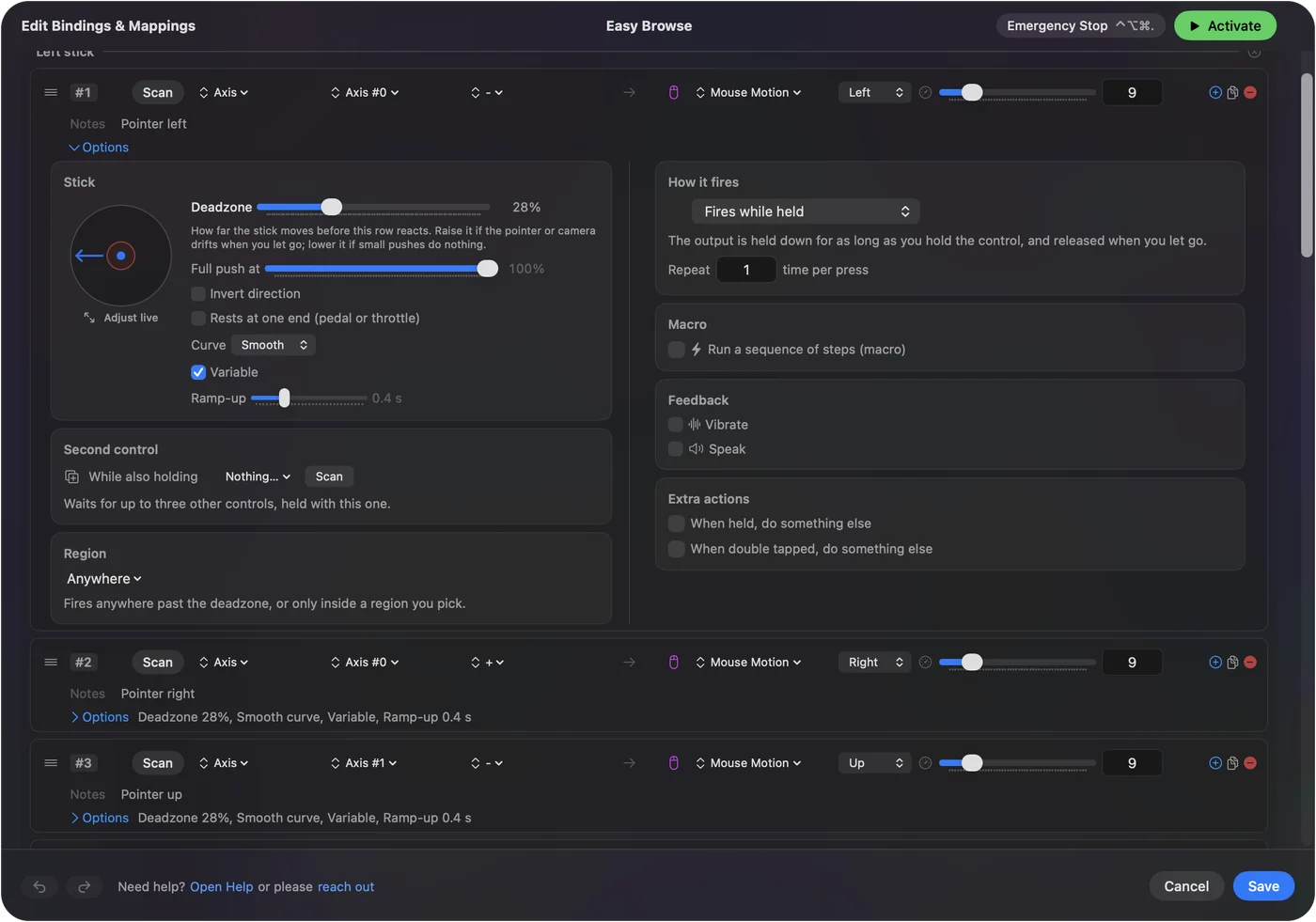
- Нажмите Adjust live (Настроить на лету) в параметрах строки указателя и растяните Deadzone, пока дрожащая точка не окажется внутри нее.
- Задайте кривую Smooth, уменьшите Pointer speed (Скорость указателя) на странице пресета и попробуйте Ramp-up.
- Попросите удобное полное отклонение и сдвиньте Full push at до места, где точка перестает двигаться.
- Сделайте клик удержанием и удлините окна удержания и двойного нажатия на строках, где они используются.
- Используйте Stick settings в меню устройства, чтобы скопировать мёртвую зону на каждую строку стика.
Как читать это руководство
Начните с того, где вы сейчас:
- Если вы не уверены, что нужен контроллер, сначала попробуйте собственные настройки Mac.
- Если указатель дрожит, перейдите к шагу 1 и пройдите Deadzone.
- Если указатель никогда не набирает скорость, перейдите к Full push at (Полное нажатие при).
- Если у вас артрит и каждое нажатие больно, перейдите к меньшему числу нажатий и более легким.
Сначала попробуйте собственные настройки Mac
Часть этого не требует вообще никакого приложения. Идите по шагам в Системных настройках, начиная с самого простого:
- Скорость слежения. Мышь или Трекпад. Более медленный указатель превращает дрожь в меньшее движение.
- Slow Keys (Медленные клавиши). Универсальный доступ, Клавиатура. Клавишу нужно держать немного, прежде чем она засчитается, поэтому случайно задетая или отскочившая клавиша не печатается.
- Dwell. Найдите Dwell в Системных настройках. Задержка указателя на заданное время делает клик, поэтому кнопку вообще не нажимают.
- Mouse Keys (Клавиши управления). Универсальный доступ, Pointer Control. Указатель двигается с клавиатуры, а не рукой.
- Voice Control (Управление голосом). Универсальный доступ, Voice Control. Клики, меню и набор текста голосом.
Если этого хватает, вы закончили. Если сам указатель все еще проблема, переведите его на стик контроллера, где дрожь можно игнорировать, а не повторять.
Почему для Mac нет SteadyMouse
SteadyMouse фильтрует дрожь из обычной мыши, и это программа для Windows. На Mac ничто не фильтрует обычную мышь программно, включая InputConfig: он слушает наряду с macOS, поэтому движение мыши доходит до указателя раньше, чем любое приложение успело бы его изменить.
Ближе всего к этому аппаратный фильтр тремора, который стоит между мышью и Mac, или настройка контроллера на этой странице, которая решает ту же пару проблем, дрожь и случайные клики, другим способом. Есть ли SteadyMouse для Mac сравнивает варианты.
Настройте стик шаг за шагом
Каждое число ниже служит отправной точкой, а не предписанием. Задавайте их вместе с человеком, глядя в Live Visualizer.
Шаг 1: посмотрите на дрожь и диапазон движений
- Вы: Откройте страницу любого пресета и попросите человека положить большой палец на стик, а затем отклонить его так далеко, насколько он может удобно.
- InputConfig: Live Visualizer рисует точку стика так, как она реально движется.
- Проверка: Тремор выглядит как точка, которая дрожит вокруг места рядом с центром. Запомните, насколько далеко она доходит. Ограниченный диапазон движений выглядит как точка, которая останавливается, не дойдя до кольца. Запомните, где она останавливается. Эти два числа и есть настройки.
Шаг 2: проглотите дрожь Deadzone
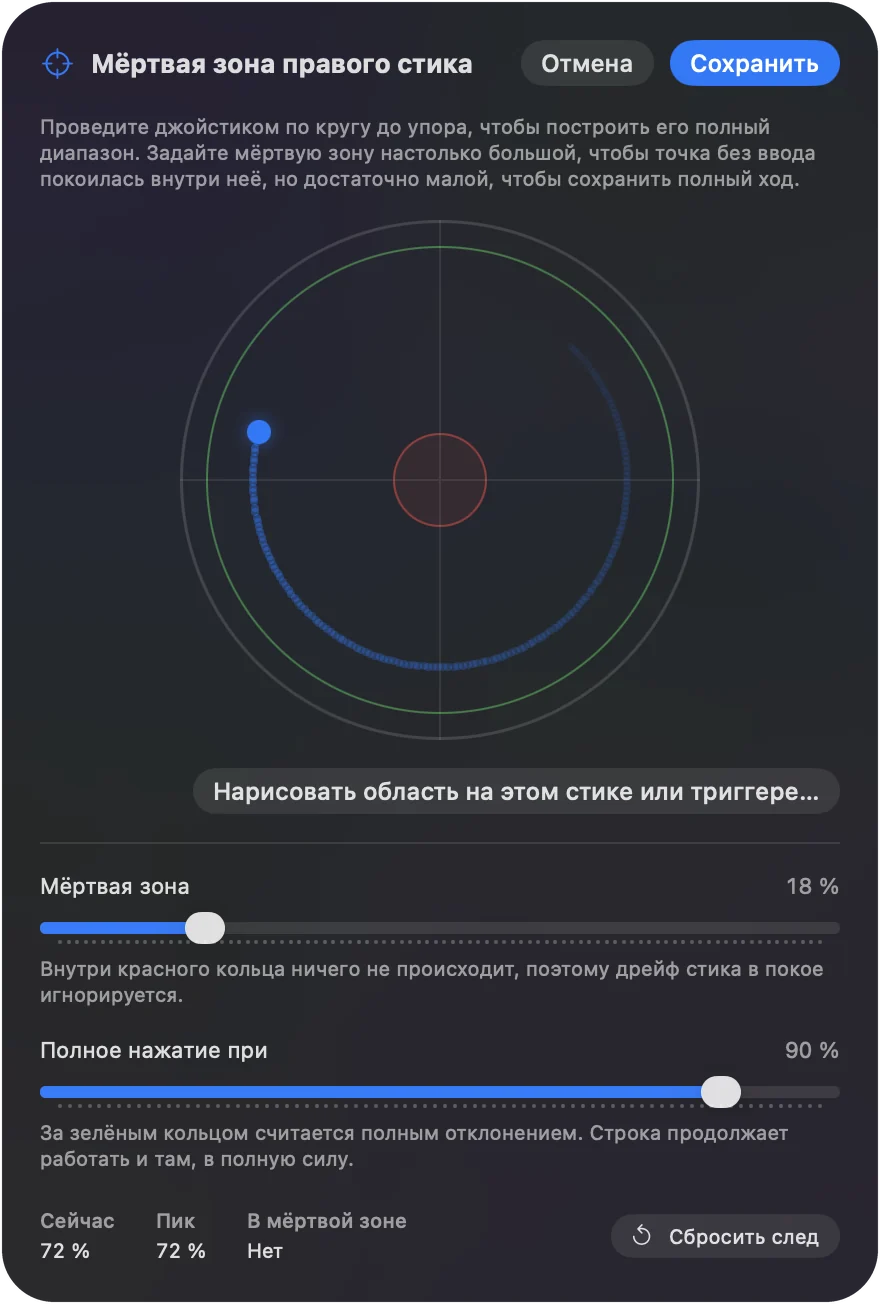
- Вы: Откройте Options строки указателя, нажмите Adjust live и растяните Deadzone, пока дрожащая точка полностью не окажется внутри нее.
- InputConfig: Игнорирует все внутри мёртвой зоны, поэтому лежащий большой палец больше не двигает указатель, а указатель останавливается в тот момент, когда стик отпущен.
- Проверка: Когда палец лежит, указатель стоит на месте. При легком треморе это обычно 20 до 30 процентов. При сильном 40 до 50.
Шаг 3: замедлите первый отрезок хода
- Вы: Задайте кривую Smooth, уменьшите Pointer speed на странице пресета (половина подойдет для начала) и попробуйте Ramp-up в параметрах строки указателя, до полутора секунд.
- InputConfig: Сразу за мёртвой зоной указатель движется медленно, Pointer speed замедляет все строки указателя сразу, и каждое отклонение начинается медленно и разгоняется до полной скорости.
- Проверка: Резкий толчок больше не бросает указатель через весь экран, и маленькие цели становятся доступны. Скорость усиливает тремор, поэтому уменьшите ее еще, если указатель все равно перескакивает.
Шаг 4: сделайте короткое отклонение полным
- Вы: В том же графике Adjust live попросите человека отклонить стик насколько удобно и удержать, затем сдвиньте Full push at до этой точки.
- InputConfig: Считает все, что дальше, полным отклонением, поэтому удобный максимум человека становится полной скоростью.
- Проверка: Удобное отклонение теперь пересекает экран в пригодном темпе. Full push at задается для каждой строки, поэтому если в одном направлении ход короче, задайте его отдельно. Поднимите Pointer speed, если все направления все еще кажутся медленными.
Шаг 5: скопируйте на каждую строку стика
- Вы: Откройте Stick settings в меню устройства.
- InputConfig: Применяет одну и ту же мёртвую зону ко всем строкам осей сразу.
- Проверка: Каждая строка стика показывает свою мёртвую зону, поэтому их можно проверить одним взглядом.
Deadzone нужна для дрожи, Full push at для диапазона движений, а кривая держит первый отрезок хода точным.
Пусть клики попадают туда, куда вы целились
Клик во время дрожи сдвигает указатель в момент нажатия. Помогают две вещи:
- Клик удержанием. Назначьте клик на действие удержания с порогом 300 мс, чтобы клик срабатывал после того, как кнопка немного подержана неподвижно, а не на нажатии.
- Dwell. macOS делает клик, когда указатель остается на месте заданное время. Найдите Dwell в Системных настройках. Стик с широкой мёртвой зоной хорошо с ним сочетается, потому что отпускание стика сразу останавливает указатель.
Важен и темп. Пороги удержания и окна двойного нажатия по умолчанию настроены под быстрые руки. Откройте Options строк, которые их используют, и удлините оба: удержания 800 мс и окна двойного нажатия 500 мс удобны многим людям с более медленными движениями, и больше ничего не меняется. Частоту turbo можно снизить до 3 или 4 нажатий в секунду для прокрутки. Если крестовина несет сочетания, включите D-pad one direction at a time (D-pad по одному направлению) на странице пресета, чтобы дрожащее нажатие, которое задевает соседнее направление, не запускало и эту строку. Пусть клик ждет руку, а не наоборот.
Если стик все еще тяжел
Стик не единственный способ указывать. Идите по порядку, от самого устойчивого ввода к самому гибкому:
- Крестовина. Четыре строки с Mouse Motion (Движение мыши) на фиксированной скорости. Дрожи нет, потому что крестовина либо нажата, либо нет.
- Области стика. Угловые и краевые области стика как команды с тактильной обратной связью, для человека, который может сделать рывок, но не может прицелиться. Жест стика, например два быстрых рывка назад, тоже может быть собственной командой, а когда включено только Quick flicks, удерживаемое отклонение никогда не считается.
- Движение. На DualSense, DualSense Edge или DualShock 4 встроенный пресет Motion Cursor (Курсор движением) двигает указатель поворотом всего контроллера. Некоторым людям с тремором это проще, потому что большое медленное движение важнее маленькой дрожи. Поднимите мёртвую зону на строках движения: ниже нее движение уменьшается, а не обрезается, поэтому дрожащая рука почти не двигает указатель, а намеренный поворот все равно двигает. Удерживайте левый бампер, чтобы припарковать указатель, пока вы возвращаете контроллер в удобный угол, что также помогает, когда запястье не поворачивается далеко.
Артрит: меньше нажатий и более легких
При артрите проблема часто не в прицеле, а в том, чего стоит каждое нажатие и каждый хват. Эти настройки уменьшают и то и другое:
- Перетаскивание без удержания. Включите Toggle на строке клика, и перетаскивание станет нажатием, чтобы взять, и повторным нажатием, чтобы отпустить, поэтому никакая кнопка не удерживается через весь экран.
- Клик там, где нажатие болит меньше всего. Кликом может стать любой элемент, и даже несколько. Для одних рук курок, нажатый всем пальцем, легче, чем кнопка лица, нажатая кончиком большого пальца. Для других легче бампер. Попробуйте каждый в Live Visualizer и поставьте клики на победителей.
- Прокрутка без рывков. Поставьте прокрутку на второй стик или на кнопку с turbo на 3 или 4 шага в секунду, чтобы страница прокручивалась, пока палец отдыхает.
- Меньше нажатий на задачу. Макрос или Type Text (Ввести текст) ставит целую последовательность на одну кнопку, а сочетание дает тем же немногим кнопкам второй слой, поэтому рука остается на тех элементах управления, которыми она пользуется хорошо.
- Без хвата вообще. Если держать контроллер больно, PlayStation Access Controller лежит на столе, а Xbox Adaptive Controller имеет две большие кнопки и гнезда для переключателей. Оба работают в InputConfig так же, как геймпад.
Каждое нажатие, которое вы убираете, это нажатие, которое не может причинить боль.
Начните с пресета Steady Pointer
Загрузка на этой странице содержит начальные числа:
- Мёртвые зоны. Deadzone 35 процентов и Full push at 75 процентов.
- Указатель. Кривая Smooth и строки указателя на половинной скорости.
- Клики. Клик удержанием на 300 мс на A, с обычным кликом на X для тех, кто его предпочитает.
- Темп. Удержания по 800 мс в остальных местах.
Дальше подстройте на графике Adjust live.
Чего оно не может
- Стабилизировать обычную мышь или трекпад. InputConfig слушает наряду с macOS и не может сдерживать или сглаживать их движение.
- Исправить мёртвую зону, поднятую слишком высоко. Выше 50 процентов полезный ход становится маленьким, и указатель начинает ощущаться как переключатель. Вместо этого сочетайте умеренную мёртвую зону с кривой Smooth и низкой скоростью.
Кратко
- Сначала настройки Mac. Скорость слежения, Slow Keys и Dwell могут оказаться достаточными.
- Deadzone для дрожи. Растяните ее за дрожащую точку в Adjust live.
- Full push at для диапазона движений. Стяните ее до места, где останавливается удобное отклонение.
- Клик, который ждет. Клик удержанием на 300 мс и окна времени подлиннее.
Следите за точкой, задайте два кольца, и дрожь перестанет доходить до указателя.
Вопросы
Всегда ли большая мёртвая зона лучше при треморе?
До определенного предела. Выше 50 процентов полезный ход становится маленьким, и указатель начинает ощущаться как переключатель. Сочетайте умеренную мёртвую зону с кривой Smooth и низкой скоростью вместо того, чтобы поднимать только мёртвую зону.
Какой контроллер лучше при треморе?
Более тяжелые контроллеры немного гасят дрожь. Контроллер Xbox и DualSense оба хороши. Крепление контроллера на подставку для колен или на стойку помогает больше, чем выбор самого контроллера.
Может ли InputConfig стабилизировать мою обычную мышь?
Нет. Он слушает наряду с macOS и не может сдерживать или сглаживать движение мыши или трекпада, поэтому дрожь все равно доходит до указателя. Он стабилизирует стик контроллера, который используется как мышь, и именно там работают настройки мёртвой зоны, кривой и клика удержанием.
Где на Mac находится Dwell?
Найдите Dwell в Системных настройках. В последних версиях macOS он находится в параметрах Accessibility Keyboard (Ассистивная клавиатура), в разделе Универсальный доступ, Клавиатура. Клик происходит, когда указатель остается на месте заданное время, включая указатель, которым управляет контроллер через InputConfig.
Ещё на русском
Подробные руководства на английском
Кто это пишет. Ryleigh Newman разрабатывает InputConfig и каждый день управляет своим Mac с помощью геймпада, потому что руки плохо слушаются. Эта страница переведена с английского. Если на Mac выбран русский язык, InputConfig показывается по-русски. Некоторые страницы сайта пока есть только на английском.
Эта страница на других языках: English
Бесплатно. macOS 14 или новее. Без учётной записи, ничего не покидает ваш Mac. Исходный код на GitHub.