Русский
Геймпад в GeForce NOW на Mac
 Это приложение полностью бесплатное. Создавать учётную запись не нужно. Нет подписок, нет сложных загрузок, и ничего не заблокировано. Оптимизировано для Apple Silicon.
Да, GeForce NOW принимает геймпад на Mac, и в приложении для Mac, и в браузере. Для Mac NVIDIA указывает геймпады Xbox, PS5 DualSense и PS4 DualShock 4. Подключите геймпад к Mac, запустите игру, нажмите кнопку, и он должен заработать с собственной раскладкой игры. Если нет, решения ниже даны в том порядке, в каком их стоит пробовать, а последняя часть посвящена геймпадам, которых GeForce NOW не знает вообще.
Настройте подключение
- Подключите геймпад в Системных настройках, Bluetooth, либо вставьте кабель. По шагам: PS5, Xbox, PS4.
- Откройте приложение GeForce NOW или play.geforcenow.com в Safari 16.4 или новее.
- Запустите игру, затем нажмите кнопку на геймпаде.
- Если игра просит, выберите ввод с геймпада в её собственных настройках.
Браузер не передаёт геймпад странице, пока к нему не прикоснутся, и то же самое ничего не стоит сделать и в приложении.
Если геймпад не определяется
Проверяйте по порядку, начиная с самого простого шага:
- Нажмите кнопку после начала трансляции. Большинство сообщений «не определяется» на этом заканчиваются.
- Подключите заново и перезагрузите. Геймпад, который отключился и снова подключился посреди сеанса, часто пропадает из трансляции, пока страница не перезагрузится или приложение не перезапустится.
- Попробуйте другой клиент. Приложение для Mac и браузер читают геймпады по отдельности, так что геймпад, который один не видит, другой иногда подхватывает. Если Safari его не видит, попробуйте Chrome, и наоборот.
- Используйте один геймпад за раз. Игроки на форумах NVIDIA сообщают, что второй подключённый геймпад в некоторых играх останавливает ввод. Отключите те, которыми не пользуетесь.
- Убедитесь, что Mac его видит. Если его нет в настройках Bluetooth или в тестере геймпадов, проблема на стороне Mac, а не в GeForce NOW: геймпад не распознаётся на Mac.
Если GeForce NOW не знает ваш геймпад
Switch Pro Controller, Joy-Con, Steam Controller, 8BitDo в режиме X или D, PlayStation Access Controller, аркадный стик или обычный USB-геймпад могут быть подхвачены, а могут и нет. NVIDIA не обещает их на Mac. Но каждая игра в GeForce NOW является версией для компьютера, и почти любая игра для компьютера принимает клавиатуру и мышь. Надёжный запасной путь в том, чтобы геймпад печатал и двигал мышь.
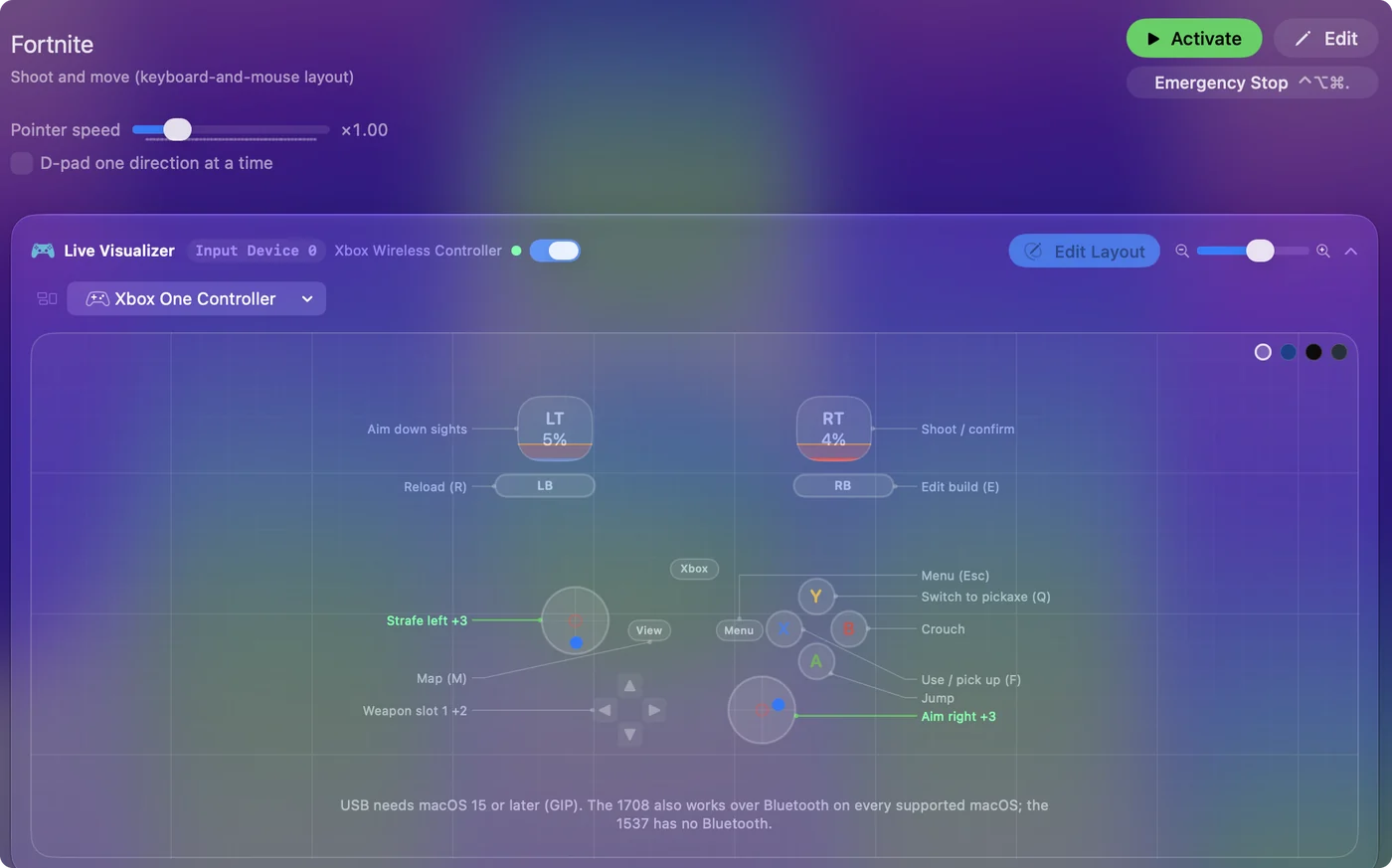
Именно это делает InputConfig, бесплатно. Он читает геймпад на стороне Mac, в том числе те, которых не знает фреймворк контроллеров Apple, читая их как необработанные HID-устройства, и отправляет клавиши, щелчки и движение мыши. Трансляция видит игрока с клавиатурой и мышью. В умном конструкторе пресетов (Smart Preset Maker) есть готовые раскладки для более чем 450 игр и приложений, так что начинать с нуля приходится редко. Раскладка для Fortnite входит в их число.
- Switch Pro. См. Switch Pro.
- Steam Controller. См. Steam Controller.
- 8BitDo. См. 8BitDo.
- Все остальные. См. другие контроллеры.
Не запускайте оба способа сразу
InputConfig не прячет геймпад от других приложений. Если GeForce NOW уже видит геймпад, а клавиатурный пресет тоже работает, игра получает и то, и другое, и многие игры начинают переключать подсказки кнопок туда-сюда.
- Используйте клавиатурный путь только тогда, когда трансляция не видит геймпад. Остановите пресет из строки меню, прежде чем играть напрямую с геймпада.
- Игре только для геймпада нужен настоящий геймпад. InputConfig не эмулирует контроллер, поэтому игре, принимающей только геймпад, нужно, чтобы GeForce NOW видел настоящий.
Пусть раскладка переключается сама
Добавьте приложение GeForce NOW в список приложений пресета и включите автоматическое переключение в разделе «Настройки» (Settings), Advanced. Пресет включается, когда приложение выходит на передний план, а ваш пресет для рабочего стола возвращается, когда вы уходите (автопереключение).
- В браузере. Держите один браузер только для трансляций, например Chrome, чтобы раскладка игры не перехватывала Safari, пока вы читаете.
- Трансляция в окне. Раскладки игр с обзором мышью из умном конструкторе пресетов (Smart Preset Maker) держат указатель подальше от краев экрана, и он не уплывает за окно.
- Выход. Удерживайте кнопки Back и Start на геймпаде вместе три секунды: аварийная остановка отпускает все клавиши.
Уменьшите задержку
Геймпад по Bluetooth добавляет небольшую задержку, а трансляция добавляет больше. Больше всего помогают кабель для геймпада и проводное или сильное соединение 5 ГГц для Mac. Остальное описано на странице задержка ввода геймпада на Mac. Если вы играете в Fortnite таким способом, об игре самой рассказывает страница Fortnite на Mac с геймпадом.
Коротко
- Известные геймпады. Xbox, DualSense и DualShock 4: подключите, запустите игру, нажмите кнопку.
- Не определяется. Нажмите кнопку, подключите заново и перезагрузите, затем попробуйте другой клиент.
- Неизвестные геймпады. Назначьте их на клавиатуру и мышь в InputConfig и не запускайте оба способа сразу.
Каждая игра в GeForce NOW является игрой для компьютера, а игра для компьютера почти всегда принимает клавиатуру.
Вопросы
Работает ли GeForce NOW с геймпадом PS5 на Mac?
Да. NVIDIA указывает DualSense и DualShock 4 как поддерживаемые в macOS. Подключите геймпад в настройках Bluetooth, запустите игру и нажмите кнопку.
Почему мой геймпад Xbox не работает в GeForce NOW на Mac?
Проверьте, что Mac его видит, нажмите кнопку после загрузки игры, затем подключите заново и перезагрузите. Если приложение его не видит, попробуйте Safari или Chrome. Если его не видит никто, назначьте его на клавиатуру и мышь в InputConfig. Версия игры для компьютера их принимает.
Можно ли использовать Steam Controller с GeForce NOW на Mac?
Его нет в списке NVIDIA для Mac. InputConfig читает оригинальный Steam Controller, проводной или через его донгл, и может играть в игры GeForce NOW с него как с клавиатуры и мыши, включая трекпады. Сначала закройте Steam. Они борются за контроллер.
Можно ли переназначить кнопки геймпада для GeForce NOW?
Сначала попробуйте собственные настройки геймпада в игре. Большинство игр для компьютера позволяют переназначать. Для раскладки, которую игра не допускает, или геймпада, которого она не видит, назначьте геймпад на клавиши в InputConfig.
Ещё на русском
Подробные руководства на английском
Кто это пишет. Ryleigh Newman разрабатывает InputConfig и каждый день управляет своим Mac с помощью геймпада, потому что руки плохо слушаются. Эта страница переведена с английского. Если на Mac выбран русский язык, InputConfig показывается по-русски. Некоторые страницы сайта пока есть только на английском.
Эта страница на других языках: English, Deutsch, Español, Français, 日本語, 한국어, Polski, 繁體中文
Бесплатно. macOS 14 или новее. Без учётной записи, ничего не покидает ваш Mac. Исходный код на GitHub.