Русский
Бесплатное приложение для DualSense на Mac
 Это приложение полностью бесплатное. Создавать учётную запись не нужно. Нет подписок, нет сложных загрузок, и ничего не заблокировано. Оптимизировано для Apple Silicon.
Sony не делает приложение для DualSense на Mac, поэтому адаптивные триггеры, световая полоса, тачпад, гироскоп, кнопка Mute (Без звука) и лепестки Edge остаются без дела в большинстве игр на Mac. InputConfig является бесплатным приложением для Mac, которое заставляет их работать: оно задаёт цвет световой полосы, дает адаптивным триггерам легкое, среднее или тугое сопротивление, вибрирует контроллер при любом нажатии, превращает тачпад в трекпад, наводит прицел гироскопом и назначает каждую кнопку на клавиши, клики, сочетания или макросы.
Я делаю InputConfig. Он бесплатен в Mac App Store, имеет открытый исходный код, не требует аккаунта, и ничего в нём не закрыто платным тарифом. Эта страница перечисляет, что он делает с DualSense, и чего не делает. Если вы пользовались DSX на Windows, страница DSX для Mac показывает, где в InputConfig находятся его функции.
Шаги
- Соедините DualSense в Системных настройках, Bluetooth, или подключите кабелем USB-C.
- Откройте InputConfig и выберите пресет или создайте его через Smart Preset Maker (Умный конструктор пресетов).
- Нажмите на контроллер вверху боковой панели, чтобы задать цвет световой полосы.
- Откройте параметры строки, чтобы добавить вибрацию, или щелкните L2 или R2 в Live Visualizer (Живой визуализатор), чтобы задать ощущение триггера.
- Нажмите Activate (Включить).
Посмотрите, что вы получите, по функциям
| Функция DualSense | В InputConfig |
|---|---|
| Каждая кнопка, оба стика, оба триггера, крестовина | Каждая может отправить клавишу, клик, сочетание, макрос, набранный текст, движение указателя или прокрутку |
| Световая полоса | Любой цвет, цвет для каждого пресета, яркость или выключение |
| Вибрация | Короткий толчок на любое нажатие, со своими силой и длительностью |
| Тачпад | Трекпад для указателя или области касания, каждая из которых выполняет задачу |
| Гироскоп | Наклон для прицеливания или движения указателя |
| Кнопка Mute | Кнопка как любая другая |
| Батарея | Показывается вверху боковой панели |
| Задние лепестки и кнопки FN на Edge | Назначаются как любая кнопка, по Bluetooth или USB. По USB-C четыре сохраненных профиля показываются с тем, что каждый переназначает |
| Сопротивление адаптивных триггеров | Off, Light, Medium или Firm на каждом триггере, для каждого пресета, по USB или Bluetooth. Ровное сопротивление, а не эффекты, которые пишет игра |
| Тонкие тактильные эффекты Sony | Недоступны. InputConfig использует вибрацию |
| Обновления прошивки | На Mac невозможны. Используйте PS5 или ПК с Windows |
Каждая строка этой таблицы бесплатна, и ничего из этого не требует аккаунта.
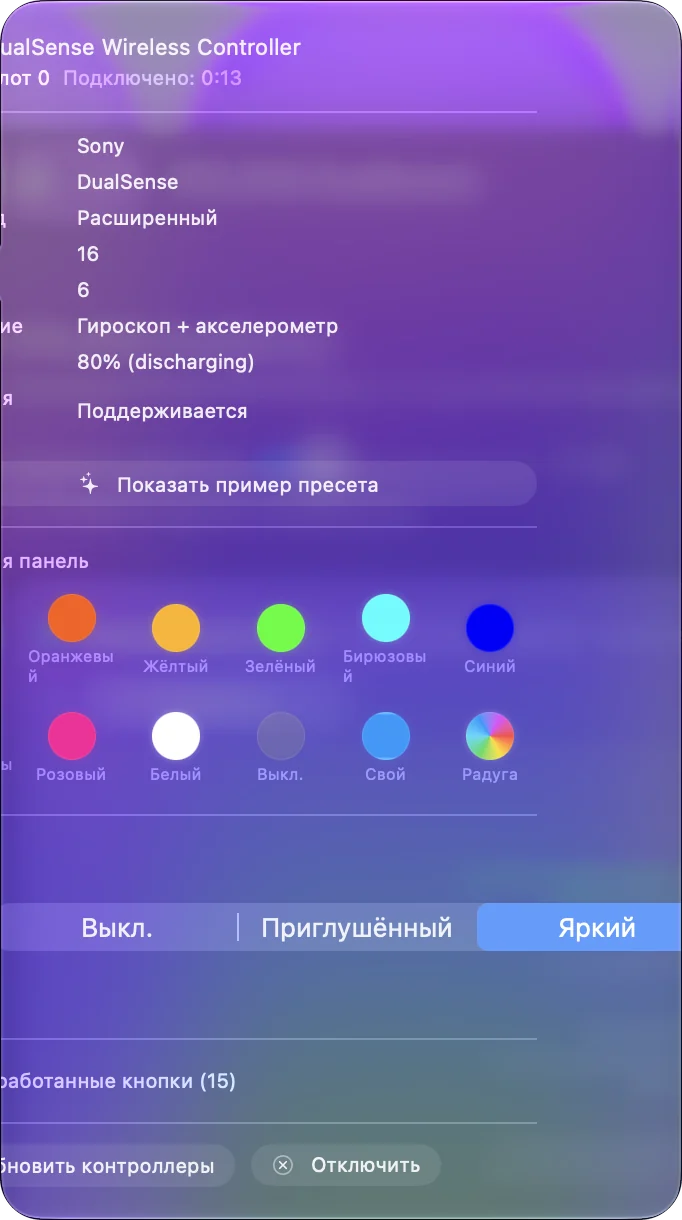
Настройте за минуту
- Вы: Соедините DualSense в Системных настройках, Bluetooth, или подключите кабелем USB-C. Откройте InputConfig и выберите пресет, например Desktop Navigation (Навигация по рабочему столу).
- InputConfig: Показывает контроллер вверху боковой панели и рисует его в Live Visualizer.
- Проверка: Нажмите Activate и двигайте левый стик. Указатель движется.
macOS при первом запуске запрашивает разрешение «Универсальный доступ», потому что именно оно позволяет любому приложению отправлять клавиши и клики. Подключение описано в статье как подключить контроллер PS5 к Mac.
Смените цвет световой полосы
Нажмите на контроллер вверху боковой панели и выберите образец или откройте палитру для любого нужного цвета. Пресет может нести собственный цвет, так что контроллер подсказывает, какая раскладка работает. На странице о цвете света есть все шаги, а выключение описано отдельно.

Добавьте вибрацию к нажатию
- Вы: Раскройте Options строки и отметьте Vibrate (Вибрация) в блоке Feedback. Задайте Strength и Duration.
- InputConfig: Вибрирует контроллер каждый раз, когда срабатывает эта строка.
- Проверка: Нажмите кнопку и почувствуйте это.

Это обычная вибрация, а не текстурная тактильная отдача игр для PS5. Более жёсткие триггеры задаются отдельной настройкой: щелкните L2 или R2 в Live Visualizer и выберите Light, Medium или Firm, а подробности на странице об адаптивных триггерах на Mac. Как заставить контроллер вибрировать на Mac описывает вибрацию по шагам.
Используйте тачпад и гироскоп
- Тачпад как трекпад. Один палец двигает указатель, два пальца прокручивают, а касание кликает. См. тачпад как трекпад.
- Тачпад как кнопки. Разделите его на области и дайте каждой области сочетание. См. области тачпада.
- Прицел гироскопом. Наклоняйте контроллер, чтобы целиться в любой игре, где прицел ведётся мышью. См. прицел гироскопом на Mac.
Назначьте лепестки и кнопки FN Edge
Большинство игр на Mac игнорирует два задних лепестка и две кнопки FN у DualSense Edge. InputConfig читает все четыре, по Bluetooth и USB, и каждая может отправить всё, что может отправить кнопка лица. По USB-C он еще читает четыре профиля, хранящиеся в геймпаде, и показывает их с тем, что каждый переназначает, в значке над рисунком. Их можно только смотреть, не редактировать.
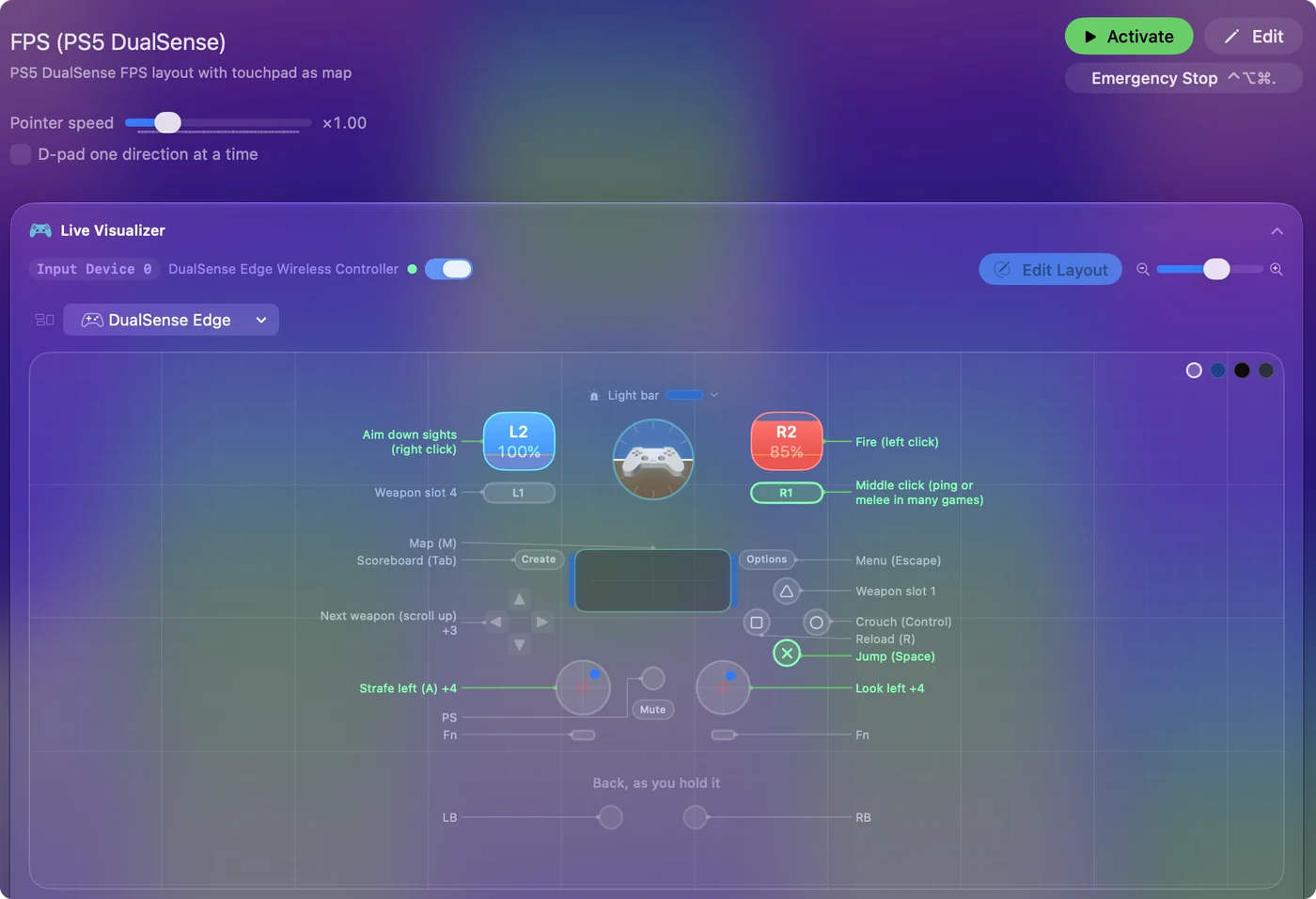
На странице DualSense Edge есть подробности.
Начните с готовой раскладки
Не обязательно строить раскладку с нуля. В Smart Preset Maker есть готовые раскладки для более чем 450 игр и приложений: найдите название, выберите DualSense, и пресет создаётся с заметкой на каждой строке. Профили контроллера для игр на Mac показывает, как это делается.
Используйте с другими контроллерами тоже
То же приложение и те же пресеты работают с DualShock 4, контроллерами Xbox, Switch Pro Controller, Joy-Con, геймпадами 8BitDo и большинством других геймпадов, которые может прочитать Mac. Раскладку, сделанную для DualSense, можно перевести на другое семейство контроллеров из меню пресета. Приложение работает на Mac с процессорами Apple Silicon и Intel с macOS 14 или новее.
Чего оно не делает
- Скриптовые эффекты триггеров. Оно задает ровное сопротивление каждого триггера, а не натяжение лука, точки щелчка или пульсации оружия, которые программирует игра PS5. Они работают только в играх, которые их поддерживают.
- Тонкая тактильность. Оно управляет вибрацией, а не текстурными эффектами Sony.
- Прошивка и профили Edge. Оно никогда не трогает прошивку контроллера, а сохранённые профили Edge показывает, не редактируя.
- Виртуальный контроллер. Оно отправляет клавиши и движение мыши. Оно не делает так, что игра видит DualSense как другой контроллер.
Адаптивные триггеры на Mac подробнее рассказывает о первых двух пунктах.
Кратко
- Бесплатно. Mac App Store, открытый исходный код, без аккаунта, ничего не закрыто.
- Что добавляет. Trigger feel (Отдача триггера), световую полосу, вибрацию на нажатие, тачпад, гироскоп, Mute, лепестки и профили Edge и каждую кнопку, назначенную на клавиши и мышь.
- Чего не трогает. Скриптовые эффекты триггеров, тонкую тактильность и прошивку.
У DualSense больше возможностей, чем используют игры на Mac, и это приложение создано, чтобы использовать остальное.
Вопросы
Есть ли приложение для DualSense на Mac?
Sony его не делает. InputConfig является бесплатным приложением для Mac, которое задаёт световую полосу DualSense и сопротивление триггеров, добавляет вибрацию на любое нажатие, использует тачпад и гироскоп и назначает каждую кнопку и лепесток Edge на клавиши и мышь.
Правда ли InputConfig бесплатный?
Да. Он бесплатен в Mac App Store и имеет открытый исходный код, без аккаунта и без платного тарифа. Каждая функция доступна всем.
Работает ли он с DualSense Edge?
Да. Задние лепестки и кнопки FN читаются по Bluetooth и USB и могут быть назначены как любая другая кнопка. По USB-C его четыре сохраненных профиля показываются с тем, что каждый переназначает.
Работает ли он с контроллером PS4 или Xbox?
Да. То же приложение работает с DualShock 4, контроллерами Xbox, контроллерами Switch, геймпадами 8BitDo и большинством других геймпадов, которые может прочитать Mac.
Может ли оно управлять адаптивными триггерами?
Да, начиная с версии 1.8. Щелкните L2 или R2 в Live Visualizer и выберите Off, Light, Medium или Firm, для каждого триггера и каждого пресета. Это ровное сопротивление, пока работает пресет, а не эффекты, которые пишет игра PS5.
Ещё на русском
Подробные руководства на английском
Кто это пишет. Ryleigh Newman разрабатывает InputConfig и каждый день управляет своим Mac с помощью геймпада, потому что руки плохо слушаются. Эта страница переведена с английского. Если на Mac выбран русский язык, InputConfig показывается по-русски. Некоторые страницы сайта пока есть только на английском.
Эта страница на других языках: English, 日本語
Бесплатно. macOS 14 или новее. Без учётной записи, ничего не покидает ваш Mac. Исходный код на GitHub.