Русский
Где находится Настройка Audio-MIDI на Mac?
 Это приложение полностью бесплатное. Создавать учётную запись не нужно. Нет подписок, нет сложных загрузок, и ничего не заблокировано. Оптимизировано для Apple Silicon.
Настройка Audio-MIDI лежит в папке «Утилиты» внутри «Программ» и входит в macOS, поэтому скачивать ничего не нужно. Быстрее всего открыть его через Spotlight: нажмите Command и пробел, введите Настройка Audio-MIDI и нажмите Return. У него два окна, Audio Devices и MIDI Studio, и оба находятся в меню Window.
Шаги и названия ниже взяты из руководства Apple по Настройка Audio-MIDI и из самого приложения на Mac с macOS 27. Я делаю InputConfig, бесплатное приложение для Mac, которое превращает устройства MIDI в сочетания клавиш, поэтому половину про MIDI я знаю лучше всего.
Шаги
- Нажмите Command и пробел, введите Настройка Audio-MIDI и нажмите Return.
- Или откройте папку «Программы», затем «Утилиты» и дважды щёлкните Настройка Audio-MIDI.
- Для устройств MIDI выберите Window, Show MIDI Studio.
- Для колонок, микрофонов и аудиоинтерфейсов выберите Window, Show Audio Devices.
Откройте его
- Вы: Нажмите Command и пробел, введите Настройка Audio-MIDI и нажмите Return. Или откройте «Программы», затем «Утилиты» и дважды щёлкните по нему.
- macOS: Открывает приложение, обычно с окном Audio Devices.
- Проверка: В строке меню написано Настройка Audio-MIDI, а в его меню Window есть пункты Show Audio Devices и Show MIDI Studio.
Если нужного окна нет на экране, оно в меню Window.
Узнайте его два окна
- Audio Devices. Все входы и выходы звука, какие есть у Mac: встроенные динамики и микрофон, наушники, аудиоинтерфейсы. Здесь задаются частота дискретизации и формат устройства.
- MIDI Studio. Все устройства MIDI, известные Mac: клавиатуры, контроллеры с пэдами, интерфейсы, устройства Bluetooth MIDI, а также встроенные IAC Driver и сетевой драйвер.
Проблемы со звуком относятся к окну Audio Devices, а всё, что касается MIDI-клавиатуры, к MIDI Studio.
Работайте с MIDI Studio
- Узнать, подключена ли клавиатура. Неподключённое устройство затемнено. Как подключить MIDI-клавиатуру к Mac.
- Найти пропавшее устройство. Кнопка Rescan MIDI ищет ещё раз. MIDI-клавиатура не работает на Mac.
- Подключить Bluetooth MIDI. Кнопка Configure Bluetooth. Bluetooth MIDI на Mac.
- Передавать MIDI между приложениями. Значок IAC Driver. IAC Driver на Mac.
- Проверить соединение. Кнопка Test MIDI Setup подсвечивает стрелку на устройстве, когда приходит нота.
MIDI Studio даёт собственный ответ Mac на вопрос, видит ли он устройство MIDI.
Работайте с окном Audio Devices
- Выберите назначение устройства. Щёлкните устройство с Control и выберите его для входа звука, выхода звука или для предупреждений и звуковых эффектов.
- Задайте формат. Меню Format задаёт частоту дискретизации и разрядность для выбранного устройства.
- Объедините устройства. Кнопка Add внизу боковой панели создаёт сводное устройство (aggregate device), которое заставляет несколько аудиоустройств работать как одно, с большим числом входов и выходов.
- Играйте сразу через несколько выходов. Та же кнопка Add создаёт устройство с несколькими выходами (multi-output device).
Aggregate нужен для большего числа каналов в одном устройстве, а multi-output для одного звука в нескольких местах. У Apple для каждого есть своя страница руководства: Set up audio devices, Combine audio devices и Play audio through multiple devices at once.
Если устройство затемнено или пропало
В MIDI Studio затемнённое устройство может быть выключено или отключено. Дважды щёлкните его, убедитесь, что выбрано Device is online, и подключите снова. Если устройства не видно вовсе, может понадобиться кнопка Rescan MIDI, другой кабель или программа от производителя. Затемнено означает известно, но недоступно, а пропало означает ни разу не видно.
Дайте устройствам MIDI работу
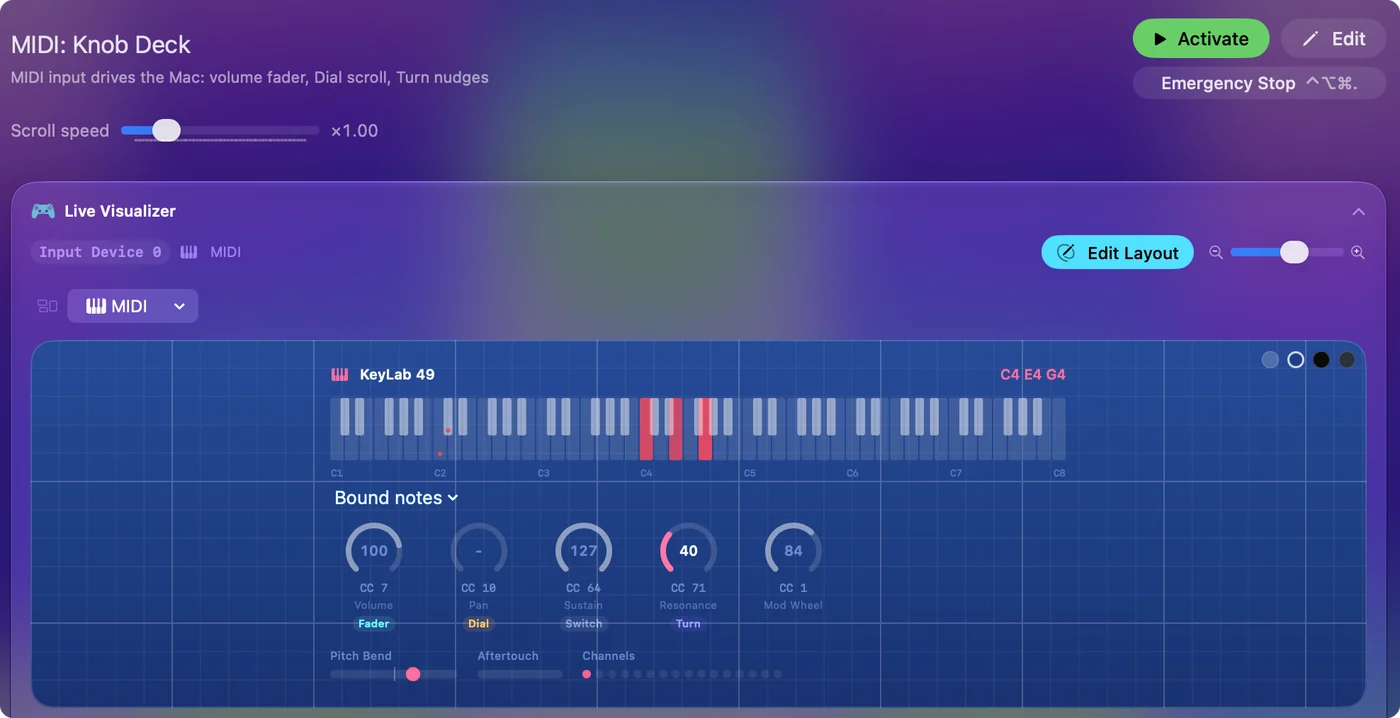
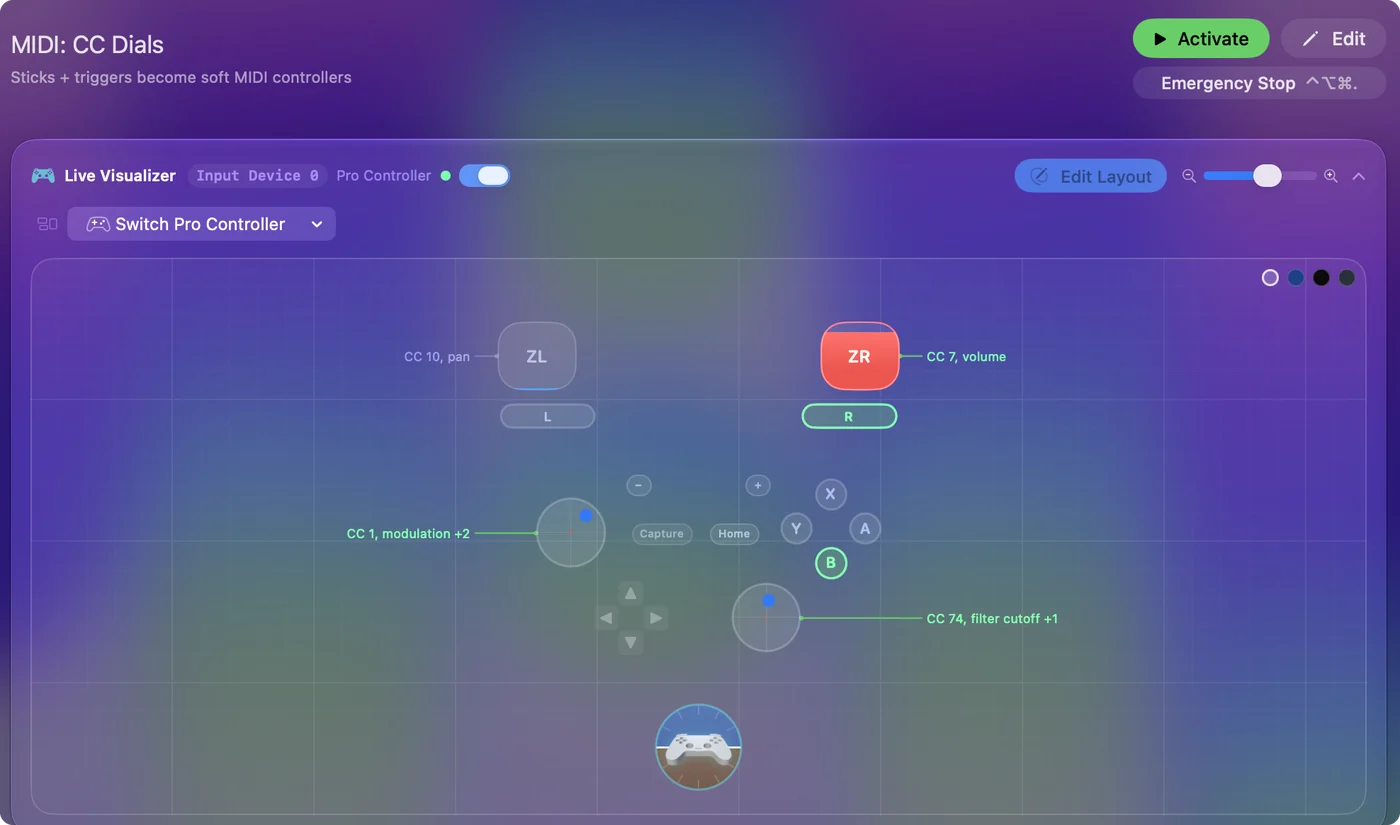
Любое устройство MIDI, которое видно в MIDI Studio, умеет больше, чем играть ноты. InputConfig превращает каждую клавишу, пэд, ручку и педаль в сочетание клавиш, клик, системную громкость или запуск приложения в любом приложении на Mac. Если MIDI Studio его видит, маппер может дать ему работу. Настройка описана на странице MIDI в нажатия клавиш на Mac, а MIDI-тестер в браузере покажет, что отправляет устройство.
Коротко
- Где. В «Программах», «Утилитах», Настройка Audio-MIDI, либо найдите его через Spotlight.
- Audio Devices. В этом окне входы, выходы, частота дискретизации, а также сводные устройства и устройства с несколькими выходами.
- MIDI Studio. В нём устройства MIDI, Bluetooth MIDI, IAC Driver и проверка.
Оно уже есть на вашем Mac, и в меню Window обе половины.
Вопросы
Где находится Настройка Audio-MIDI на Mac?
В папке «Утилиты» внутри «Программ». Быстрее всего открыть его через Spotlight: нажмите Command и пробел, введите Настройка Audio-MIDI и нажмите Return.
Есть ли Настройка Audio-MIDI уже на моём Mac?
Да. Он входит в macOS, поэтому ничего скачивать и покупать не нужно.
Как открыть MIDI Studio?
Откройте Настройка Audio-MIDI и выберите Window, Show MIDI Studio.
Как показать окно Audio Devices?
Откройте Настройка Audio-MIDI и выберите Window, Show Audio Devices.
Что такое сводное устройство (aggregate device)?
Несколько аудиоустройств, объединённых так, чтобы работать как одно устройство с большим числом входов и выходов. В окне Audio Devices нажмите кнопку Add внизу боковой панели и выберите Create Aggregate Device.
Что такое устройство с несколькими выходами (multi-output device)?
Устройство, которое воспроизводит один и тот же звук сразу через несколько выходов. В окне Audio Devices нажмите кнопку Add, выберите Create Multi-Output Device, затем отметьте нужные выходы.
Почему устройство затемнено в Настройка Audio-MIDI?
В MIDI Studio затемнённое устройство может быть выключено или отключено. Дважды щёлкните его, убедитесь, что выбрано Device is online, и подключите снова.
Ещё на русском
Кто это пишет. Ryleigh Newman разрабатывает InputConfig и каждый день управляет своим Mac с помощью геймпада, потому что руки плохо слушаются. Эта страница переведена с английского. Если на Mac выбран русский язык, InputConfig показывается по-русски. Некоторые страницы сайта пока есть только на английском.
Эта страница на других языках: English, Deutsch, Español, Français, Italiano, 日本語, Nederlands, Português, 简体中文
Бесплатно. macOS 14 или новее. Без учётной записи, ничего не покидает ваш Mac. Исходный код на GitHub.