Русский
Клавиатура не работает в OpenEmu на Mac
 Это приложение полностью бесплатное. Создавать учётную запись не нужно. Нет подписок, нет сложных загрузок, и ничего не заблокировано. Оптимизировано для Apple Silicon.
Когда OpenEmu не распознаёт клавиатуру на Mac, причина почти всегда в разрешении Input Monitoring. OpenEmu читает клавиатуру на более низком уровне, чем большинство программ, а с macOS Mojave это требует вашего разрешения. Без него OpenEmu клавиатуру вообще не читает. Вторая причина в другой программе, которая забрала клавиатуру себе. Обе есть на странице OpenEmu об устранении проблем с вводом, а эта страница ставит проверки по порядку.
Если OpenEmu игнорирует контроллер, разрешения те же, а остальное другое: контроллер не работает в OpenEmu на Mac. Если не работают и клавиатура, и контроллер, на странице управление OpenEmu не работает разобраны оба случая вместе.
Шаги
- Откройте Системные настройки, Конфиденциальность и безопасность, Input Monitoring и включите OpenEmu.
- Если он уже включён, выключите и включите его, затем полностью закройте OpenEmu и откройте его снова.
- Закройте Terminal, iTerm2, Steam, программы безопасности и любые программы переназначения клавиш, затем проверьте.
- В настройках OpenEmu, Controls, выберите консоль, выберите клавиатуру как вход и назначьте клавиши.
- Если по-прежнему не работает, перезапустите Mac и откройте только OpenEmu.
OpenEmu не распознаёт клавиатуру или его управление не работает
Проверяйте по порядку, начиная с самого простого шага. У каждого шага ниже есть свой раздел:
- Включите Мониторинг ввода. Системные настройки, Конфиденциальность и безопасность, Мониторинг ввода, OpenEmu включён.
- Выключите и включите, затем закройте и откройте снова. Если OpenEmu уже в списке, выключите и включите его снова, полностью закройте OpenEmu и откройте его заново. Это собственная осторожность, а не шаг из руководства OpenEmu.
- Закройте приложения, которые перехватывают клавиатуру. Terminal, iTerm2, Steam, переназначатели клавиш и программы безопасности, использующие Secure Keyboard Entry.
- Проверьте Controls. Выберите консоль, выберите клавиатуру как ввод и назначьте клавиши.
- Перезагрузите Mac. Затем откройте только OpenEmu, что руководство советует пробовать в последнюю очередь.
Если OpenEmu игнорирует контроллер, разрешение Bluetooth и шаги для PS5 есть в статье контроллер OpenEmu не работает на Mac. Почти каждое исправление в списке сводится к одному переключателю разрешения, поэтому начинайте с первого.
Включите Input Monitoring для OpenEmu
- Вы: Откройте Системные настройки, Конфиденциальность и безопасность, Input Monitoring. Включите OpenEmu или добавьте его кнопкой с плюсом, если его нет в списке. Затем закройте OpenEmu и откройте снова.
- macOS: Позволяет OpenEmu читать устройства ввода напрямую. Руководство OpenEmu говорит, что разрешение охватывает клавиатуры и все виды контроллеров, какие бы слова ни стояли в окне настроек.
- Проверка: Запустите игру и нажмите клавиши, назначенные в Controls.
Без Input Monitoring OpenEmu не читает клавиатуру ни при каких обстоятельствах. В новых версиях OpenEmu предупреждают, когда разрешения нет, а руководство советует следовать этим шагам, если клавиатура всё равно ничего не делает.
Закройте программы, которые забирают клавиатуру
Некоторые программы открывают устройство ввода только для себя, и тогда OpenEmu ничего от него не получает. Руководство OpenEmu называет такие программы и говорит, что список неполный.
- Terminal (Терминал), антивирус или другое программное обеспечение безопасности, с Secure Keyboard Entry. В руководстве названы Terminal и Webroot Antivirus. Этот параметр намеренно не пропускает нажатия из других программ.
- iTerm2, Keybase, DOSBox и Google Chrome. Закройте их на время проверки.
- Steam. Закройте его и потом снова подключите контроллер.
- Программы переназначения клавиш и контроллеров. В руководстве названы Karabiner и Karabiner-Elements, USB Overdrive, SteelSeries Engine, ControllerMate, Enjoyable, Joystick Mapper и GamePad Companion как несовместимые с OpenEmu.
- Программы удалённого рабочего стола. Splashtop, Synergy и TeamViewer не могут передавать ввод в OpenEmu.
Если клавиатура работает после перезапуска, когда открыт только OpenEmu, её держала одна из других программ. Открывайте их по одной, чтобы найти, какая именно.
Выберите клавиатуру в Controls
- Вы: Откройте настройки OpenEmu и перейдите в Controls. Выберите консоль сверху, затем выберите клавиатуру в меню Input. Нажмите элемент управления и нажмите клавишу, которую хотите для него.
- OpenEmu: Сохраняет клавиши для этой консоли и этого игрока. У каждой консоли свой набор.
- Проверка: Нажатая клавиша появляется рядом с элементом управления и работает в игре для этой консоли.
Клавиши, заданные для одной консоли, не переносятся на другую, поэтому клавиатура, которая работает в одной системе и не работает в следующей, там обычно не назначена.
Узнайте, что Input Monitoring позволяет видеть OpenEmu
Разрешение звучит широко, поэтому руководство OpenEmu отвечает на очевидный вопрос. macOS не передаёт OpenEmu нажатия, набранные в поле пароля, даже когда разрешение включено. Включение Input Monitoring для OpenEmu не отдаёт ему ваши пароли.
Руководство также объясняет, почему другие программы не запрашивают такое разрешение: они читают контроллеры через интерфейс Apple Game Controller, которому оно не нужно, а OpenEmu читает устройства напрямую.
Играйте с контроллером или назначьте на эти клавиши
OpenEmu читает большинство контроллеров сам, поэтому пэд обычно следующий шаг, когда клавиатура работает. Выберите его в том же меню Input. Если OpenEmu игнорирует пэд, который Mac видит, страница о контроллере разбирает это.
Я делаю InputConfig, бесплатное приложение для Mac, которое превращает кнопки контроллера в нажатия клавиш. Оно работает рядом с macOS и не забирает клавиатуру себе. Пока вы ищете неисправность, всё равно остановите его пресет, как и любую другую программу ввода.
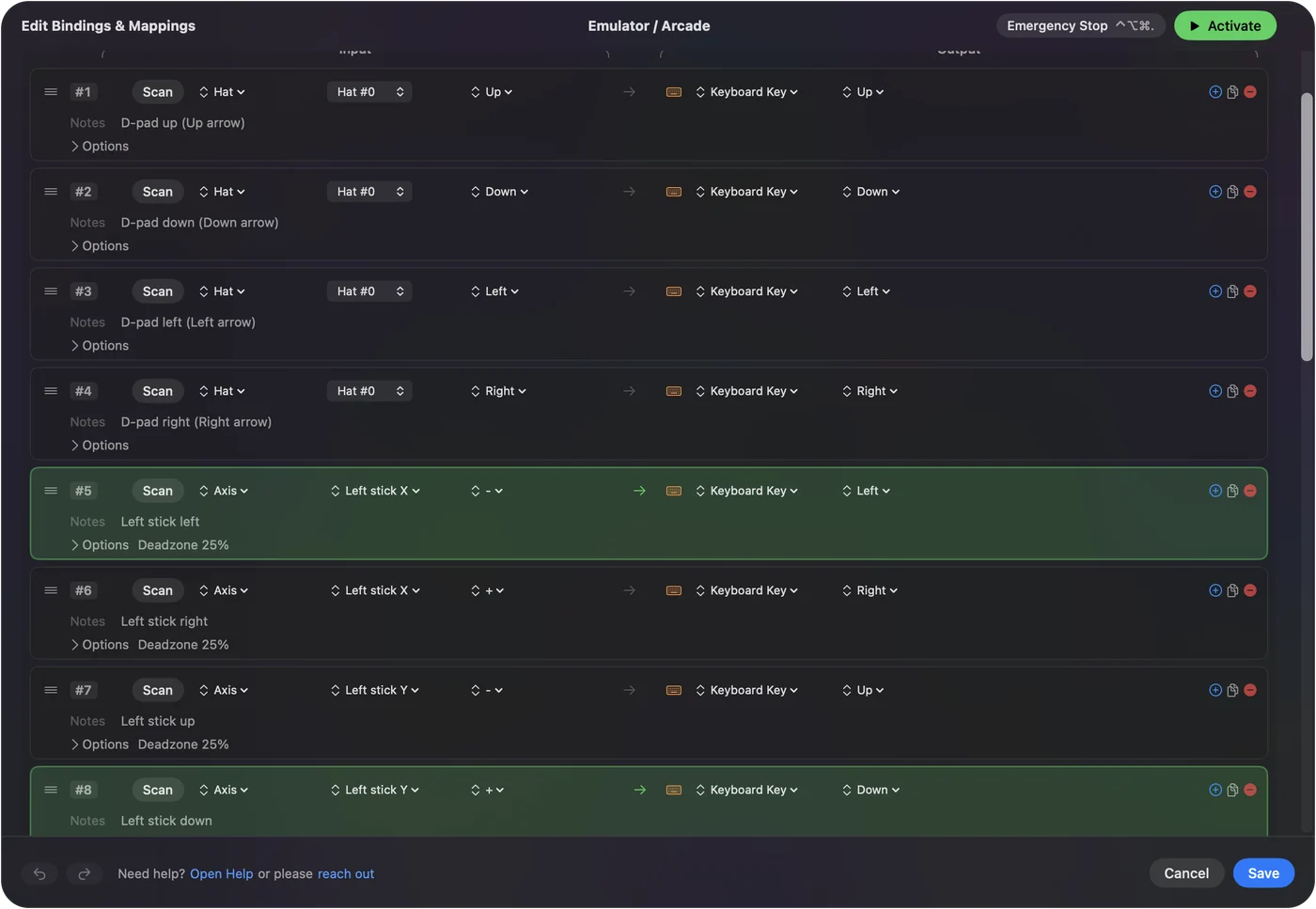
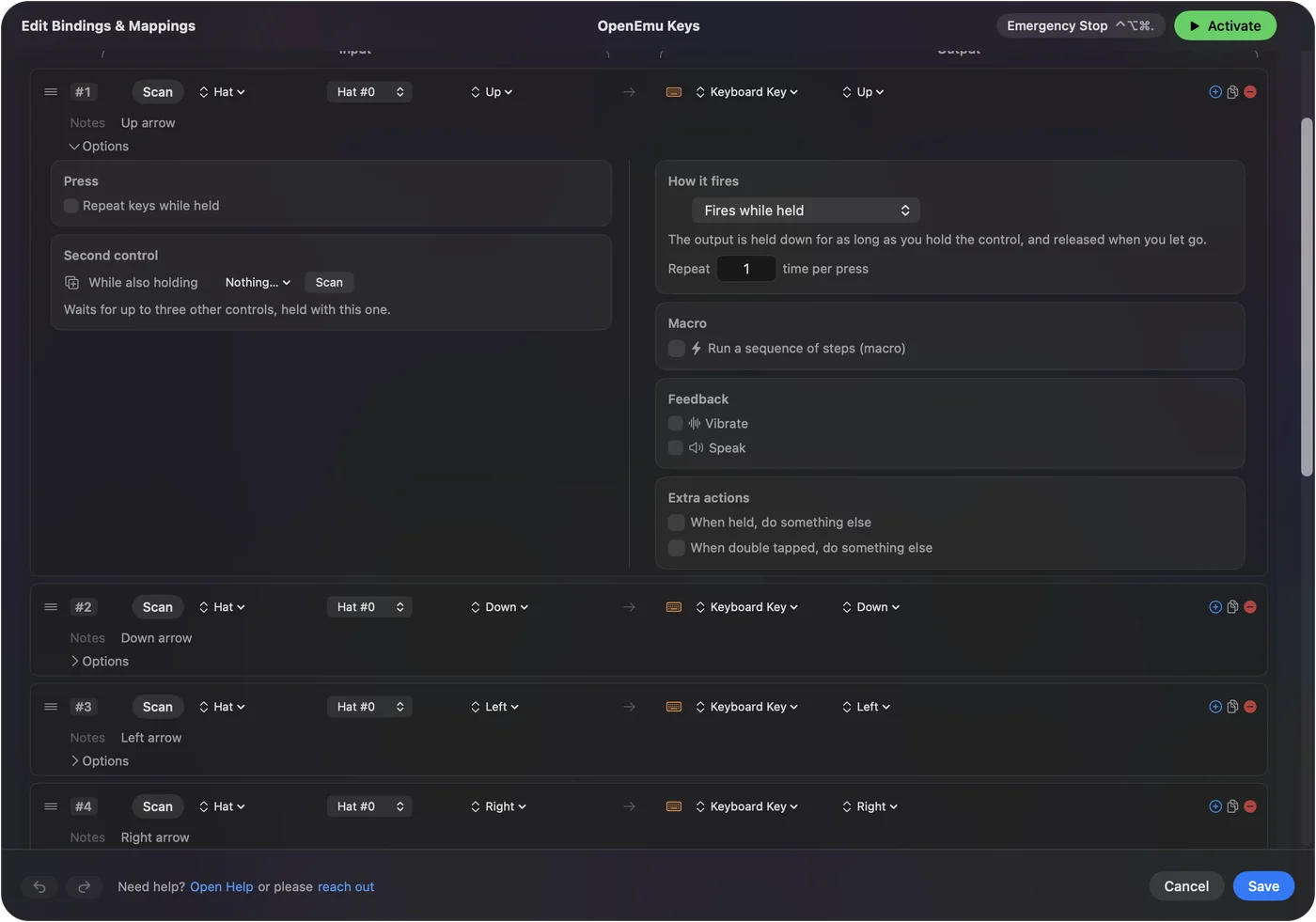
Коротко
- Разрешение. Включите Input Monitoring для OpenEmu, затем откройте его снова.
- Другие программы. Закройте терминалы с Secure Keyboard Entry, Steam и переназначители клавиш.
- Controls. Выберите клавиатуру и назначьте клавиши для каждой консоли.
Проверять лучше в таком порядке: сначала разрешение, потом другие программы, потом Controls, так причина находится быстрее всего.
Вопросы
Почему OpenEmu не распознаёт клавиатуру на Mac?
Почти всегда потому, что у OpenEmu нет разрешения Input Monitoring. Включите его в Системных настройках, Конфиденциальность и безопасность, Input Monitoring, затем закройте OpenEmu и откройте снова. Если разрешение уже включено, клавиатуру может держать другая программа, например Terminal с Secure Keyboard Entry.
Где на Mac находится Input Monitoring?
В Системных настройках, в разделе Конфиденциальность и безопасность. Откройте Input Monitoring и включите переключатель рядом с OpenEmu или добавьте OpenEmu кнопкой с плюсом.
Может ли OpenEmu видеть мои пароли, если включён Input Monitoring?
Нет. Само руководство OpenEmu говорит, что macOS не передаёт ему нажатия, набранные в поле пароля, даже при выданном разрешении.
Какие программы мешают клавиатуре в OpenEmu?
Руководство OpenEmu называет Terminal и Webroot с Secure Keyboard Entry, iTerm2, Keybase, DOSBox, Google Chrome и Steam, а также говорит, что программы, которые меняют ввод, такие как Karabiner-Elements и USB Overdrive, с ним не совместимы.
Работает ли Karabiner-Elements с OpenEmu?
Руководство OpenEmu относит Karabiner и Karabiner-Elements к программам, которые меняют ввод и не совместимы с OpenEmu, их нужно закрыть или удалить.
Почему клавиатура работает в одной консоли и не работает в другой?
Настройки управления хранятся для каждой консоли отдельно. Откройте Controls, выберите консоль, в которой не работает, выберите клавиатуру как вход и назначьте её клавиши.
Ещё на русском
Кто это пишет. Ryleigh Newman разрабатывает InputConfig и каждый день управляет своим Mac с помощью геймпада, потому что руки плохо слушаются. Эта страница переведена с английского. Если на Mac выбран русский язык, InputConfig показывается по-русски. Некоторые страницы сайта пока есть только на английском.
Эта страница на других языках: English, 繁體中文
Бесплатно. macOS 14 или новее. Без учётной записи, ничего не покидает ваш Mac. Исходный код на GitHub.