Русский
Как использовать геймпад PS5 как мышь на Mac
 Это приложение полностью бесплатное. Создавать учётную запись не нужно. Нет подписок, нет сложных загрузок, и ничего не заблокировано. Оптимизировано для Apple Silicon.
Да, геймпад PS5 работает как мышь на Mac, с помощью бесплатного приложения. У DualSense есть два стика, два аналоговых курка, настоящий тачпад и гироскоп, и всё это читается по Bluetooth или USB-C без драйвера, но macOS сама не превратит ничто из этого в указатель: в Системных настройках кнопки геймпада можно переназначить только на другие кнопки геймпада. InputConfig, бесплатное приложение для Mac, которое делаю я, справляется с остальным примерно за минуту.
Шаги
- Подключите DualSense по Bluetooth (удерживайте PS и Create) или по USB-C.
- Откройте InputConfig и разрешите универсальный доступ.
- Включите пресет Desktop Navigation (Навигация по рабочему столу).
- Если указатель слишком быстрый или слишком медленный, потяните Pointer speed (Скорость указателя) на странице пресета.
Включите Desktop Navigation
- Вы: Подключите DualSense (удерживайте PS и Create, пока световая полоса не замигает, затем выберите геймпад в Системных настройках, Bluetooth) или вставьте кабель USB-C. Откройте InputConfig, дайте доступ в разделе «Универсальный доступ» и включите (Activate) встроенный пресет Desktop Navigation.
- InputConfig: Двигает указатель левым стиком, а щелчки выполняет по R2 и Cross.
- Проверка: Подвигайте левый стик. Указатель движется. Если он ползёт при стике в покое, увеличьте мёртвую зону, как описано в разделе мёртвая зона и скорость.
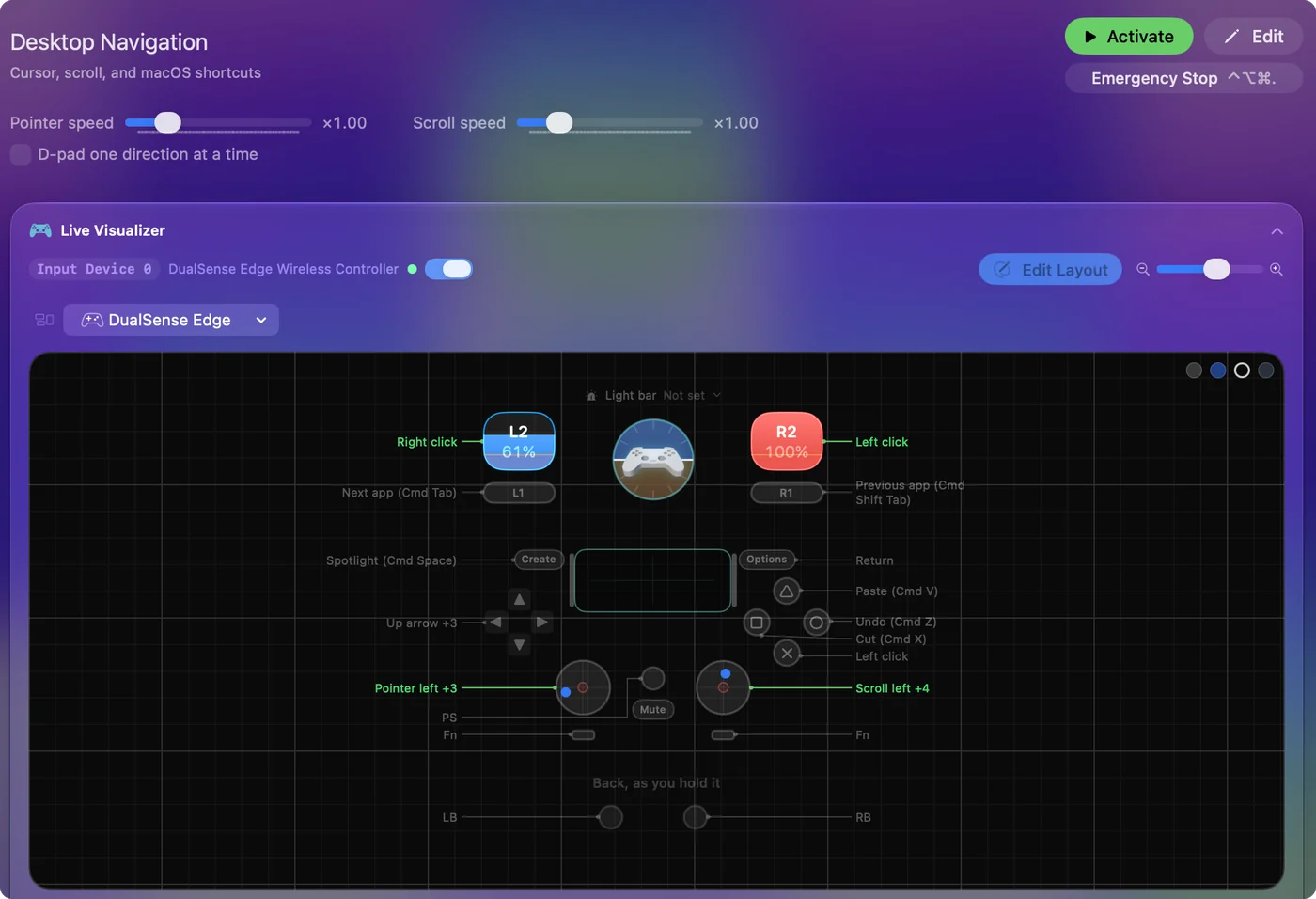
Раскладка по задачам:
- Указатель и прокрутка. Левый стик двигает указатель, а правый стик прокручивает.
- Щелчки. R2 и Cross нажимают левую кнопку мыши, L2 нажимает правую.
- Правка. Circle, Square и Triangle выполняют отмену, вырезание и вставку, а нажатие на правый стик выделяет всё.
- Перемещение по Mac. Крестовина отправляет клавиши со стрелками, L1 и R1 переключают приложения, Options нажимает Return, а Create открывает Spotlight.
Выберите один из трёх способов наводить указатель
- Стик. Это Desktop Navigation выше или Mouse + Scroll (Мышь и прокрутка), если нужен только указатель: Cross нажимает левую кнопку, Circle правую, Square среднюю, а крестовина медленно сдвигает указатель для мелких целей.
- Тачпад. Touchpad Mouse (Тачпад как мышь) превращает его в трекпад: один палец двигает указатель, второй палец прокручивает, касание или нажатие выполняет щелчок, а касание двумя пальцами нажимает правую кнопку. Подробности на странице касание тачпада как щелчок.
- Наклон. Motion Cursor (Курсор движением) двигает указатель гироскопом, как лазерную указку. Cross и Circle нажимают кнопки мыши, а правый стик прокручивает. Кабель USB-C всегда передаёт движение. При некоторых подключениях по Bluetooth оно пропадает.
Со стика проще всего начать, тачпад точнее всех, а наклон подходит для руки, которая не может управлять стиком.
Управляйте всем Mac с помощью Easy Browse
Easy Browse (Простой веб-серфинг) представляет собой спокойную раскладку для просмотра сайтов, чтения и набора текста без клавиатуры:
- Указатель. Левый стик двигает указатель и сначала работает медленно. Правый стик прокручивает.
- Щелчок и возврат. Cross нажимает кнопку мыши, Circle возвращает на страницу назад, Square закрывает меню и всплывающие окна, а Triangle подтверждает или открывает.
- Перетаскивание и двойной щелчок. Нажмите левый стик, чтобы взять окно, файл или текст, и нажмите ещё раз, чтобы отпустить. Нажмите правый стик для двойного щелчка.
- Говорить и слушать. L1 запускает и останавливает диктовку (Dictation), а R1 читает выделенный текст вслух.
- Поиск. Options или нажатие на тачпад открывает Spotlight, а Create показывает Mission Control.
- Страницы и вкладки. На крестовине влево и вправо идут назад и вперёд по страницам, а вверх и вниз переключают вкладки.
Диктовка должна быть включена в Системных настройках, «Клавиатура», а чтение вслух требует пункта Speak selection в Системных настройках, «Универсальный доступ», Spoken Content (Устный контент).
Настройте мёртвую зону и скорость
Шаг 1. Уберите дрифт
- Вы: Откройте пресет в редакторе, откройте Options в строке стика и нажмите Adjust live (Настроить на лету).
- InputConfig: Показывает, где стик действительно покоится, и рисует кольцо мёртвой зоны вокруг центра.
- Проверка: Растяните кольцо мёртвой зоны за точку покоя, и указатель перестанет ползти.
Шаг 2. Задайте скорость
- Вы: Потяните Pointer speed на странице пресета.
- InputConfig: Делает все движения указателя в пресете быстрее или медленнее сразу.
- Проверка: Наведите указатель на маленькую кнопку. Если он проскакивает мимо, уменьшите скорость. Если путь через экран слишком долгий, увеличьте.
Для тонкой работы выберите кривую Smooth в строках стика, чтобы лёгкие нажатия были медленными, или добавьте Ramp-up, тогда короткое нажатие двигает указатель чуть-чуть, а удержание ускоряет его. Каждый параметр разобран на странице скорость мыши с геймпада. Пресет, который включен, продолжает работать, пока открыт редактор, так что геймпад по-прежнему двигает указатель и нажимает кнопки, а «Сохранить» (Save) и «Отмена» (Cancel) остаются под рукой без мыши.
Раскладка Accessibility Pointer в умном конструкторе пресетов (Smart Preset Maker) построена на той же идее и настроена на точность: медленный левый стик для тонкой работы и быстрый правый стик, чтобы пересекать экран.
Если указатель ведёт себя странно
Проверяйте по порядку, начиная с самого простого шага:
- Он ползёт сам по себе. Увеличьте мёртвую зону в строках стика через Adjust live.
- Он слишком быстрый или слишком медленный. Потяните Pointer speed на странице пресета.
- Он не двигается совсем. Проверьте, что пресет включён и что InputConfig разрешён в Системных настройках, «Конфиденциальность и безопасность», «Универсальный доступ».
- Наклон ничего не делает. Используйте кабель USB-C, который всегда передаёт движение.
Что ещё умеет DualSense на Mac
- Световая полоса. Она принимает цвет пресета (световая полоса).
- Динамик. Собственный динамик геймпада может произнести фразу при срабатывании кнопки, если сделать его устройством вывода звука на Mac в Системных настройках, Sound (голосовые подсказки).
- Вибрация. Она может подтверждать нажатие.
- Курки. L2 и R2 читаются как аналоговые оси.
- Create. Она сохраняет системное сочетание macOS для снимка и записи экрана, если запущенный пресет её не использует. Desktop Navigation использует её для Spotlight.
Всё, что сообщает геймпад, описано на странице подключение геймпадов.
Коротко
- Начните. Включите Desktop Navigation.
- Настройте ощущения. Сначала мёртвая зона через Adjust live, затем Pointer speed.
- Попробуйте другие. Touchpad Mouse даёт трекпад, Motion Cursor работает от наклона, а Easy Browse управляет всем Mac.
Пять минут с мёртвой зоной и Pointer speed отличают игрушку от мыши.
Вопросы
Можно ли использовать геймпад PS5 как мышь на Mac?
Да. Подключите его по Bluetooth или USB-C, откройте InputConfig и включите пресет Desktop Navigation. Стики двигают указатель и прокручивают, курки нажимают кнопки, а тачпад может работать как трекпад.
Нужен ли драйвер?
Нет. macOS поддерживает DualSense без дополнительных программ. InputConfig нужно только разрешение «Универсальный доступ», которое позволяет ему двигать указатель и отправлять щелчки.
Работает ли тачпад DualSense как трекпад на Mac?
Да, с пресетом Touchpad Mouse: один палец двигает указатель, два пальца прокручивают, касание или нажатие выполняет щелчок, касание двумя пальцами нажимает правую кнопку, а области панели можно привязать к отдельным клавишам.
Как сделать указатель геймпада PS5 медленнее?
Потяните Pointer speed на странице пресета влево или переключите строки стика на кривую Smooth, чтобы лёгкие нажатия оставались медленными. В Mouse + Scroll есть ещё медленный указатель на крестовине.
Это бесплатно?
Да. InputConfig бесплатен в Mac App Store и имеет открытый исходный код.
Можно ли использовать тачпад PS5 как мышь на Mac, как в видео для ПК?
Да. Ролики про тачпад на YouTube почти все сняты на Windows, но на Mac InputConfig читает тачпад DualSense напрямую: палец на панели двигает указатель, а касание или нажатие выполняет щелчок. Steam и драйвер не нужны.
Ещё на русском
Кто это пишет. Ryleigh Newman разрабатывает InputConfig и каждый день управляет своим Mac с помощью геймпада, потому что руки плохо слушаются. Эта страница переведена с английского. Если на Mac выбран русский язык, InputConfig показывается по-русски. Некоторые страницы сайта пока есть только на английском.
Эта страница на других языках: English, Deutsch, Español, 日本語, 한국어, Português, ไทย, Türkçe, 繁體中文
Бесплатно. macOS 14 или новее. Без учётной записи, ничего не покидает ваш Mac. Исходный код на GitHub.