Русский
Доступ к компьютеру на Mac: оценка и настройка клиента
 Это приложение полностью бесплатное. Создавать учётную запись не нужно. Нет подписок, нет сложных загрузок, и ничего не заблокировано. Оптимизировано для Apple Silicon.
Эрготерапевт или специалист AT может оценить и настроить доступ к компьютеру на Mac за одну сессию с InputConfig: посмотреть в Live Visualizer (Живой визуализатор), что может делать клиент, выбрать входы, построить настройку слоями и передать ее с заметками и файлом резервной копии. Приложение бесплатное, так что клиент может попробовать контроллер, который у него уже есть, прежде чем кто-то купит оборудование.
Я делаю InputConfig, потому что мои собственные руки плохо работают с мышью. Это руководство для эрготерапевтов и специалистов по вспомогательным технологиям, которые настраивают его для других, и это рабочий метод, а не список функций. Закладывайте десять минут на оценку и первую сессию, которая останавливается на указателе и клике.
Шаги
- Сначала проверьте встроенные функции macOS: Switch Control (Виртуальный контроллер), Voice Control, указатель головой, Accessibility Keyboard и Dictation.
- Соедините то, что клиент может держать, и смотрите каждое управление в Live Visualizer: что регистрируется, где покоятся стики, как далеко они ходят, сколько дрожи.
- Выберите входы по тому, что вы увидели.
- Стройте слоями: сначала указатель и клик, затем клавиши, текст, приложения, отклик и остановка.
- Удлините окна удержания и двойного нажатия для клиента, который двигается медленно.
- Пишите заметку каждой строки словами клиента, экспортируйте пресет и полную резервную копию и запишите дату проверки.
Сначала проверьте встроенные функции macOS
Сначала оцените встроенные функции. InputConfig их не заменяет, и несколько хорошо работают вместе с ним.
| Встроено в macOS | Что делает | Что добавляет InputConfig |
|---|---|---|
| Switch Control | Сканирует экран. Переключатель выбирает подсвеченное | InputConfig не сканирует. Вместо этого каждому переключателю он дает фиксированные задачи: нажатие, удержание и двойное нажатие, каждое можно произнести вслух. |
| Voice Control (Управление голосом) | Управляет Mac голосом | Кнопка для команд, которые утомительно повторять снова и снова: клик, прокрутка, Return, Escape. |
| Указатель головой и Dwell (Автонажатие) | Двигают указатель головой. Клик задержкой на месте | В InputConfig нет отслеживания головы. Переключатель или большая кнопка могут делать клики. |
| Accessibility Keyboard (Ассистивная клавиатура) | Экранная клавиатура | У InputConfig нет экранной клавиатуры. Контроллер может указывать и кликать по этой. |
| Mouse Keys (Клавиши управления), Sticky Keys, Slow Keys | Указатель с клавиатуры; модификаторы по одному, задержка принятия клавиш | Для клиента, который может держать контроллер, стик с мёртвой зоной обычно дает более быстрый указатель, чем Mouse Keys. |
| Dictation (Диктовка) | Речь в текст | Запуск Dictation на любой кнопке или переключателе. |
Все это находится в Системных настройках, Универсальный доступ, кроме Dictation, которая в Системных настройках, Клавиатура. Для клиента, которому нужна диктовка, работающая без сети, я делаю YapToText, бесплатное приложение для диктовки, которое работает на самом Mac.
Оцените с помощью Live Visualizer
- Вы: Соедините то, что клиент может держать, и откройте страницу любого пресета. Попросите клиента отдыхать, затем двигать каждое управление, до которого он может дотянуться.
- InputConfig: Live Visualizer показывает каждое управление вживую.
- Проверка: Смотрите три вещи: какие управления регистрируются вообще, где покоится каждый стик и как далеко он удобно ходит, и сколько дрожи в покое.
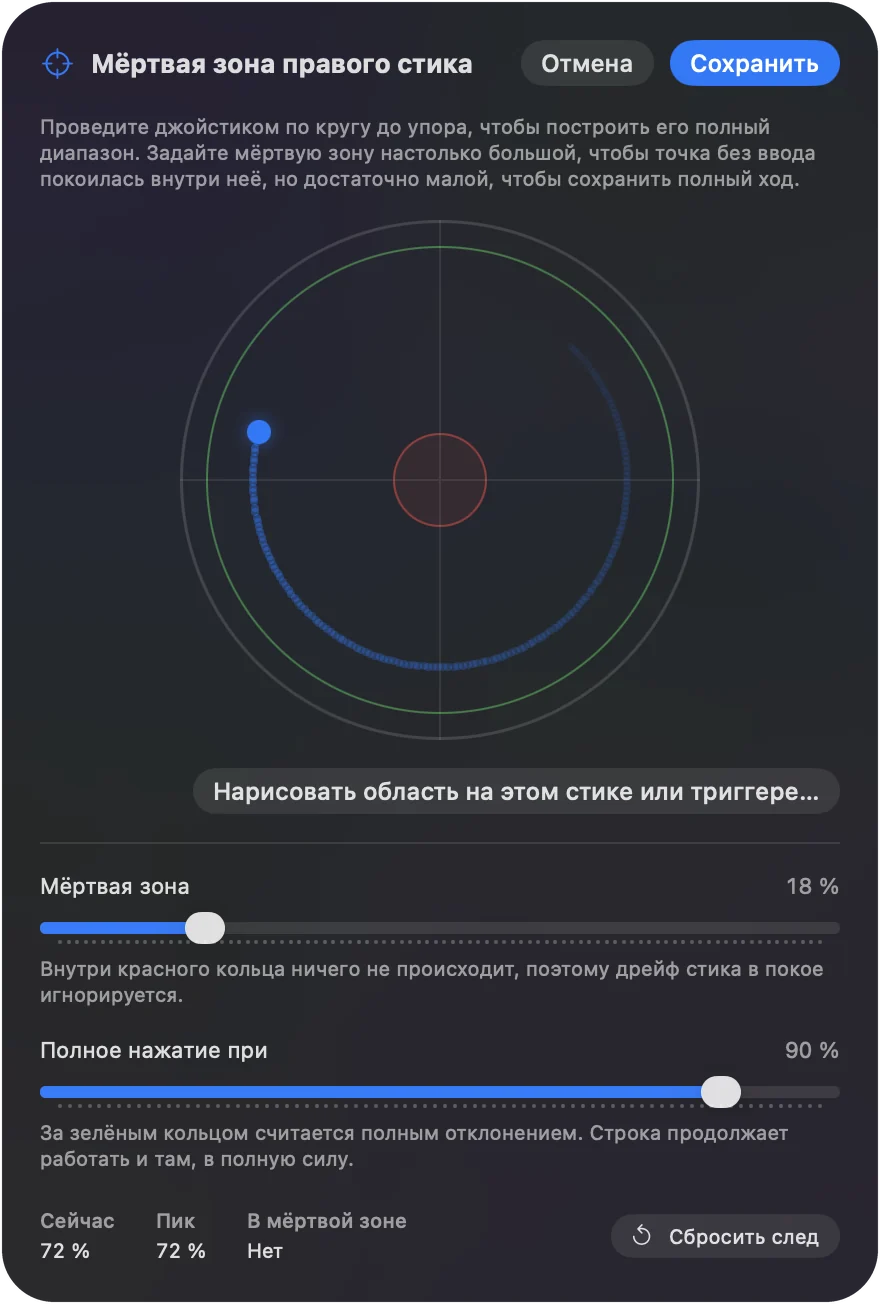
Эти наблюдения становятся настройками Deadzone, Full push at (Полное нажатие при) и скорости напрямую, а список доступных управлений решает раскладку. Десять минут здесь экономят час догадок.
Выберите входы
Подберите вход к тому, что вы увидели:
- Стандартный контроллер. Если клиент может держать один: DualSense для вибрации и динамика, Xbox для больших рук.
- Адаптивный контроллер. PlayStation Access Controller или Xbox Adaptive Controller, когда кнопки нужно переместить или задействованы внешние переключатели. У обоих есть полные руководства на этом сайте. InputConfig читает каждый разъем и порт Access Controller по имени и редактирует его профили по USB-C, так что для пробы PS5 не нужна.
- Один Joy-Con. Для одной руки с ограниченной выносливостью.
- MIDI-пэд. Для больших мягких целей: шестнадцать пэдов под одной рукой без нужды в силе.
- Стук по Mac. Для клиента с грубым моторным контролем, но без тонкого, на MacBook. Его проверяли на MacBook с M4, а на M1 Pro в наших проверках он не работал. Индикатор статуса в калибровщике покажет, слушает ли ваш. Настольные Mac датчика не имеют.
- Движение. Для клиента, который может двигать весь контроллер, но не стик: наклон DualSense, DualSense Edge, DualShock 4, Switch Pro Controller или Joy-Con двигает указатель.
- Джойстик или интерфейс переключателя. Если Mac видит его как игровой контроллер и оно подсвечивается в Live Visualizer, его можно назначить.
InputConfig ничего не стоит и не требует учетной записи, так что первая сессия может использовать то, что уже есть в доме. Если клиенту нужно адаптивное оборудование, многие программы вспомогательных технологий предоставляют библиотеки для одалживания устройств. Спросите, одалживает ли ваша библиотека Xbox Adaptive Controller или PlayStation Access Controller, и опробуйте их по руководству по Xbox Adaptive Controller или руководству по PlayStation Access Controller, до того как подавать заявку на покупку. Опробуйте то, что клиент уже имеет, прежде чем кто-либо купит оборудование.
Стройте настройку слоями
Добавляйте один слой за сессию и останавливайтесь, когда у клиента есть то, что ему нужно.
Шаг 1: Указатель и клик
- Вы: Настройте один стик или четыре переключателя и один клик. Подстройте мёртвую зону, скорость и кривую при клиенте.
- InputConfig: Двигает указатель и кликает от этих управлений.
- Проверка: Клиент может дотянуться и кликнуть цель на экране без помощи. Для первой сессии остановитесь здесь.
Шаг 2: Основные клавиши
- Вы: Добавьте Return, Escape, стрелки, Tab, Delete и Space, с удержанием и двойным нажатием там, где кнопок мало.
- InputConfig: Посылает каждую клавишу со своего управления.
- Проверка: Клиент может заполнить форму и закрыть диалог.
Шаг 3: Текст и приложения
- Вы: Поставьте Dictation на кнопку, строки Type Text для имени клиента, адреса и почты и строки Open App для трех-четырех приложений, которые клиент использует. Используйте пресеты для каждого приложения с автопереключением, если раскладки должны отличаться.
- InputConfig: Печатает сохраненный текст и открывает приложения одним нажатием каждое.
- Проверка: Клиент может написать и отправить короткое сообщение.
Шаг 4: Отклик и безопасность
- Вы: Включите речь и вибрацию на строках, которые клиент не видит, как минимум на период обучения. Поставьте выход аварийной остановки на доступное управление.
- InputConfig: Произносит или вибрирует, когда строка срабатывает, и останавливает все с этого управления.
- Проверка: Явно научите удержанию контроллера: Back и Start вместе на три секунды по умолчанию, или один только разъем 7 на Access Controller, с легкой вибрацией через секунду. Одна кнопка и удержание от одной до пяти секунд выбираются в настройках, General. Пусть клиент воспользуется им один раз.
Удлините тайминги для медленного движения
Все эти настройки исходят из обычной скорости:
- Пороги удержания. 300 мс по умолчанию, настраиваются от 50 мс до 5 секунд.
- Окна двойного нажатия. 300 мс по умолчанию, от 100 мс до 2 секунд.
- Частота турбо. Ниже для прокрутки.
- Окно обратного касания. При управлении одним стиком.
Удлиняйте каждую для клиента, который двигается медленно. Настройки задаются для каждой строки, так что быстрое и медленное управление могут существовать вместе.
Документируйте и передайте
Настройка, которая живет только в голове одного человека, пропадает, когда этот человек меняет работу или школу. Какую бы форму ни использовали ваш округ или служба, план IEP или план AT, запишите детали, по которым кто-то другой сможет восстановить или починить настройку:
- Устройство и как оно подключается. Например: Xbox Adaptive Controller по Bluetooth, два переключателя в разъемах X1 и X2, или DualSense по USB-кабелю.
- Название пресета и где лежит файл. Каждый пресет экспортируется в один маленький файл, который можно вернуть через Import или перетащить на значок приложения, так что он может лежать в записях клиента или быть отправлен члену семьи по почте.
- Что делает каждое управление, словами клиента. У каждой строки в редакторе есть строка Notes. Пишите заметку и там, чтобы пресет объяснял себя на экране сиделке.
- Настройки, отличающиеся от значений по умолчанию. Пороги удержания, окна двойного нажатия, мёртвые зоны и скорость указателя, с причиной для каждой. Это числа, которые сбиваются, когда кто-то другой пытается починить настройку.
- Как остановить. Аварийная остановка: Control, Option, Command и точка на клавиатуре, или удержание Back и Start вместе на контроллере, а также любое управление, которому вы дали собственную остановку.
- Где полная резервная копия. Настройки, Advanced, Data & storage (Данные и хранилище), Export Backup записывает каждый пресет и каждую настройку в один файл, а Restore from Backup возвращает все на другом Mac одним шагом.
- Дата проверки. Настройки таймингов первыми нужно пересмотреть, когда клиент становится быстрее или утомляется больше.
Раздел справки повторяет встроенные руководства приложения. Дайте клиенту ссылки на страницы, которые соответствуют его настройке. Сам InputConfig доступен на 26 языках, которые задаются в Настройках, General (Основные), Language, так что клиент или сиделка может пользоваться им на своем языке. На настройку нет замка, но Export Backup делает снимок, который восстанавливает все, а редактор находится за кнопкой Edit, которую клиенту никогда не нужно нажимать.
Следите, чтобы все работало
Ничто не звонит домой и ничто не истекает. Обновления из App Store никогда не трогают папку данных. Когда клиент сообщает, что ничего не работает, проверяйте по порядку:
- Проверьте строки Access Controller. Строка, назначенная сканированием на разъем, работает при любом активном профиле, но строке для функции вроде Circle нужен профиль, который ее посылает. Какой профиль активен, показывает Profile chip в Live Visualizer.
- Проверьте сопряжение. Контроллер, сопряженный заново с консолью, нужно сопрягать заново и с Mac.
- Восстановите резервную копию. Restore from Backup возвращает каждый пресет и каждую настройку такими, какими вы их оставили.
Коротко
- Сначала встроенные. Потом добавляйте InputConfig там, где они заканчиваются.
- Смотрите, прежде чем настраивать. Live Visualizer дает мёртвую зону, досягаемость и скорость.
- Слоями по сессиям. Сначала указатель и клик, остановка всегда.
- Запишите. Храните заметки к строкам, файл пресета, резервную копию и дату проверки.
Задокументированная настройка переживает передачу, а незадокументированная обычно нет.
Вопросы
Есть ли способ заблокировать настройку, чтобы ее нельзя было случайно изменить?
Не замок как таковой, но Export Backup делает снимок, который восстанавливает все, а редактор находится за кнопкой Edit, которую клиент никогда не нажмет.
Могут ли два клиента использовать один Mac?
Пресеты привязаны к учетной записи пользователя macOS, так что две учетные записи хранят две независимые настройки.
Бесплатно ли приложение для клиники?
Оно есть в Mac App Store, покупать ничего не нужно, а исходный код открыт по лицензии MIT.
Собирает ли InputConfig какие-либо данные клиента?
Нет. Он не устанавливает сетевых соединений, не имеет учетной записи и аналитики. Его лист статистики считает нажатия и время с контроллером на самом Mac, и эти числа остаются на этом Mac.
Можно ли поставить его на клинические или школьные Mac, которыми управляет ИТ?
Это обычное приложение из Mac App Store, так что ИТ-отдел может развернуть его так же, как другие приложения App Store. Остается один дополнительный шаг: разрешение Универсальный доступ в Системных настройках, Конфиденциальность и безопасность, которое должен выдать человек с правами администратора или ИТ через управление устройствами. Идентификатор приложения com.inputconfig.app. Нужна macOS 14 или новее.
Может ли настройка ученика переехать с ним на другой Mac?
Экспортируйте пресет или полную резервную копию из настроек, Advanced (Дополнительно), Data & storage, Export Backup, и откройте ее на другом Mac после установки InputConfig там. Пресеты принадлежат каждой учетной записи пользователя macOS, так что ученик, который входит под своей учетной записью на общем Mac, держит отдельную настройку от всех остальных.
Ещё на русском
Подробные руководства на английском
Кто это пишет. Ryleigh Newman разрабатывает InputConfig и каждый день управляет своим Mac с помощью геймпада, потому что руки плохо слушаются. Эта страница переведена с английского. Если на Mac выбран русский язык, InputConfig показывается по-русски. Некоторые страницы сайта пока есть только на английском.
Эта страница на других языках: English, Français
Бесплатно. macOS 14 или новее. Без учётной записи, ничего не покидает ваш Mac. Исходный код на GitHub.