Русский
Как пользоваться джойстиком на Mac
 Это приложение полностью бесплатное. Создавать учётную запись не нужно. Нет подписок, нет сложных загрузок, и ничего не заблокировано. Оптимизировано для Apple Silicon.
Джойстик работает на Mac: просто подключите его. macOS читает любой джойстик USB, авиационную ручку, HOTAS, руль, аркадный стик или безымянный геймпад USB как стандартное устройство HID, без драйвера. На MacBook Air или MacBook Pro для вилки USB-A нужен переходник на USB-C, а ноутбук Mac с Apple Silicon может в первый раз попросить вас разрешить новый аксессуар. Дальше всё зависит от программы: авиасимуляторы и эмуляторы сами читают устройства HID, большинство других игр нет, и для них вы назначаете джойстик на клавиши и мышь в InputConfig. Если у вас геймпад PlayStation, Xbox или Switch, начните лучше со страницы как подключить геймпад к Mac.
Шаги
- Подключите джойстик к Mac, с переходником на USB-C, если вилка USB-A.
- Нажмите Allow, если Mac спросит, можно ли новому аксессуару подключиться.
- Если игра читает джойстики, настройте джойстик на экране управления самой игры.
- Если игра его игнорирует, добавьте строку в InputConfig, нажмите Сканировать (Scan) и подвигайте джойстик или нажмите кнопку.
- Задайте каждой строке клавишу или вывод мыши и нажмите Включить (Activate).
Как macOS обращается с джойстиком
С точки зрения Mac контроллеры бывают двух видов.
- Геймпады, которые знает фреймворк Apple. Геймпады PlayStation, Xbox и Switch получают полноценную поддержку, и их видит каждая нативная игра.
- Всё остальное. Джойстик, HOTAS, руль или файтстик является обычным устройством HID: Mac считывает его оси и кнопки, но фреймворк Apple не представляет его как игровой контроллер, поэтому нативная игра для Mac обычно его не увидит.
Джойстик, которого нет в Контроллеры в Системных настройках, не сломан, потому что в этом списке показан только первый вид.
Выберите джойстик, который работает с Mac
Любой джойстик USB, который определяется как стандартное устройство HID, работает с Mac, поэтому вопрос в основном в том, какое приложение будет им пользоваться. У каждого вида есть своя страница:
- Авиационные ручки и HOTAS. Mac читает ручку, газ и педали как отдельные устройства. Настройка описана в статье авиационная ручка или HOTAS на Mac, а у Logitech Extreme 3D Pro есть своя страница.
- Аркадные и файтинг-стики. Они работают в своём режиме PC или DirectInput. О переключателе режима рассказано в статье файтинг-стик на Mac.
- Рули. Статьи гоночные рули на Mac и рули Thrustmaster описывают педали и ограничения силовой обратной связи.
- Геймпады со стиком. Logitech F310, F510 или F710 читаются так же, когда переключатель стоит на D: контроллеры Logitech на Mac.
- Любой другой геймпад или стик USB. Правила для универсальных собраны в статье проводные контроллеры на Mac.
Чтобы увидеть, посылает ли стик то, чего вы ожидаете, нажмите его кнопки и подвигайте его осями в тестере джойстика. Если тестер видит стик, Mac свою работу делает, а остаётся вопрос, какое приложение его читает.
Настройте его в программах, которые читают его напрямую
X-Plane, FlightGear, DCS через CrossOver, OpenEmu, RetroArch и большинство эмуляторов сами читают устройства HID и сами назначают оси и кнопки. Настройте джойстик на экране управления программы, и на этом всё.
Настройте его для всего остального
Для игр и программ, которые не читают HID, InputConfig читает джойстик как необработанное устройство HID: каждая кнопка, каждая ось в полном разрешении и каждый хэт-переключатель могут отправлять клавишу, движение мыши, прокрутку или что угодно ещё.
- Вы: Добавьте строку, нажмите Сканировать (Scan) и сдвиньте одну ось до упора или нажмите одну кнопку.
- InputConfig: Заполняет увиденный ввод и показывает устройство в разделе Настройки (Settings), Devices как обнаруженное через raw HID.
- Проверка: Просканируйте каждую ось, прежде чем строить всю раскладку, чтобы знать, что приходит каждая. Если джойстика в списке нет вовсе, отметьте его в InputConfig, Devices, и приложение откроет его напрямую.
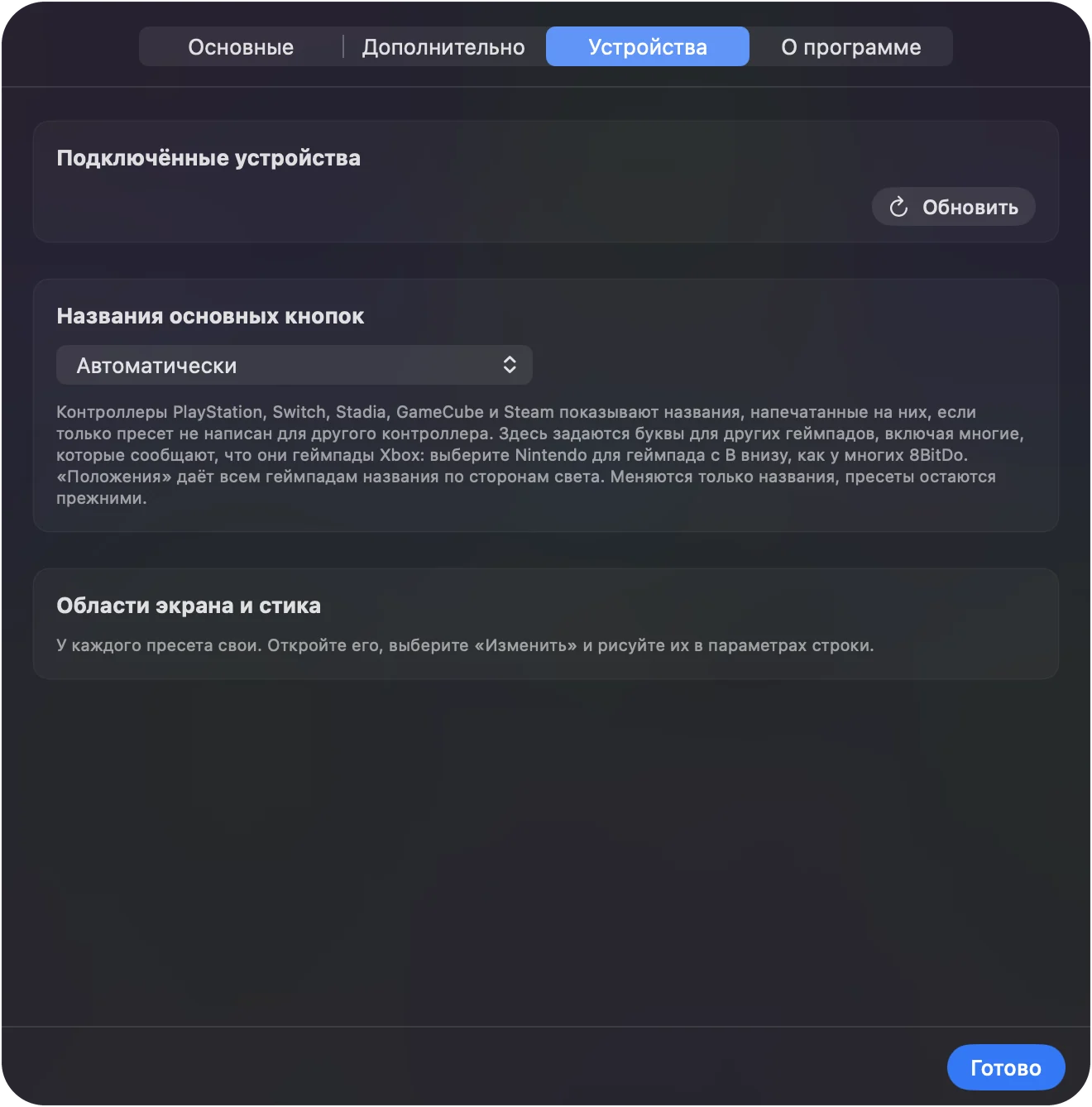
На странице о других контроллерах перечислено, что проверялось.
Авиационные ручки, HOTAS и геймпады Logitech
Авиационная ручка или HOTAS работают так же: Mac читает их без драйвера, X-Plane настраивает их на своём экране джойстика, а играм, сделанным для клавиатуры, нужен маппер. Если ручка, рычаг газа и педали подключаются как отдельные устройства USB, у каждого в InputConfig своё место, и один пресет может содержать все три. На странице об авиационной ручке и HOTAS описана вся настройка, с примером для Kerbal Space Program.
Logitech F310, F510 или F710 является геймпадом, а не джойстиком, но Mac обращается с ним так же, когда его переключатель X/D стоит на D. На странице о Logitech описаны переключатель, исправление для подключения через USB-C и причина, по которой драйвер скачивать не нужно.
Сначала выберите режим на переключателе аркадного стика
У аркадного стика или файтстика всё решает переключатель режимов.
- Режим PC или DirectInput. Обычное устройство HID, как любой джойстик USB, поэтому всё сказанное выше применимо.
- Режим Xbox или XInput. Большинство стиков в нём используют протокол проводного Xbox 360, который macOS не поддерживает и который InputConfig не может читать, поэтому их не видит ничто.
Полное руководство, с контроллерами без рычага, стиками 8BitDo и Mayflash и файтингами, есть на странице аркадные стики и файтстики на Mac.
Используйте джойстик как мышь
Джойстик, который продаётся как джойстик-мышь для доступа к компьютеру, уже двигает указатель без всякого ПО, потому что Mac видит его как мышь. Любому другому джойстику, авиационной ручке или аркадному стику нужен маппер: в InputConfig задайте четырём направлениям стика вывод Mouse Motion, а кнопке Left click, затем настройте мёртвую зону, кривую Smooth и скорость, чтобы малые движения были точными. В руководстве по джойстику-мыши описана вся настройка, в том числе для джойстиков, управляемых подбородком и ртом.
Если джойстик не появляется
Проверяйте по порядку, начиная с самого простого шага:
- Подключите его прямо к Mac. Некоторые хабы теряют устройства HID.
- Разрешите аксессуар. На ноутбуке Mac с Apple Silicon нажмите Allow, когда macOS спросит, либо отсоедините и снова подключите джойстик, чтобы запрос вернулся.
- Загляните в System Information. Раздел USB в System Information показывает, видит ли Mac устройство вообще.
- Отметьте его в InputConfig, Devices. Тогда приложение открывает его вручную и запоминает.
- Переставьте переключатель режимов. Стик в режиме Xbox или XInput прочитать нельзя. Переключите его на PC или DirectInput.
Чего нельзя сделать
- Силовая обратная связь. InputConfig ею не управляет. Она работает только в играх, которые сами поддерживают руль или джойстик.
- Выступать в роли геймпада. InputConfig отправляет клавиши и события мыши. Игре, которая принимает только геймпад, всё равно нужен настоящий.
- Режим XInput. Стик, использующий протокол проводного Xbox 360, на Mac остаётся нечитаемым.
Коротко
- Подключите его. Драйвер не нужен, только переходник на Mac с USB-C.
- Сначала попробуйте программу. Авиасимуляторы и эмуляторы настраивают джойстик на своём экране управления.
- Настройте остальное. InputConfig превращает каждую ось и кнопку в клавиши или мышь.
Если Mac его видит, а игра нет, решение: маппер, а не драйвер.
Вопросы
Работают ли джойстики USB на Mac?
Да, любой джойстик USB HID macOS читает без драйвера. Будет ли конкретная игра его использовать, зависит от самой игры.
Какие джойстики работают с Mac?
Любой джойстик USB, авиационная ручка, HOTAS или аркадный стик, который определяется как стандартное устройство HID. Mac читает его без драйвера, а будет ли игра им пользоваться, решает игра. Аркадный стик должен быть в режиме PC или DirectInput, а стик в режиме Xbox или XInput прочитать нельзя.
Как проверить джойстик на Mac?
Откройте тестер джойстика в браузере, доведите каждую ось до конца и нажмите каждую кнопку. Если стик не появляется, проверьте System Information, USB и посмотрите, указан ли он в InputConfig в разделе Devices.
Работает ли авиационная ручка Thrustmaster или Logitech на Mac?
Как устройство HID да. X-Plane и подобные симуляторы читают её напрямую. Остальным играм нужен маппер вроде InputConfig.
Можно ли использовать аркадный стик на Mac?
Да, в режиме PC или DirectInput. Эмуляторы читают его напрямую, а для всего остального его настраивает InputConfig, в том числе для файтингов, которые принимают только ввод с клавиатуры.
Почему моего джойстика USB нет в Контроллеры в Системных настройках?
В этом списке показаны только контроллеры, которые поддерживает собственный фреймворк Apple, например геймпады PlayStation, Xbox и Switch. Джойстик USB, авиационная ручка или безымянный геймпад читаются как обычное устройство HID, поэтому его там нет, даже когда он работает. System Information, USB показывает, видит ли его Mac, а InputConfig перечисляет его в своих Настройках (Settings), в разделе Devices.
Можно ли использовать джойстик как мышь на Mac?
Да. Джойстики-мыши для доступа к компьютеру работают сразу после подключения. Любой другой джойстик USB становится мышью с помощью InputConfig, который бесплатный: каждое направление стика двигает указатель, а кнопка кликает.
Есть ли на Mac приложение для настройки джойстика?
Да. InputConfig как раз такое, и начинался он как JoystickConfig. Он читает джойстики USB, авиационные ручки, рули и аркадные стики как устройства HID и назначает их оси и кнопки на клавиши, движения мыши и прокрутку в любой программе. Силовой обратной связью он не управляет. Он бесплатный в Mac App Store.
Ещё на русском
Подробные руководства на английском
Кто это пишет. Ryleigh Newman разрабатывает InputConfig и каждый день управляет своим Mac с помощью геймпада, потому что руки плохо слушаются. Эта страница переведена с английского. Если на Mac выбран русский язык, InputConfig показывается по-русски. Некоторые страницы сайта пока есть только на английском.
Эта страница на других языках: English, Deutsch, Español, Français, Bahasa Indonesia, Italiano, 日本語, 한국어, Polski, Português, 繁體中文
Бесплатно. macOS 14 или новее. Без учётной записи, ничего не покидает ваш Mac. Исходный код на GitHub.