Русский
Как играть в Undertale с геймпадом на Mac
 Это приложение полностью бесплатное. Создавать учётную запись не нужно. Нет подписок, нет сложных загрузок, и ничего не заблокировано. Оптимизировано для Apple Silicon.
Назначьте геймпад на клавиши Undertale: игра использует семь клавиш, стрелки, Z, X и C, поэтому бесплатный маппер раскладывает их на любой геймпад за пару минут. У Undertale есть версия для Mac в Steam, а на странице игры в магазине Steam поддержка геймпадов не указана, поэтому не стоит рассчитывать, что геймпад заработает сразу. Если у вас он уже работает, пользуйтесь им.
Шаги
- Подключите геймпад и откройте InputConfig.
- Создайте новый пресет и выберите <span class="q" lang="en">Automatically insert available inputs (Автоматически вставлять доступные входы)</span>.
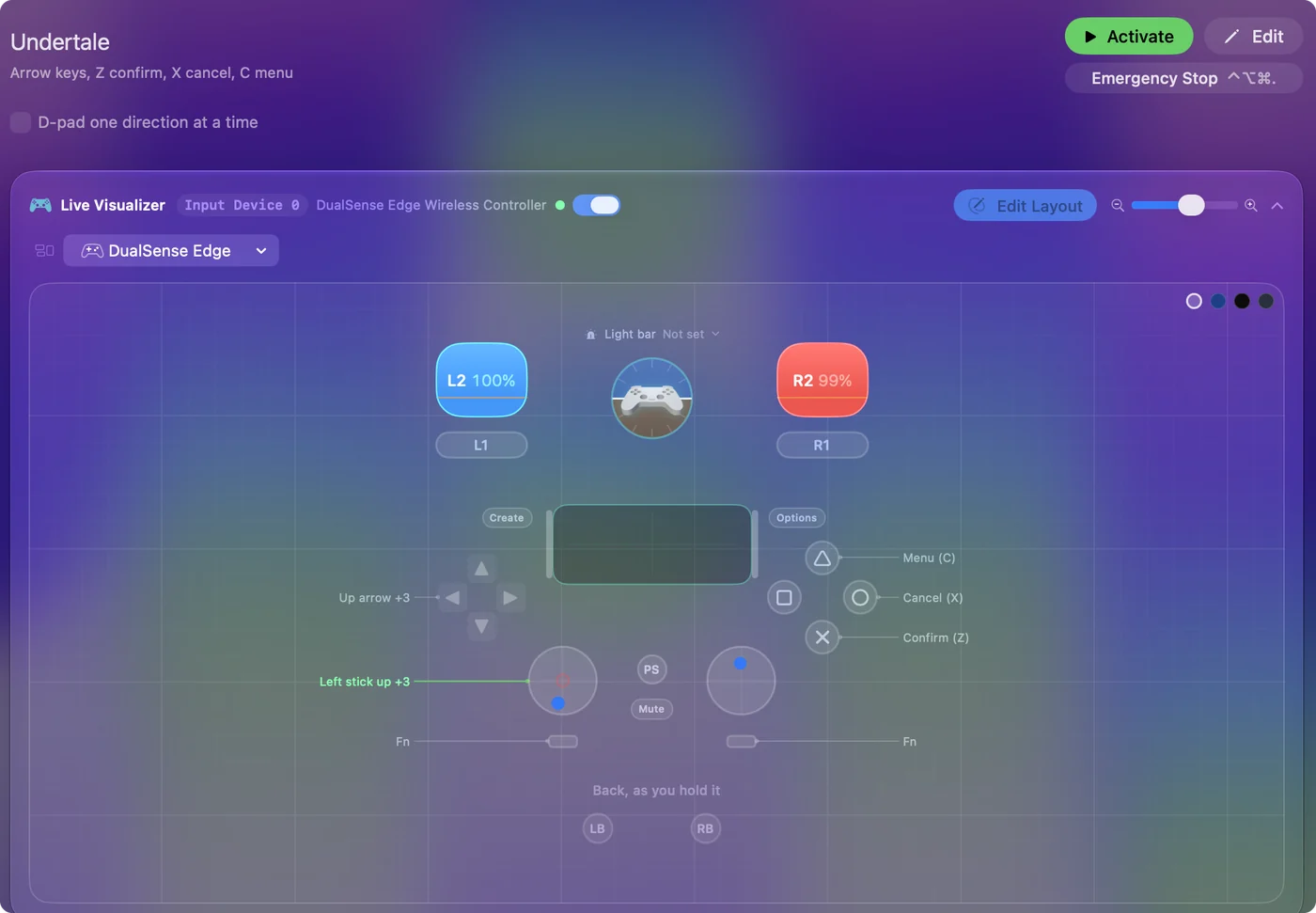
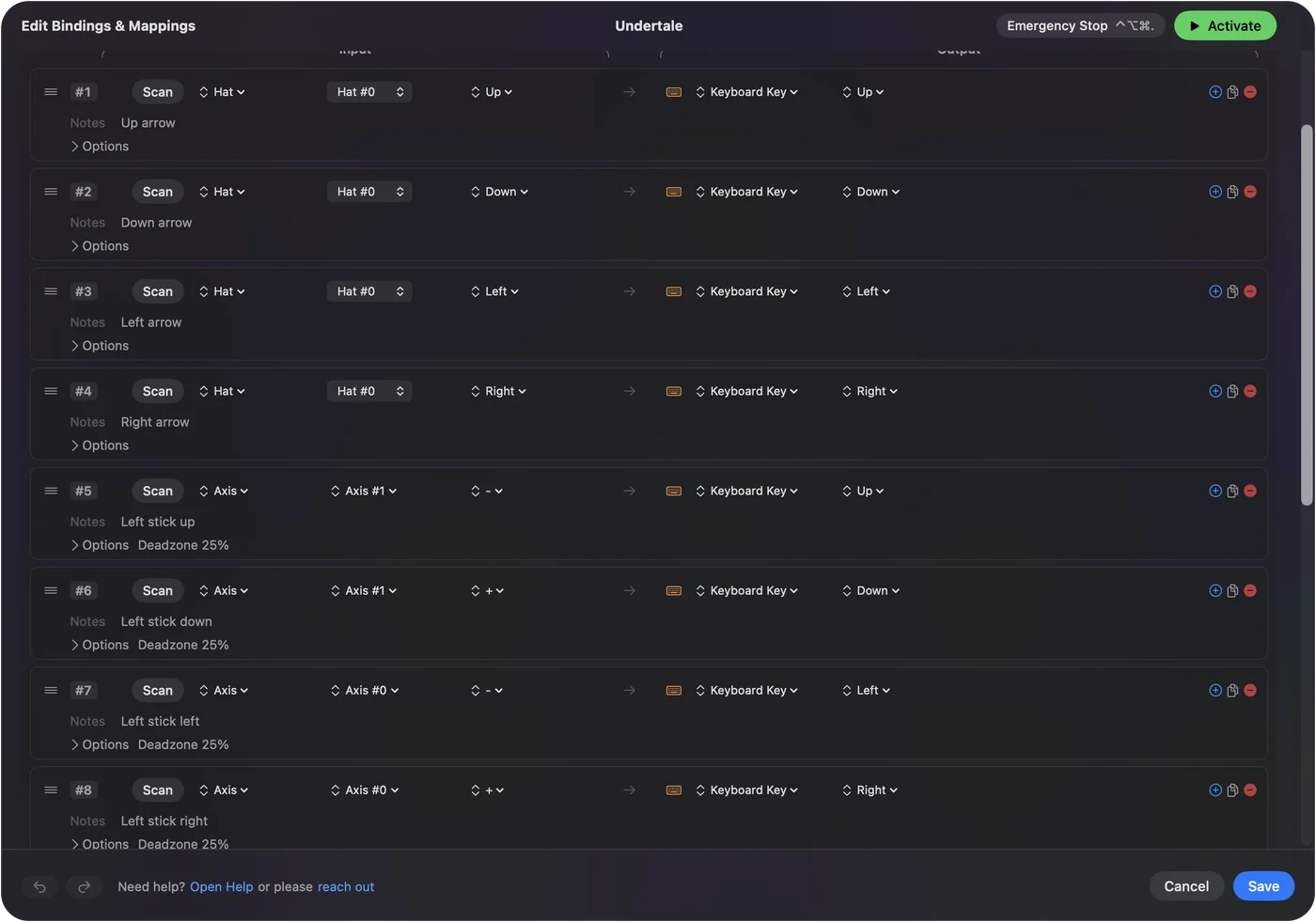
- Назначьте крестовине и левому стику стрелки, A / Cross на Z, B / Circle на X, Y / Triangle на C.
- Нажмите Включить (Activate) и запустите Undertale.
Узнайте клавиши Undertale
- Стрелки. Двигают персонажа, а в бою двигают вашу душу.
- Z или Enter. Подтвердить.
- X или Shift. Отменить.
- C или Control. Открыть меню.
Удержание Escape закрывает игру, поэтому не назначайте Escape на геймпад.
Настройте раскладку
| Геймпад | Отправляет | Зачем |
|---|---|---|
| Крестовина | Стрелки | Точное уклонение |
| Левый стик | Стрелки | Для тех, кто предпочитает стик |
| A / Cross | Z | Подтвердить |
| B / Circle | X | Отменить |
| Y / Triangle | C | Меню |
- Вы: В InputConfig создайте новый пресет и выберите Automatically insert available inputs. Назначьте строкам из таблицы их клавиши, а остальные оставьте пустыми.
- InputConfig: Добавляет строку для каждого элемента управления, а затем отправляет каждую клавишу, когда вы нажимаете её элемент.
- Проверка: Нажмите Включить (Activate), запустите Undertale и пройдите по карте крестовиной. Z, X и C отвечают на A, B и Y.
Это занимает пару минут, и делается один раз. Добавьте Undertale в список автопереключения пресета, и при включённом автоматическом переключении в Настройки (Settings), Advanced пресет включается сам, когда игра на переднем плане.
Выберите стик или крестовину для боёв
Для полей с пулями нужны малые и точные движения, а крестовина состоит из четырёх переключателей, ровно таких же, как стрелки.
- Стик тоже подходит. Если душа ползёт, когда вы отпускаете стик, немного увеличьте Deadzone строк стика.
- Диагонали. Они получаются из двух стрелок сразу, и крестовина, и стик их отправляют.
Если Steam Input уже работает
Если вы запускаете Undertale из Steam, Steam Input тоже может назначить геймпад на клавиши клавиатуры для этой игры, и если у вас он работает, больше ничего не нужно. Маппер вне Steam пригодится, если Steam Input не срабатывает на вашем Mac или если нужно, чтобы тот же геймпад работал в играх из других источников.
Используйте то же для Deltarune и других клавиатурных игр
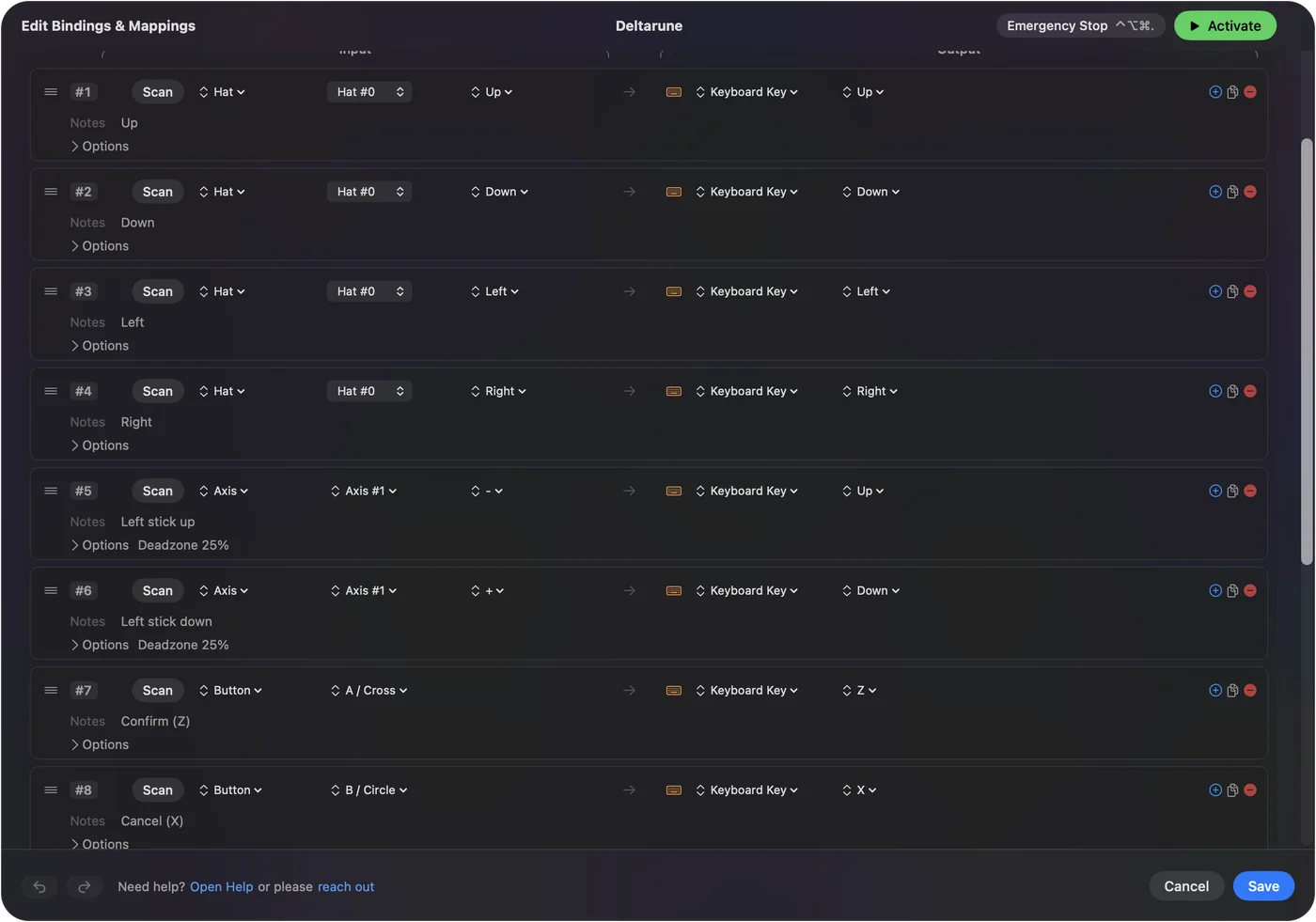
Deltarune использует те же клавиши, поэтому копия этого пресета подойдёт и там, если игра запускается на вашем Mac. Так же и множество небольших клавиатурных игр. Остальное описывает руководство по игре в любую игру для Mac с геймпадом.
Коротко
- Стрелки на крестовине и стике. Они нужны для ходьбы и уклонения.
- Z, X и C на A, B и Y. Это подтвердить, отменить и меню.
- Ничего на Escape. Его удержание закрывает игру.
Игра использует всего семь клавиш, поэтому один пресет подходит для любого геймпада.
Вопросы
Можно ли играть в Undertale на Mac?
Да. В Steam указана версия для Mac, и она работает на Mac с Apple Silicon через Rosetta 2.
Есть ли в Undertale поддержка геймпада на Mac?
На странице игры в магазине Steam её нет, поэтому не рассчитывайте на неё. Назначьте геймпад на стрелки, Z, X и C с помощью маппера, и любой геймпад будет работать одинаково.
Какие геймпады подходят?
Любой геймпад, который подключается к Mac: PS5, PS4, Xbox, Switch Pro, 8BitDo и большинство других. Игра видит только нажатия клавиш.
Ещё на русском
Подробные руководства на английском
Кто это пишет. Ryleigh Newman разрабатывает InputConfig и каждый день управляет своим Mac с помощью геймпада, потому что руки плохо слушаются. Эта страница переведена с английского. Если на Mac выбран русский язык, InputConfig показывается по-русски. Некоторые страницы сайта пока есть только на английском.
Эта страница на других языках: English, Español, Français, Italiano, 日本語, Polski, Português, 繁體中文
Бесплатно. macOS 14 или новее. Без учётной записи, ничего не покидает ваш Mac. Исходный код на GitHub.