Русский
Как подключить проводной геймпад к Mac
 Это приложение полностью бесплатное. Создавать учётную запись не нужно. Нет подписок, нет сложных загрузок, и ничего не заблокировано. Оптимизировано для Apple Silicon.
Большинство геймпадов работает на Mac по кабелю USB без драйвера: подключите кабель, который передаёт данные, разрешите аксессуар, если Mac спросит, и геймпад появится в Системных настройках, Контроллеры. Исключения как раз и есть причина, по которой существует эта страница:
- Геймпады Xbox. По кабелю только начиная с macOS 15 Sequoia.
- Оригинальные геймпады Nintendo. Это геймпады Bluetooth.
- Геймпады Switch 2. macOS их не читает, поэтому им нужно приложение, по кабелю или по Bluetooth.
- Обычные USB-геймпады, аркадные стики и джойстики. Они подключаются без проблем, но большинству игр не видны.
Шаги
- Подключите геймпад к Mac кабелем, который передаёт данные.
- Нажмите Allow, если Mac спросит, подключать ли аксессуар.
- Откройте Системные настройки, Контроллеры и нажмите кнопку.
- Если он есть только в System Information, USB, настройте его через InputConfig.
Проверьте, какие геймпады работают по кабелю
| Геймпад | По USB | Примечания |
|---|---|---|
| PS5 DualSense, DualSense Edge | Да, USB-C | Создание пары и кабель PS5 |
| PS4 DualShock 4 | Да, micro-USB | На MacBook нужен кабель micro-USB на USB-C |
| Xbox Series X|S, Xbox One, Elite Series 2 | macOS 15 Sequoia или новее | Mac спрашивает, подключать ли геймпад Microsoft. На macOS 14 используйте Bluetooth |
| Switch Pro Controller, Joy-Con | Создайте пару по Bluetooth | Шаги Apple для них только по Bluetooth. Кабель заряжает их |
| Switch 2 Pro Controller, геймпад GameCube для Switch 2, Joy-Con 2 в зарядной рукоятке | USB-C, через InputConfig | Экспериментально. macOS их не читает, поэтому InputConfig отправляет им команды запуска, которых они ждут. С версии 1.8 они работают и по Bluetooth, с настройкой. Switch 2 Pro |
| Геймпады GameCube на USB-адаптере Nintendo | Да, через InputConfig | Экспериментально. Все четыре порта, каждый как отдельный геймпад. GameCube на Mac |
| 8BitDo | Зависит от модели и режима | Какой режим выбрать |
| Logitech F310, F510 | Да, переключатель на D | Виден как обычное устройство HID, а не игровой геймпад |
| Обычные USB-геймпады, аркадные стики, джойстики, рули | Да, как устройства HID | Большинство игр их игнорирует, смотрите ниже |
| Проводной геймпад Xbox 360 | Нет | macOS не поддерживает его протокол. Почему |
Подключите его по шагам
- Подключите геймпад к Mac кабелем, который передаёт данные. Кабели только для зарядки встречаются часто и здесь ничего не дают.
- Если Mac спросит, разрешить ли аксессуар, нажмите Allow. Ноутбуки Mac на Apple Silicon спрашивают о новых аксессуарах, а macOS 15 и новее спрашивает ещё раз для геймпадов Xbox.
- Вы: Откройте Системные настройки, нажмите Контроллеры на боковой панели и нажмите кнопку.
- macOS: Подсвечивает кнопку, если считает устройство игровым геймпадом.
- Проверка: Если кнопка загорается, всё готово. Если геймпада нет в списке, удерживайте Option, откройте меню Apple, выберите System Information (Информация о системе) и нажмите USB. Геймпад, указанный там, доходит до Mac, но не считается игровым геймпадом. Смотрите раздел если он подключён, но не является игровым геймпадом.
Контроллеры показывает, видят ли геймпад игры, а System Information показывает, видит ли его Mac.
Выберите правильный кабель, переходник или хаб
- Только USB-C. В MacBook Air, MacBook Pro и MacBook Neo есть только порты USB-C. Геймпаду с кабелем USB-A нужен небольшой переходник на USB-C, либо замените кабель на подходящий кабель USB-C с нужным разъёмом со стороны геймпада.
- Данные, а не только зарядка. Если геймпад заряжается, но Mac его так и не показывает, прежде всего попробуйте другой кабель.
- Хабы и док-станции. Иногда они теряют геймпады, особенно без питания. Пока проверяете, подключайте прямо в Mac.
- Кабель или Bluetooth. Кабелю не нужно создавать пару, он заряжает геймпад и держит более устойчивое соединение, когда Mac далеко или в комнате много беспроводных устройств. Подробнее в материале задержка ввода геймпада на Mac.
Если он подключён, но не является игровым геймпадом
Обычные USB-геймпады, аркадные стики, авиационные джойстики, рули, Logitech F310 в режиме D и геймпады 8BitDo в некоторых режимах доходят до Mac как обычные устройства HID. macOS читает их без драйвера, но игры, использующие поддержку геймпадов от Apple, ищут только геймпады PlayStation, Xbox, Switch и MFi, поэтому ничего не видят. Никакая загрузка драйвера этого не меняет. Эмуляторы и авиасимуляторы часто сами читают устройства HID. Сначала проверьте их экран управления.
Для всего остального InputConfig читает устройство напрямую и превращает его кнопки и оси в клавиши, движение мыши, клики и прокрутку. Многие обычные геймпады и аркадные стики получают названия кнопок из базы сообщества SDL GameControllerDB, а рули, авиационные джойстики и педали считывают каждую ось с полным разрешением.
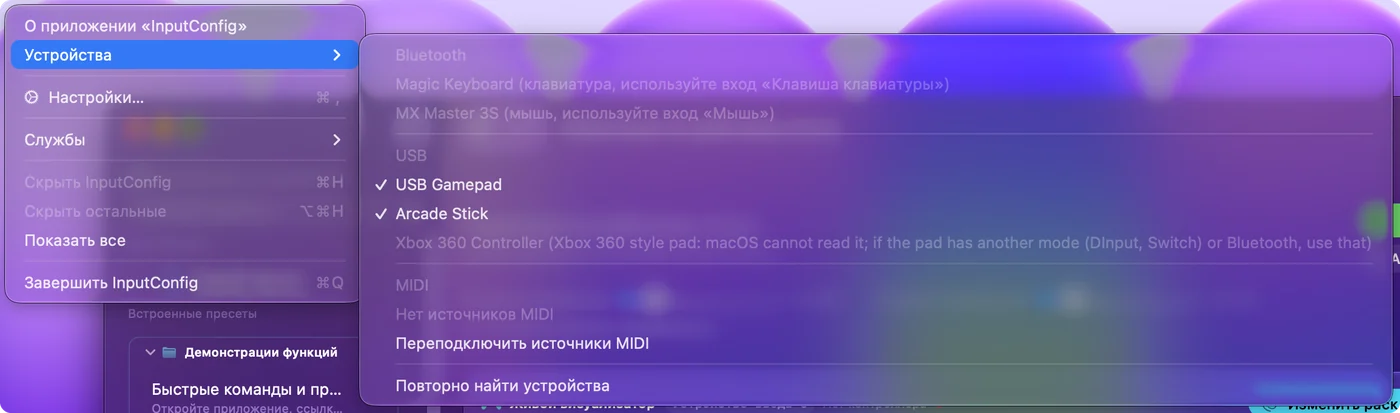
- Вы: Если приложение само не подхватило устройство, нажмите Refresh Controllers во всплывающем окне геймпада либо откройте InputConfig, Devices в строке меню и нажмите устройство.
- InputConfig: Открывает устройство и запоминает его на следующий раз.
- Проверка: Используйте Сканировать (Scan) в редакторе и нажмите каждый элемент управления. Каждый заполняет строку.
Он бесплатный, учётная запись не нужна. Подробности есть в материалах подключение геймпада к InputConfig и геймпады, которые читает InputConfig.
Если меню Devices объясняет, почему нет
InputConfig, Devices перечисляет каждое USB-устройство, которое видит Mac. Три пометки там избавляют от догадок:
- Геймпад в стиле Xbox 360: macOS не может его прочитать. Геймпад использует проводной протокол Microsoft для 360. Переключите его в режим DInput, PC или Switch, если такой есть. Смотрите геймпады Xbox 360 на Mac.
- Геймпад Xbox One или Series: обновитесь до macOS 15. Поддержка проводного Xbox начинается с Sequoia. На Sonoma используйте Bluetooth.
- (needs Мониторинг ввода). Геймпад также представляется как клавиатура, которую macOS позволяет читать приложению только с этим разрешением. Смотрите почему геймпаду нужен Мониторинг ввода.
Проводной геймпад приложение отключить не может: выньте кабель. Для геймпада, который InputConfig читает напрямую, Disconnect в его записи на боковой панели прекращает чтение, пока вы не подключите его снова или не нажмёте его в Devices.
Коротко
- Берите кабель для данных. Подключайте прямо в Mac и нажмите Allow, если спросят.
- Проверяйте в Контроллеры. Если кнопки загораются, игры видят геймпад.
- Настройте остальное. Геймпады, которые есть только в System Information, USB, работают через InputConfig.
Кабель, который только заряжает, надо исключить в первую очередь.
Вопросы
Нужен ли драйвер для USB-геймпада на Mac?
Нет. Геймпады PlayStation и Xbox поддерживаются macOS, а обычные USB-геймпады и джойстики читаются как устройства HID без драйвера. Если игра игнорирует обычный геймпад, драйвер не поможет. Поможет маппер вроде InputConfig.
Можно ли подключить геймпад Xbox к Mac кабелем USB?
Да, на macOS 15 Sequoia или новее. Подключите его и нажмите Allow, когда Mac спросит о подключении геймпада Microsoft. На macOS 14 Sonoma и более ранних подключайте его по Bluetooth.
Работает ли Switch Pro Controller по кабелю на Mac?
Apple описывает создание пары по Bluetooth для Switch Pro Controller и Joy-Con, поэтому создавайте пару по Bluetooth, а кабель используйте для зарядки. Им нужна macOS 13 Ventura или новее. Switch 2 Pro Controller наоборот: macOS его не читает, а InputConfig читает по кабелю USB-C или, начиная с версии 1.8, по Bluetooth с настройкой, как экспериментальную функцию.
Почему мой проводной геймпад заряжается, но не работает на Mac?
Чаще всего кабель только для зарядки. Попробуйте кабель для данных, подключённый прямо в Mac, и посмотрите, не появился ли запрос на разрешение аксессуара. Если геймпад указан в System Information, USB, но не в Контроллеры, это обычное устройство HID, которое игры не читают.
Как подключить проводной геймпад к MacBook Air?
Подключите его в порт USB-C, с переходником, если разъём USB-A, и нажмите Allow, если Mac спросит об аксессуаре. Затем проверьте Системные настройки, Контроллеры.
Можно ли использовать геймпад GameCube на Mac по кабелю?
Да, через InputConfig, как экспериментальную функцию: оригинальные геймпады через USB-адаптер Nintendo, все четыре порта, и геймпад GameCube для Switch 2 по кабелю USB-C или по Bluetooth с настройкой, начиная с версии 1.8. Сама macOS не читает ни те, ни другие.
Ещё на русском
Подробные руководства на английском
Кто это пишет. Ryleigh Newman разрабатывает InputConfig и каждый день управляет своим Mac с помощью геймпада, потому что руки плохо слушаются. Эта страница переведена с английского. Если на Mac выбран русский язык, InputConfig показывается по-русски. Некоторые страницы сайта пока есть только на английском.
Эта страница на других языках: English, Español, Français, Bahasa Indonesia, 日本語, 한국어, ไทย, 繁體中文
Бесплатно. macOS 14 или новее. Без учётной записи, ничего не покидает ваш Mac. Исходный код на GitHub.