Русский
Как играть в Майнкрафт (Minecraft) с геймпадом на Mac
 Это приложение полностью бесплатное. Создавать учётную запись не нужно. Нет подписок, нет сложных загрузок, и ничего не заблокировано. Оптимизировано для Apple Silicon.
В Minecraft Java Edition, той версии Minecraft, которую покупают для Mac, нет поддержки геймпадов, поэтому её добавляют одним из двух способов: модом внутри игры или маппером снаружи, который превращает геймпад в клавиатуру и мышь, которые Minecraft уже понимает. Оба способа работают с геймпадом PlayStation, Xbox или Switch. Маппер, который делаю я, InputConfig, бесплатный и поставляется с готовым пресетом для Minecraft. Bedrock, версия для консолей, телефонов и Windows, для Mac не продаётся. Minecraft Education есть на Mac, и на его сайте поддержки сказано, что он рассчитан на клавиатуру и мышь или касания, а не на геймпад.
Шаги
- Подключите геймпад к Mac по Bluetooth или USB.
- Установите InputConfig из Mac App Store и дайте ему доступ в разделе Универсальный доступ, когда он попросит.
- Выберите пресет Minecraft на боковой панели InputConfig и нажмите Включить (Activate).
- Откройте Minecraft. Левый стик ходит, правый стик поворачивает камеру, а лицевые кнопки прыгают и крадутся.
Подключите контроллер к MacBook
Сделайте это в первую очередь, до любого мода или маппера, потому что Minecraft не может использовать контроллер, которого не видел Mac. На MacBook Air, MacBook Pro или любом другом Mac это работает одинаково.
- Вы: Переведите контроллер в режим сопряжения, откройте Системные настройки, нажмите Bluetooth и нажмите Connect рядом с ним. Или подключите его кабелем USB. Кнопка сопряжения для каждого геймпада описана на его странице: PS5, Xbox и Switch Pro.
- macOS: Показывает геймпад в разделе Контроллеры в Системных настройках и подсвечивает каждую кнопку при нажатии.
- Проверка: Откройте Контроллеры на боковой панели и нажмите кнопку. Если она загорается, Mac его видит, и можно продолжать.
Bluetooth или кабель. Bluetooth оставляет руки свободными от провода. Кабель пропускает сопряжение и держит батарею полной, поэтому для долгого сеанса лучше подключить кабель. Если Mac не показывает геймпад, никакая настройка Minecraft этого не исправит, поэтому сначала разберитесь с подключением.
Выберите мод или маппер
- Мод. Более приятные ощущения, если вы уже играете с модами: подсказки кнопок на экране и инвентарь, рассчитанный на геймпад. Цена: загрузчик модов, ожидание после каждого выпуска Minecraft и правила серверов о клиентских модах.
- Маппер. Игры он не касается, поэтому работает в ванильной версии, на любом сервере, в каждой версии и в меню лаунчера тоже.
Если вы ещё не используете моды, я советую начать с маппера, потому что он единственный, который никогда не ломается при обновлении. Глубже это разбирает материал три мода в сравнении с маппером.
Вариант 1: добавьте мод
Три мода добавляют в Java настоящую поддержку геймпадов:
- Controlify. Работает с Fabric и NeoForge, с прицеливанием гироскопом и экранной клавиатурой.
- Controllable. Работает с Forge, NeoForge и Fabric.
- MidnightControls. Работает с Fabric, NeoForge и Quilt.
Установите Fabric, NeoForge или Forge, положите мод в папку mods Minecraft и запустите профиль загрузчика.
Finder, Go to Folder: Папка mods на Mac.
~/Library/Application Support/minecraft/modsЧто происходит: Finder открывает папку, из которой загрузчик читает моды. Положите туда файл мода.
Новый выпуск Minecraft оставляет мод позади, пока автор его не обновит, поэтому сначала проверьте страницу мода для вашей точной версии и прочитайте правила сервера, прежде чем заходить с клиентскими модами.
Вариант 2: используйте пресет для Minecraft
InputConfig читает геймпад и отправляет Minecraft клавиши и движения мыши, которых он ждёт. Встроенный пресет для Minecraft уже готов.
- Вы: Подключите геймпад, выберите пресет Minecraft на боковой панели InputConfig и нажмите Включить (Activate).
- InputConfig: Открывает Minecraft, если он находится в папке Applications, и держит указатель подальше от краев экрана. Minecraft сам блокирует и прячет мышь, пока вы играете, поэтому указатель по-прежнему работает в инвентаре и меню.
- Проверка: Левый стик ходит клавишами W, A, S и D, а правый стик поворачивает камеру. На геймпаде PlayStation световая полоса становится цвета травы, зелёной, чтобы вы видели, что раскладка работает.
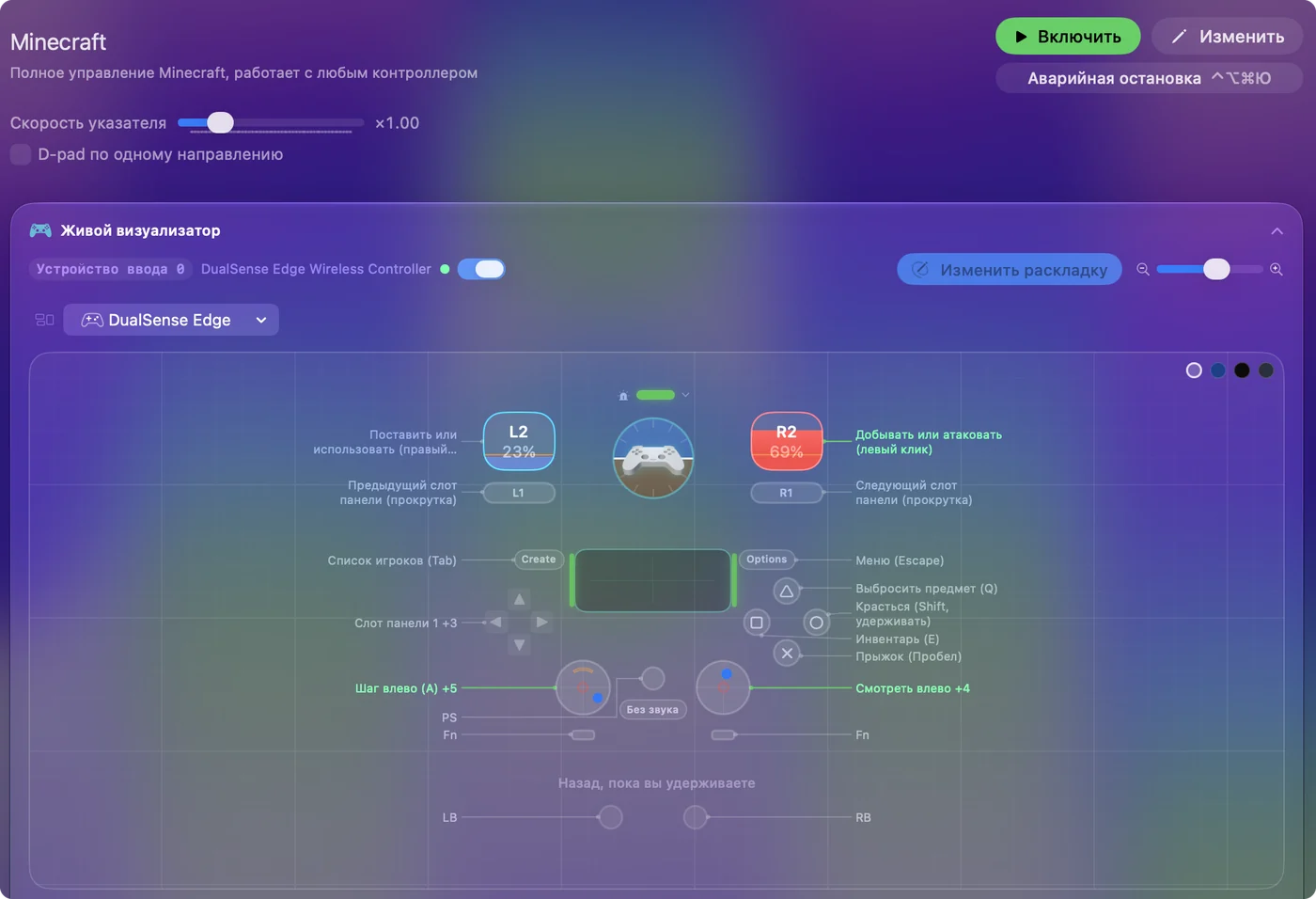
Остальная раскладка:
- Добыча и строительство. Правый триггер добывает и атакует. Левый триггер ставит и использует.
- Панель быстрого доступа. Бамперы её прокручивают, а крестовина выбирает ячейки с 1 по 4.
- Нажатия на стики. Нажатие левого стика включает бег, как и отклонение левого стика до упора вперёд. Нажатие правого меняет руки.
- Меню. Menu отправляет Escape, а View отправляет Tab.
Настройте маппер так, чтобы было удобно
Важны две настройки, и обе находятся в строках правого стика в редакторе.
- Deadzone. Если камера ползёт, когда большой палец не на стике, увеличьте мёртвую зону в строках правого стика.
- Скорость обзора. Это значение Speed в тех же строках. Задайте его по вкусу.
Пресет оставляет Auto-recenter cursor (Автоцентрирование курсора) и Hide system cursor выключенными, поэтому правый стик двигает указатель по сетке предметов, когда открыт инвентарь. Каждая настройка объяснена на странице о мёртвых зонах.
Для AFK-фермы или удерживаемой кнопки обе возможности и правила описаны на странице об автокликере для Minecraft: многие серверы запрещают автокликеры.
С геймпадом PS5, Xbox или Switch Pro
Раскладка для Minecraft привязана к положению кнопок, поэтому один пресет работает на любом геймпаде. Различаются только создание пары и подписи.
- PS5 DualSense или PS4 DualShock 4. Создайте пару в Системных настройках, Bluetooth (шаги для PS5, шаги для PS4). Крестик прыгает, Круг крадётся, Квадрат открывает инвентарь. Геймпады PlayStation также передают движение, которое читает InputConfig, если вы хотите целиться из лука наклоном геймпада.
- Xbox Series или Xbox One с Bluetooth. Создайте пару так же. A прыгает, B крадётся, X открывает инвентарь.
- Switch Pro Controller. Он подключается по Bluetooth. Буквы у Nintendo переставлены, поэтому прыгает нижняя кнопка, подписанная B. Его гироскоп тоже подходит для прицеливания наклоном.
Если в игре ничего не происходит
Проверяйте по порядку, начиная с самого простого шага:
- Проверьте, видит ли Mac геймпад. Откройте Контроллеры на боковой панели Системных настроек и нажмите кнопку.
- Проверьте, что пресет запущен. У значка в строке меню есть Start и Stop.
- Проверьте Универсальный доступ. InputConfig может отправлять клавиши, только когда он включён в Системных настройках, Конфиденциальность и безопасность, Универсальный доступ. Значок в строке меню становится оранжевым, пока запущенный пресет ждёт этого разрешения.
- Щёлкните в окне игры. Чтобы получать клавиши, окно Minecraft должно быть на переднем плане.
Сторона Mac разобрана подробнее в материале геймпад подключён, но не работает.
Bedrock и Minecraft Education
Bedrock для Mac не продаётся, поэтому имеющаяся в нём поддержка геймпадов в стиле консолей здесь не помогает. Для Java выбор такой: мод или маппер. Minecraft Education, которым пользуются школы, на Mac работает, и маппер там единственный путь. Настройка описана на странице о Minecraft Education.
Коротко
- В Java нет поддержки геймпадов. Добавьте мод или маппер.
- Маппер даёт быстрый путь. Подключите геймпад, выберите пресет Minecraft в InputConfig, нажмите Включить (Activate).
- Настройте два числа. Это Deadzone и Speed в строках правого стика.
Маппер отправляет обычные клавиши, поэтому работает на любом сервере и в каждой версии.
Вопросы
Поддерживает ли Minecraft Java Edition геймпады на Mac?
Не встроенно. Добавьте мод вроде Controllable или MidnightControls либо назначьте геймпад на клавиатуру через InputConfig, которому мод не нужен и который работает на любом сервере.
Можно ли играть в Minecraft на Mac с геймпадом PS5?
Да, обоими способами. Подключите его по Bluetooth, затем либо установите мод, либо включите пресет Minecraft в InputConfig.
Забанят ли меня на сервере из-за маппера?
Нет. Маппер отправляет обычный ввод с клавиатуры и мыши. Сервер не видит ничего необычного. Серверы, которые банят за моды, дают одну из причин предпочесть маппер.
Можно ли использовать геймпад Xbox 360 для Minecraft на Mac?
Проводной геймпад Xbox 360 нельзя: macOS его не поддерживает. С пресетом для Minecraft работает любой геймпад Xbox Series или Xbox One с Bluetooth, геймпад PS4 или PS5 или Switch Pro Controller.
Как подключить геймпад к Minecraft на MacBook?
Создайте пару с геймпадом в Системных настройках, Bluetooth, затем включите пресет Minecraft в InputConfig. Он работает на любом Mac с macOS 14 или новее, с Apple Silicon или Intel, включая каждый MacBook Air и MacBook Pro, на которых можно запустить macOS 14.
Можно ли играть в Minecraft Bedrock на Mac?
Не как в приложении для Mac. Bedrock продаётся для Windows, консолей и телефонов. На Mac играют в Java Edition или в Minecraft Education, если его предоставляет школа.
Ещё на русском
Подробные руководства на английском
Кто это пишет. Ryleigh Newman разрабатывает InputConfig и каждый день управляет своим Mac с помощью геймпада, потому что руки плохо слушаются. Эта страница переведена с английского. Если на Mac выбран русский язык, InputConfig показывается по-русски. Некоторые страницы сайта пока есть только на английском.
Эта страница на других языках: English, Deutsch, Español, Suomi, Français, Bahasa Indonesia, Italiano, 日本語, 한국어, Polski, Português, Svenska, ไทย, 繁體中文
Бесплатно. macOS 14 или новее. Без учётной записи, ничего не покидает ваш Mac. Исходный код на GitHub.