Русский
Как инвертировать стик контроллера на Mac
 Это приложение полностью бесплатное. Создавать учётную запись не нужно. Нет подписок, нет сложных загрузок, и ничего не заблокировано. Оптимизировано для Apple Silicon.
Если игра сама читает контроллер, инвертируйте ось Y в настройках самой игры. Если стик назначен через InputConfig, откройте параметры строки стика и отметьте Invert direction (Инвертировать направление). Это переворачивает ось для того, что отправляет строка: обзор камеры, указатель или прокрутку.
Я делаю InputConfig, бесплатное приложение для Mac, которое назначает контроллер на клавиши и мышь. Какой из двух способов нужен, зависит от того, кто читает стик.
Шаги
- Проверьте настройки игры на Invert Y, если игра поддерживает контроллеры.
- Для стика, назначенного в InputConfig, откройте пресет и нажмите Edit (Изменить).
- Найдите строки вверх и вниз для стика и раскройте Options в каждой.
- Отметьте Invert direction.
- Нажмите Save и проверьте стик.
Выясните, кто читает стик
- Читает игра. У игры с поддержкой контроллеров есть собственная настройка Invert Y или Invert Look. Используйте её, потому что InputConfig не меняет то, что игра видит от контроллера.
- Читает InputConfig. Когда стик двигает мышь или нажимает клавиши через пресет, настройка находится в InputConfig.
Инвертируйте в InputConfig
- Вы: Нажмите Edit, найдите строки стика, раскройте Options у строки вверх и строки вниз и отметьте Invert direction в каждой.
- InputConfig: Переворачивает эту ось. Теперь вверх отправляет то, что раньше отправляла стрелка вниз.
- Проверка: Нажмите Save и толкните стик вверх. Вид, указатель или страница двигаются в другую сторону.
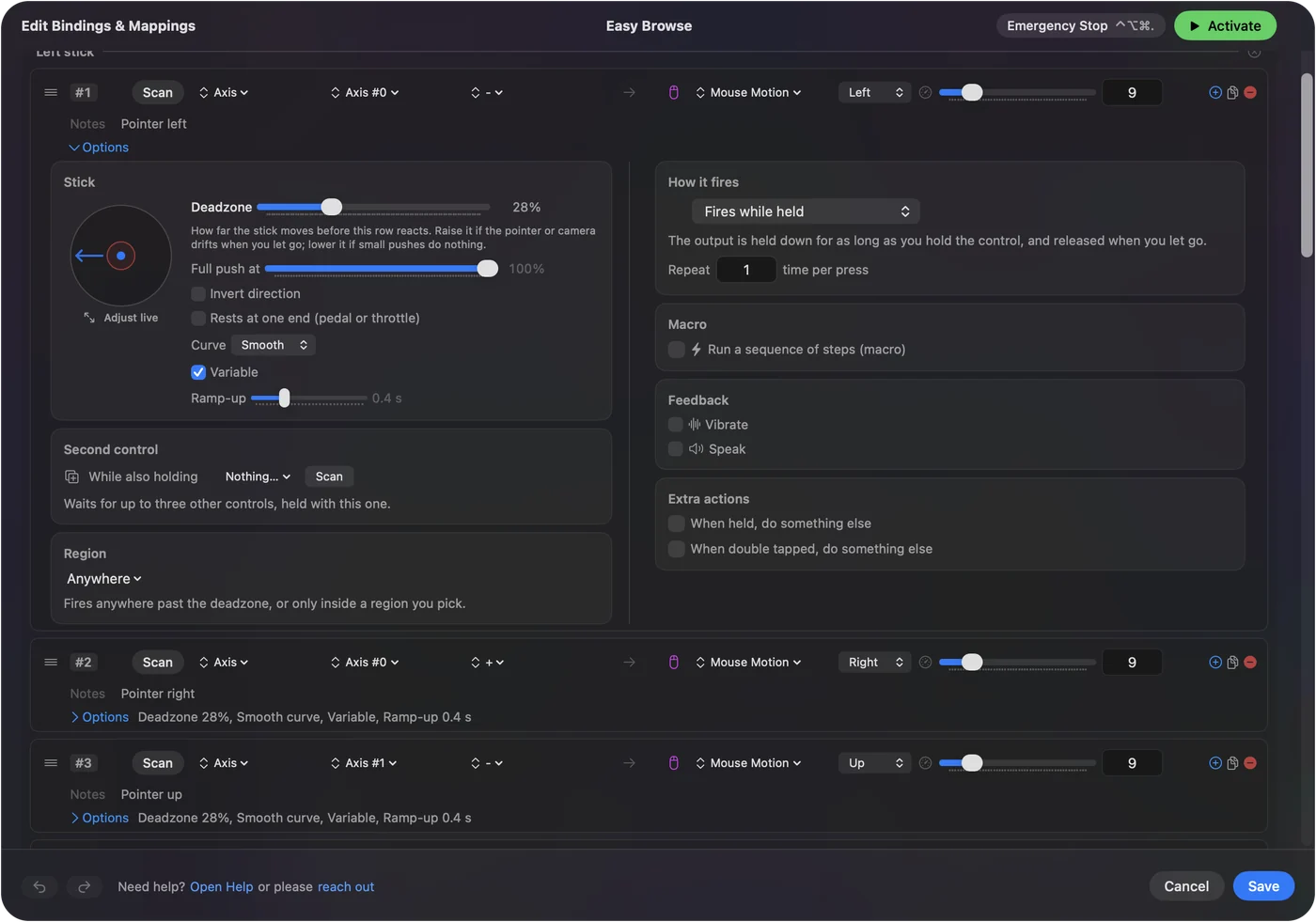
Инвертируйте только строки вверх и вниз для перевёрнутого обзора, а левый и правый оставьте как есть.
Или поменяйте местами два вывода
Есть и второй способ, который некоторым кажется понятнее: не отмечать Invert direction и поменять местами то, что отправляют две строки. Стик вверх отправляет Mouse Motion (Движение мыши) вниз, а стик вниз отправляет Mouse Motion вверх. Результат тот же.
Инвертируйте только прокрутку
Тот же переключатель работает на строках прокрутки. Если правый стик прокручивает не в ту сторону, отметьте Invert direction на его двух строках прокрутки. Это меняет прокрутку контроллера и ничего больше, так что трекпад и мышь сохраняют своё направление.
Чего он не умеет
InputConfig отправляет клавиши и движение мыши. Он не передаёт игре изменённый контроллер, поэтому не может инвертировать стик для игры, которая читает контроллер напрямую. Для этого есть настройка самой игры.
Кратко
- Игра читает пад. Используйте настройку Invert Y в игре.
- Назначено в InputConfig. Options (Параметры) у строки стика, затем Invert direction.
Переворачивайте строки вверх и вниз вместе, иначе стик будет работать только в одну сторону.
Вопросы
Как инвертировать ось Y контроллера на Mac?
В игре с поддержкой контроллеров используйте настройку Invert Y самой игры. Для стика, назначенного в InputConfig, отметьте Invert direction в параметрах строк вверх и вниз.
Можно ли инвертировать только правый стик?
Да. Invert direction задаётся в каждой строке, так что можно перевернуть строки правого стика и оставить левый как есть.
Можно ли перевернуть прокрутку контроллера, не трогая трекпад?
Да. Отметьте Invert direction в строках прокрутки стика в InputConfig. Это меняет только прокрутку контроллера.
Ещё на русском
Подробные руководства на английском
Кто это пишет. Ryleigh Newman разрабатывает InputConfig и каждый день управляет своим Mac с помощью геймпада, потому что руки плохо слушаются. Эта страница переведена с английского. Если на Mac выбран русский язык, InputConfig показывается по-русски. Некоторые страницы сайта пока есть только на английском.
Эта страница на других языках: English, Français, 한국어, 繁體中文, 简体中文
Бесплатно. macOS 14 или новее. Без учётной записи, ничего не покидает ваш Mac. Исходный код на GitHub.