Русский
Как переназначить кнопки геймпада на Mac
 Это приложение полностью бесплатное. Создавать учётную запись не нужно. Нет подписок, нет сложных загрузок, и ничего не заблокировано. Оптимизировано для Apple Silicon.
Кнопки геймпада на Mac можно переназначить в пяти местах, и выбор зависит от того, как далеко должно дойти изменение: внутри одной игры, в macOS для игр, которые читают геймпад, в Steam, на самом геймпаде или во всей системе, во всех приложениях. Только последний способ может заставить кнопку печатать клавишу или кликать в приложении, которое игнорирует геймпады, и именно это делает InputConfig, бесплатный переназначатель, который я делаю.
Шаги
- Установите InputConfig и включите его в разделе Системные настройки, Конфиденциальность и безопасность, Универсальный доступ.
- Откройте пресет в редакторе или создайте новый.
- Нажмите Сканировать (Scan) у строки и нажмите кнопку, которую хотите переназначить.
- Выберите вывод: клавишу, сочетание, клик или другое действие.
- Нажмите Включить (Activate).
Выберите место, которое достаёт достаточно далеко
Идите по порядку, от самого маленького изменения к самому широкому:
- В игре. В большинстве родных игр для Mac с поддержкой геймпадов есть экран управления. Это самый простой способ, когда игра ошибается в одном месте, и он влияет только на эту игру.
- В macOS. Раздел Системные настройки, Контроллеры меняет то, что делает каждая кнопка как кнопка геймпада, для всех игр или для одного приложения.
- В Steam. Steam Input переназначает любой геймпад для любой игры Steam и даже может отправлять клавиши.
- На геймпаде. DualSense Edge и Xbox Elite Series 2 хранят переназначения в самом геймпаде.
- Во всей системе. Переназначатель вроде InputConfig достаёт до каждого приложения, включая игры, которые читают только клавиатуру.
Берите самый простой шаг, который справляется, и переходите дальше, только когда кнопка должна стать клавишей.
Переназначение в macOS для игр, которые читают геймпад
Откройте Системные настройки и выберите Контроллеры на боковой панели. При подключённом геймпаде можно изменить, что делает каждая кнопка как кнопка геймпада, для всех игр или для одного приложения. Это подходящий инструмент, чтобы поменять местами A и B или перенести прыжок на триггер в игре, которая уже читает геймпад. Он не может заставить кнопку печатать клавишу или двигать указатель. Подробнее на странице где на macOS хранятся назначения геймпада.
Переназначение в Steam или на самом геймпаде
- Steam Input. Значок геймпада на странице игры, затем редактор раскладки. Это маппер именно для игр Steam: он не достаёт до игр вне Steam, а на Mac некоторые игры его игнорируют.
- Сам геймпад. DualSense Edge и Xbox Elite Series 2 сохраняют переназначения, сделанные на PS5 или Xbox, и переносят их на Mac. Удобно, чтобы поменять лепестки. Бесполезно для всего, чего нет у обычного геймпада.
На большинстве геймпадов переназначенный лепесток лишь копия другой кнопки, поэтому Mac не отличает их друг от друга. Исключение составляют лепестки и кнопки Fn у Edge, а фреймворк Apple также считает лепестки Elite отдельными кнопками, когда он на профиле по умолчанию. Какого вида задние кнопки у каждого геймпада, показывает страница задние кнопки и лепестки на Mac.
Переназначение во всей системе в InputConfig
InputConfig переназначает каждую кнопку, стик, триггер и тачпад на что угодно: клавишу, сочетание клавиш, клик, движение указателя, прокрутку, макрос, ноту MIDI, системное действие. Он работает во всех приложениях, а не только в играх, и он бесплатный, с открытым кодом.
- Вы: Нажмите Scan (Сканировать) у строки, нажмите кнопку и выберите вывод. Или пусть Automatically insert available inputs разложит строку для каждого элемента геймпада, и вам останется выбрать только выводы (назначить все кнопки сразу).
- InputConfig: Отправляет этот вывод всякий раз, когда срабатывает кнопка, пока пресет работает.
- Проверка: В Live Visualizer щелчок по элементу объясняет, что он делает, и переходит к его строке. Это самый быстрый способ найти строку для изменения в большом пресете.
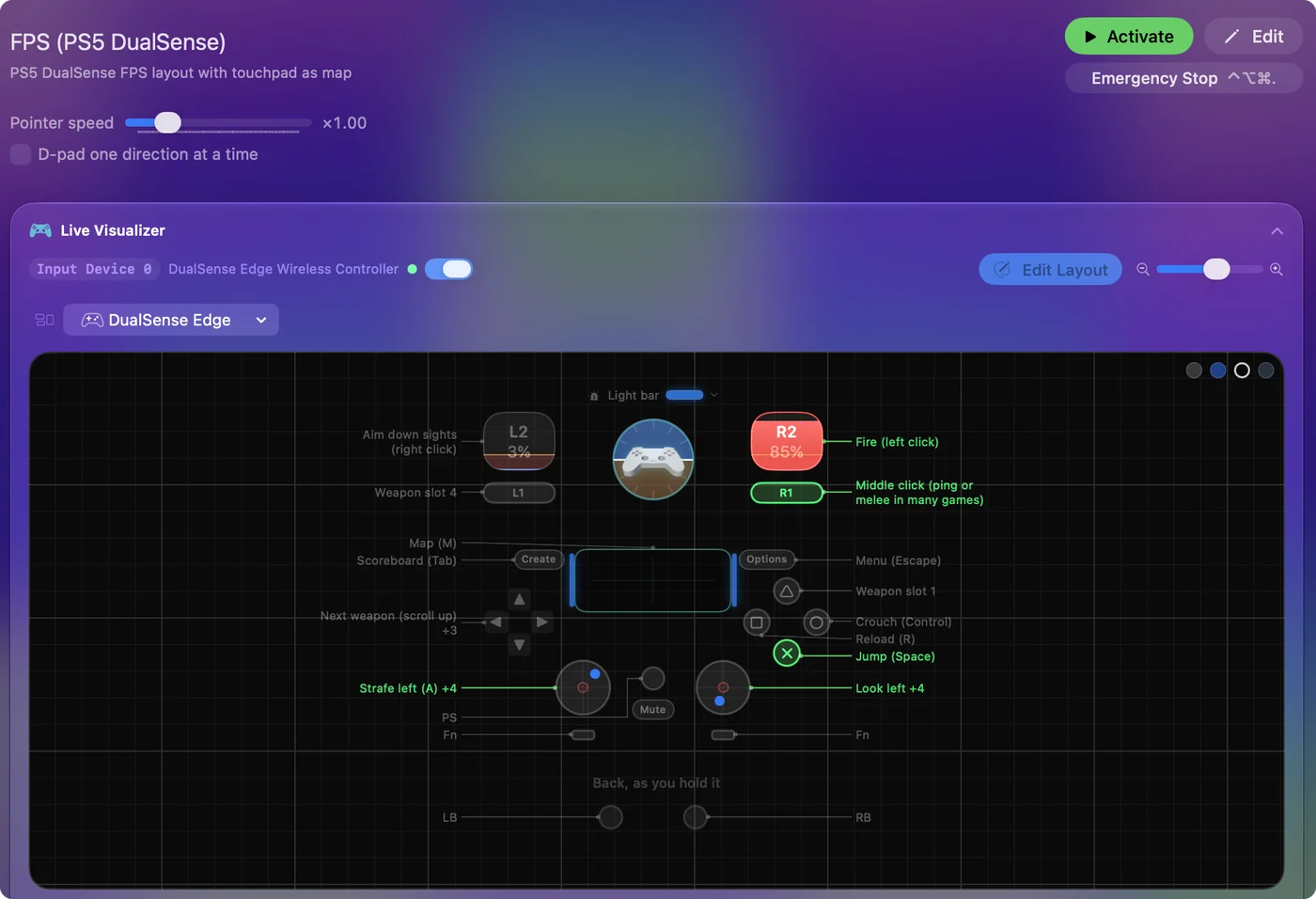
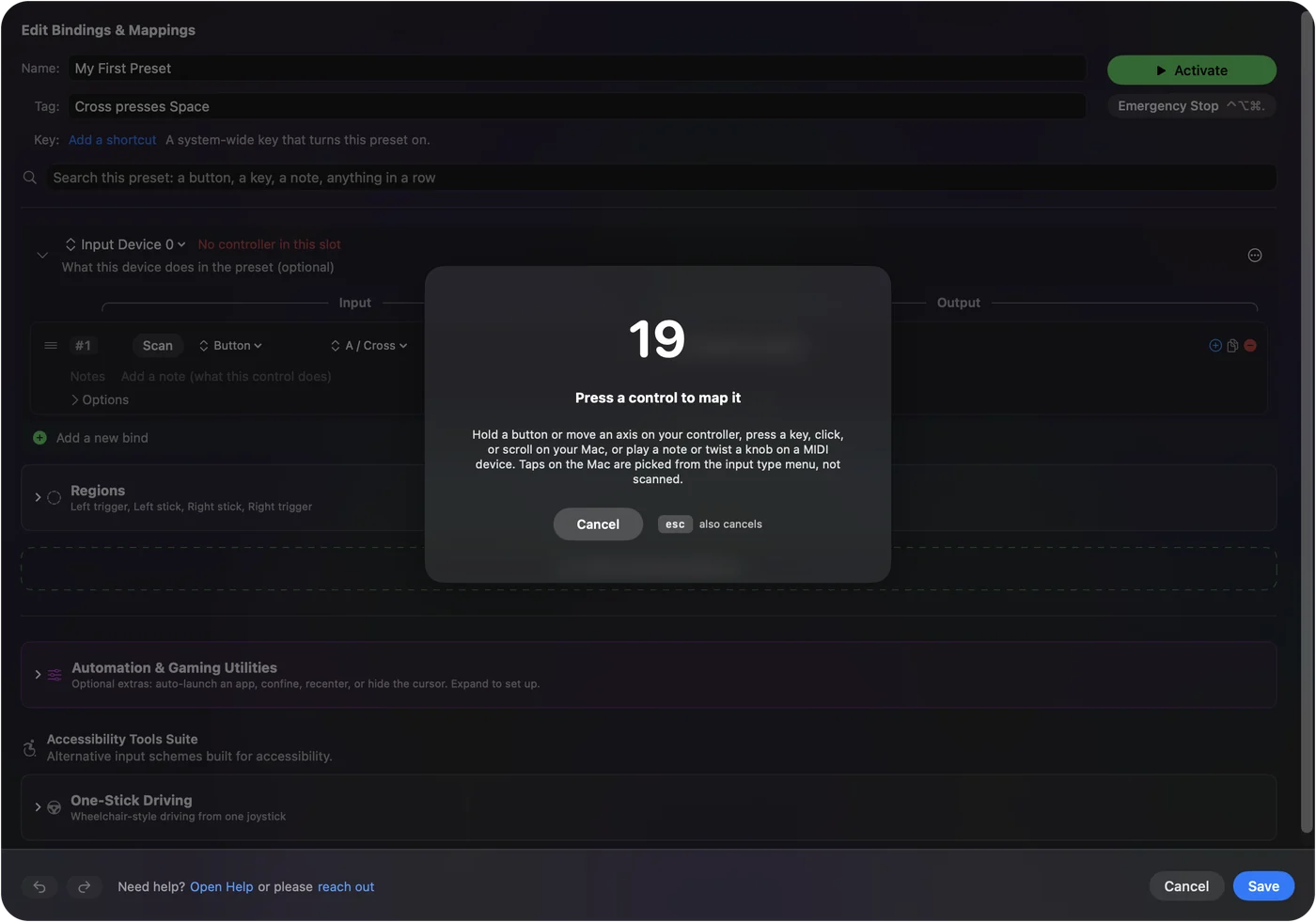


У каждой строки также могут быть действие при удержании, двойное нажатие, сочетание с другой кнопкой, турбо или макрос, а действия удержания, двойного нажатия и шагов макроса могут быть полноценными сочетаниями вроде Command Shift 4. Триггеры назначаются как аналоговые или как кнопки, на ваш выбор.
Названия кнопок и геймпады с другой нумерацией
Редактор называет кнопки так, как они напечатаны на вашем геймпаде: крестик и L1 на геймпаде PlayStation, B внизу на геймпаде Switch.
- Названия кнопок лицевой стороны. Для геймпадов, которые сообщают о себе как о геймпадах Xbox, но с другими буквами, например многих моделей 8BitDo, эта настройка выбирает Xbox (A внизу), PlayStation, Nintendo (B внизу) или Positions (север, юг, восток, запад). Меняются только названия, пресеты не меняются никогда.
- Share, Create и Capture. На геймпадах PlayStation, Switch и Xbox они сохраняют своё системное сочетание для снимка и записи экрана, если работающий пресет их не назначает.
Переназначение только для одного приложения
Переназначение во всей системе не обязано действовать везде сразу. Сделайте по одному пресету на приложение и включите автопереключение: нужная раскладка вступает в силу, когда приложение выходит на передний план, и уступает место, когда оно уходит. Раскладка для браузера, раскладка для видеоредактора и раскладка для игры могут жить рядом, а правила объясняет страница автопереключение по приложениям.
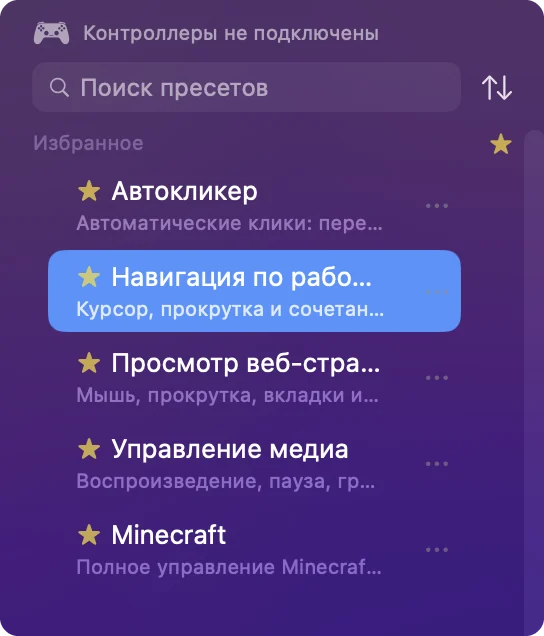
Когда накопится несколько пресетов, отметьте звёздочкой те, которыми пользуетесь (Add to Favorites в меню пресета), и звезда в верхней части боковой панели покажет только их, и на боковой панели, и в строке меню. Если раскладка когда-нибудь захватит больше, чем вы хотели, Control Option Command точка включает аварийную остановку.
Коротко
- Одна игра. Используйте экран управления самой игры.
- Только кнопки геймпада. Используйте Системные настройки, Контроллеры.
- Клавиши, клики, все приложения. InputConfig: Сканировать (Scan), нажмите кнопку, выберите вывод.
macOS умеет менять одну кнопку на другую, но превратить кнопку в клавишу может только переназначатель.
Каждый бесплатный маппер контроллера для Mac сравнивается на одной странице.
Вопросы
Можно ли переназначить кнопки геймпада в Системных настройках на Mac?
Отчасти. Контроллеры на боковой панели Системных настроек может сделать так, чтобы одна кнопка геймпада действовала как другая, для приложения, в играх, которые читают геймпад. Она не может заставить кнопку печатать клавишу или двигать мышь и ничего не делает в приложениях без поддержки геймпадов.
Как поменять местами A и B на геймпаде?
В игре, которая читает геймпад, используйте Системные настройки, Контроллеры, где кнопки меняются местами для всех игр или для отдельного приложения. В игре, в которую играют клавишами, или в любом другом приложении поменяйте клавиши, которые отправляют две кнопки, в InputConfig.
Можно ли заставить триггер работать как кнопку?
Да. InputConfig читает триггеры как аналоговые или как кнопки, смотря как вы их назначите.
Можно ли переназначить геймпад Xbox или PS5 на клавиши клавиатуры на Mac?
Да, с помощью переназначателя геймпада. InputConfig назначает каждую кнопку, стик, триггер и, на DualSense, тачпад на любую клавишу или клик в любом приложении. Полные раскладки есть на страницах про клавиатурное назначение Xbox и PS5.
Как запрограммировать задние лепестки геймпада на Mac?
Задайте, что копирует каждый лепесток, на геймпаде или в приложении производителя, а на DualSense Edge оставьте их неназначенными. Затем в InputConfig нажмите Сканировать (Scan) у строки, нажмите лепесток и выберите клавишу, клик, макрос или сочетание.
Может ли у каждой игры или приложения быть своя раскладка кнопок?
Да. Сделайте по одному пресету на игру или приложение, добавьте приложение в панель Automation пресета и включите автоматическое переключение в разделе Настройки (Settings), Advanced. Раскладка меняется, когда приложение выходит на передний план. См. профили для отдельных приложений.
Ещё на русском
Подробные руководства на английском
Кто это пишет. Ryleigh Newman разрабатывает InputConfig и каждый день управляет своим Mac с помощью геймпада, потому что руки плохо слушаются. Эта страница переведена с английского. Если на Mac выбран русский язык, InputConfig показывается по-русски. Некоторые страницы сайта пока есть только на английском.
Эта страница на других языках: English, Français, 日本語, Polski, Tiếng Việt
Бесплатно. macOS 14 или новее. Без учётной записи, ничего не покидает ваш Mac. Исходный код на GitHub.