Русский
Как подключить геймпад 8BitDo к Mac
 Это приложение полностью бесплатное. Создавать учётную запись не нужно. Нет подписок, нет сложных загрузок, и ничего не заблокировано. Оптимизировано для Apple Silicon.
Переведите геймпад в режим, который 8BitDo указывает для устройств Apple, удерживайте Pair три секунды, пока индикатор не начнёт быстро двигаться, затем выберите его в Системных настройках, Bluetooth и нажмите Connect. На Pro 2, Lite 2, Lite SE и Ultimate 2.4G нужно поставить переключатель в положение D. На SN30 Pro, SN30 Pro+ и N30 Pro 2 режим включают удержанием B и Start. Используйте D, а не A: в нынешнем руководстве 8BitDo для устройств Apple указан D. После такого подключения Mac показывает геймпад в Контроллеры на боковой панели, и его видит каждая игра с поддержкой геймпадов. Шаги одинаковы на MacBook Air, MacBook Pro, iMac и Mac mini.
Шаги
- Поставьте переключатель режимов в положение D или удерживайте B и Start, чтобы включить SN30 Pro.
- Удерживайте Pair три секунды, пока индикатор не начнёт быстро мигать.
- Откройте Системные настройки, Bluetooth и нажмите Connect.
- Откройте Системные настройки, Контроллеры и нажмите кнопку, чтобы убедиться, что геймпад работает.
Выберите правильный режим
В каждом режиме геймпад 8BitDo выдаёт себя за другой контроллер, и только один из этих режимов 8BitDo поддерживает на устройствах Apple.
- D. Режим, который 8BitDo указывает для устройств Apple на моделях с переключателем. Используйте его.
- S. Геймпад становится контроллером Switch, который macOS 13 и новее тоже умеет читать, с поменянными местами A и B.
- X. Режим для Windows. macOS вообще не считает его игровым контроллером.
- A на Pro 2. В нынешнем руководстве 8BitDo он не указан для устройств Apple. Если геймпад в режиме A у вас уже работает, он может остаться в нём. В остальных случаях используйте D.
Всё решает режим, поэтому выберите его до создания пары.
Найдите свою модель
Вот шаги для каждой модели так, как их дают 8BitDo и мои собственные страницы моделей. Название каждой модели, у которой есть своя страница, ведёт на неё.
| Модель | Режим и сопряжение на Mac |
|---|---|
| Pro 2, Lite SE, Ultimate 2.4G | Переключатель режима на D, затем удерживайте Pair три секунды. Ultimate 2.4G сопрягается по Bluetooth кнопкой со звездой, а его ключ 2.4G на устройствах Apple не поддерживается |
| Pro 3 | Переключатель режима на D, затем удерживайте Pair три секунды |
| Lite 2 | Переключатель режима на D, нажмите Home, чтобы включить, затем удерживайте Pair три секунды |
| Ultimate 2 Wireless | Переключатель режима на BT, нажмите Home, затем удерживайте Pair три секунды, на macOS 26 или новее |
| Ultimate 2C | Для macOS это не игровой контроллер. InputConfig читает его напрямую |
| SN30 Pro, SN30 Pro+, N30 Pro 2 | Удерживайте B и Start, чтобы включить, затем удерживайте Pair три секунды |
| Micro | Переключатель на D для геймпада, на S для режима Switch или на K для клавиатуры, затем удерживайте Pair три секунды |
| Zero 2 и M30 | Переключателя режима нет: удерживайте A и Start, чтобы включить, затем удерживайте Select (Zero 2) или Pair (M30) для сопряжения |
| USB Wireless Adapter 2 | Сопрягите контроллер, затем удерживайте его кнопку типа Select и Вправо на крестовине три секунды, чтобы переключить адаптер в режим для Mac |
Если вашей модели здесь нет, правило то же: перед сопряжением выберите тот единственный режим, который 8BitDo указывает для устройств Apple. Семейства по очереди описаны в статье контроллеры 8BitDo на Mac.
Если Mac показывает геймпад, но игры его игнорируют
Геймпад, подключённый в режиме, который macOS не читает, может висеть в списке Bluetooth, пока игры его игнорируют. InputConfig замечает это и показывает пометку вверху главного окна, например «8BitDo controller detected in XInput mode», с указанием режима, который нужен этой модели.
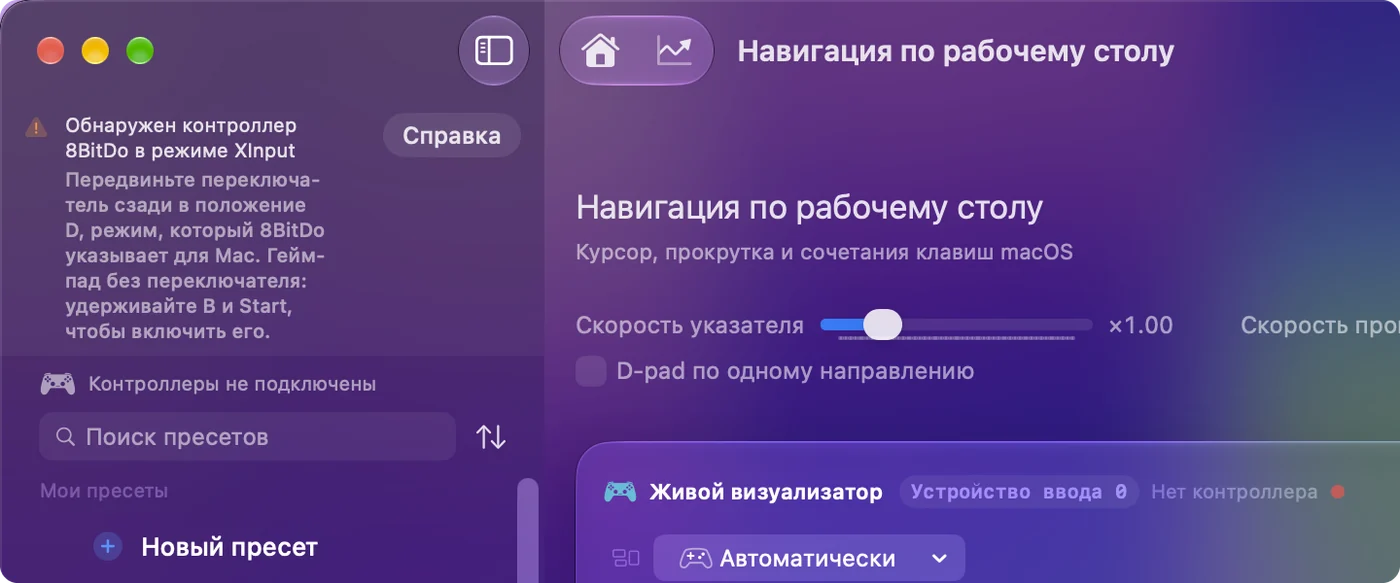
Проверяйте по порядку, начиная с самого простого шага:
- Забудьте геймпад. Удалите его в Системных настройках, Bluetooth.
- Переставьте переключатель. Выберите D либо включите SN30 Pro удержанием B и Start.
- Создайте пару заново. Удерживайте Pair три секунды и нажмите Connect.
InputConfig также читает некоторые геймпады 8BitDo в режиме X по кабелю USB, и тогда пометка не появляется, потому что в приложении геймпад уже работает. Чтобы игры его видели, используйте D.
Подключите его кабелем
Большинство геймпадов 8BitDo работают и по USB-C, с теми же правилами режимов. У проводной модели Ultimate 2C нет режима Apple. Если подключить её, удерживая X, она оказывается в режиме для Windows, и InputConfig читает её там по профилю, написанному специально для неё.
Используйте программы 8BitDo на Mac
Ultimate Software V2 работает на macOS 13 или новее для новых контроллеров 8BitDo, таких как Ultimate 2, Ultimate 2C и Pro 3. Более старые геймпады используют исходный Ultimate Software или Upgrade Tool, в зависимости от модели. Программы 8BitDo на Mac показывают, какая нужна вашему геймпаду. Программа меняет сам контроллер, а InputConfig меняет то, что Mac с ним делает, поэтому заднюю кнопку освобождает программа производителя, а работу ей даёт InputConfig.
Используйте его в играх
После подключения в режиме выше нативные игры для Mac с поддержкой геймпадов видят геймпад 8BitDo как обычный. Для игр и программ без поддержки геймпадов его настраивает InputConfig, со встроенной раскладкой для FPS на 8BitDo. На многих геймпадах 8BitDo буква B напечатана внизу, как у Nintendo: выберите Nintendo в разделе Face button names в Настройках (Settings) InputConfig, и редактор будет использовать буквы, напечатанные на вашем. Меняются только названия, пресеты никогда. Страница о 8BitDo описывает модели по одной.
Задние кнопки и пресеты, созданные до версии 1.6
InputConfig считывает задние кнопки геймпадов 8BitDo как задние кнопки. Более ранние версии считывали их как кнопки Fn у DualSense Edge, поэтому записанные на них тогда строки больше не срабатывают.
- Вы: Подключите геймпад. Когда InputConfig спросит «Update 8BitDo back button rows in older presets?», отметьте пресеты, которые вы на нём создали.
- InputConfig: Переносит эти строки на задние кнопки.
- Проверка: Нажмите заднюю кнопку, и её строка сработает. Если вы пропустили предложение, его вернёт Check Older Presets Again в разделе Настройки (Settings), Advanced.
Задняя кнопка, которая настроена на геймпаде или в программе 8BitDo как копия другой кнопки, приходит как эта другая кнопка. Все контроллеры сравниваются в материале задние кнопки и лепестки на Mac.
Режим контроллера или режим клавиатуры
У маленьких геймпадов вроде Micro и Zero 2 есть режим клавиатуры, в котором каждая кнопка вводит букву. Так настроено большинство пультов для Anki, и для этого не нужно никакого приложения: Mac видит клавиатуру Bluetooth. Подвох в том, что буквы зафиксированы, если не изменить их в программе 8BitDo. В режиме контроллера, наоборот, геймпад остаётся геймпадом, и что делает каждая кнопка, решает маппер.
- Режим контроллера. InputConfig назначает любую кнопку на любую клавишу, клик, прокрутку или сочетание клавиш.
- Режим клавиатуры. InputConfig может слушать клавиши, которые отправляет геймпад, и добавлять к ним действие, но собственная буква геймпада всё равно проходит, потому что InputConfig слушает клавиши, а не блокирует и не переназначает их. Кроме того, любая клавиатура доходит до InputConfig как одна клавиатура, поэтому строка не может отличить букву геймпада от той же клавиши на клавиатуре вашего Mac.
Для чистого переназначения лучше выбрать режим контроллера. В руководстве по Anki есть готовая раскладка.
Коротко
- Сначала выберите D. В семействе SN30 Pro вместо этого удерживайте B и Start. Не используйте A и X.
- Создайте пару. Удерживайте Pair три секунды, затем нажмите Connect в Системных настройках, Bluetooth.
- Прочитайте пометку. Если InputConfig сообщает, что геймпад не в том режиме, забудьте его, переставьте переключатель и создайте пару заново.
Почти каждая проблема с 8BitDo на Mac связана с переключателем режимов.
Вопросы
Какие контроллеры 8BitDo работают на Mac?
Большинство из тех, что с Bluetooth, когда они в режиме, который 8BitDo указывает для устройств Apple: Pro 2, Pro 3, Lite 2, Lite SE, семейство SN30 Pro, Ultimate 2 Wireless, а также Micro и Zero 2 в своих режимах. Ultimate 2C для macOS не является игровым контроллером, хотя InputConfig читает его напрямую.
В каком режиме должен быть геймпад 8BitDo на Mac?
D на геймпаде с переключателем режимов. Это режим, который 8BitDo указывает для устройств Apple. На SN30 Pro, SN30 Pro+ или N30 Pro 2 удерживайте B и Start, чтобы включить его. Режим Switch тоже работает на macOS 13 и новее. Режим X для macOS не игровой контроллер, хотя InputConfig читает некоторые геймпады в режиме X по кабелю.
Работает ли 8BitDo Pro 2 на Mac?
Да, в режиме D по Bluetooth или USB. Если ваш уже работает в режиме A, он может остаться в нём.
Как подключить геймпад 8BitDo к MacBook Air?
Так же, как к любому Mac: переведите геймпад в режим D (или удерживайте B и Start на SN30 Pro), удерживайте Pair три секунды, затем откройте Системные настройки, Bluetooth и нажмите Connect. Для кабеля MacBook Air нужен кабель USB-C, который передаёт данные.
Можно ли использовать адаптер 8BitDo 2.4G с Mac?
Для Ultimate 2.4G нельзя, по данным 8BitDo: на устройствах Apple он не поддерживается через свой адаптер 2.4G. Создайте пару по Bluetooth в режиме D кнопкой со звездой либо используйте кабель USB в режиме D.
Почему мой 8BitDo виден в Bluetooth, но не в играх?
Почти всегда дело в режиме. Геймпад, подключённый в режиме X или в режиме A на Pro 2, может появиться в Bluetooth, не будучи для macOS игровым контроллером. Забудьте его в Bluetooth, выберите D (или B и Start) и создайте пару заново. Если в игре вообще нет поддержки геймпадов, выход: маппер вроде InputConfig.
Есть ли программа 8BitDo для Mac?
Да, для новых контроллеров: Ultimate Software V2 работает на macOS 13 или новее, а у Upgrade Tool от 8BitDo есть версия для macOS для прошивки старых моделей. Только для подключения геймпада не нужна ни та, ни другая.
Почему мой 8BitDo не подключается к Mac?
Почти всегда дело в режиме. Удалите геймпад в Системных настройках, Bluetooth, задайте D (либо удерживайте B и Start на SN30 Pro или A и Start на Zero 2), удерживайте Pair три секунды и подключитесь снова. Отвяжите его также от любой Switch или телефона, которые его помнят.
Ещё на русском
Подробные руководства на английском
Кто это пишет. Ryleigh Newman разрабатывает InputConfig и каждый день управляет своим Mac с помощью геймпада, потому что руки плохо слушаются. Эта страница переведена с английского. Если на Mac выбран русский язык, InputConfig показывается по-русски. Некоторые страницы сайта пока есть только на английском.
Эта страница на других языках: English, Deutsch, Español, Français, Bahasa Indonesia, 日本語, 한국어, Nederlands, Polski, Português, ไทย, Türkçe, 繁體中文, 简体中文
Бесплатно. macOS 14 или новее. Без учётной записи, ничего не покидает ваш Mac. Исходный код на GitHub.