Русский
Что такое режим ящерицы на Steam Controller?
 Это приложение полностью бесплатное. Создавать учётную запись не нужно. Нет подписок, нет сложных загрузок, и ничего не заблокировано. Оптимизировано для Apple Silicon.
Режим ящерицы представляет собой эмуляцию мыши и клавиатуры, встроенную в Steam Controller. Когда ничто на компьютере не управляет контроллером, он представляется как мышь и клавиатура: правый трекпад двигает указатель, кнопки на плечах кликают, а A и B посылают Enter и Escape. Поэтому Steam Controller двигает указатель сразу, как только его подключили, и поэтому игра, которая ждёт геймпад, может видеть только мышь.
Описание взято из драйвера Steam Controller в ядре Linux, в развитие которого вносит вклад Valve. Я делаю InputConfig, бесплатное приложение для Mac, которое назначает Steam Controller, и для этого оно должно выключать режим ящерицы, поэтому подробности для Mac ниже взяты из этой работы.
Шаги
- Решите, что должно управлять контроллером: Steam, игра на Linux или назначатель.
- Когда Steam открыт, пусть Steam возьмёт контроллер. Режим ящерицы останавливается, пока им управляет Steam.
- На Mac без Steam закройте Steam, откройте InputConfig и включите пресет. Приложение выключает режим ящерицы, пока пресет работает.
- На Linux запустите игру. Драйвер ядра выключает режим ящерицы, когда программа открывает контроллер.
- Чтобы вернуть встроенную мышь, остановите пресет или закройте игру.
Узнайте, что делает режим ящерицы
- Правый трекпад. Двигает указатель.
- Кнопки на плечах. Кнопки мыши.
- A и B. Enter и Escape.
- Клавиши-стрелки. В примечаниях драйвера клавиши курсора, а также Escape и Enter перечислены как клавиши, которые посылает режим ящерицы.
Они приходят как настоящие мышь и клавиатура, на дополнительных интерфейсах, которые контроллер добавляет рядом с геймпадом. В режиме ящерицы компьютер видит мышь и клавиатуру, а не игровой контроллер. Примечания драйвера объясняют название как шутку о ящерицах, которые любят пользоваться компьютером с дивана, без нормальной мыши и клавиатуры.
Смотрите, когда он включён, а когда выключен
| Ситуация | Режим ящерицы |
|---|---|
| Ничто не управляет контроллером | Включён. Контроллер работает как простая мышь и несколько клавиш |
| Открыт Steam | Выключен. Steam управляет контроллером сам |
| Программа на Linux открывает контроллер | Выключен, пока она открыта, и снова включается, когда она закрывается. Драйвер ядра делает это сам |
| Работает пресет InputConfig на Mac | Выключен, пока пресет работает, и снова включается, когда он остановлен или приложение закрыто |
| Steam Deck | Переключается вручную: драйвер Linux говорит, что удержание кнопки Options его переключает |
Контроллер снова включает режим ящерицы сам, когда перестаёт получать сигналы от того, что его выключило. Поэтому программа, которой он нужен выключенным, должна это постоянно подтверждать.
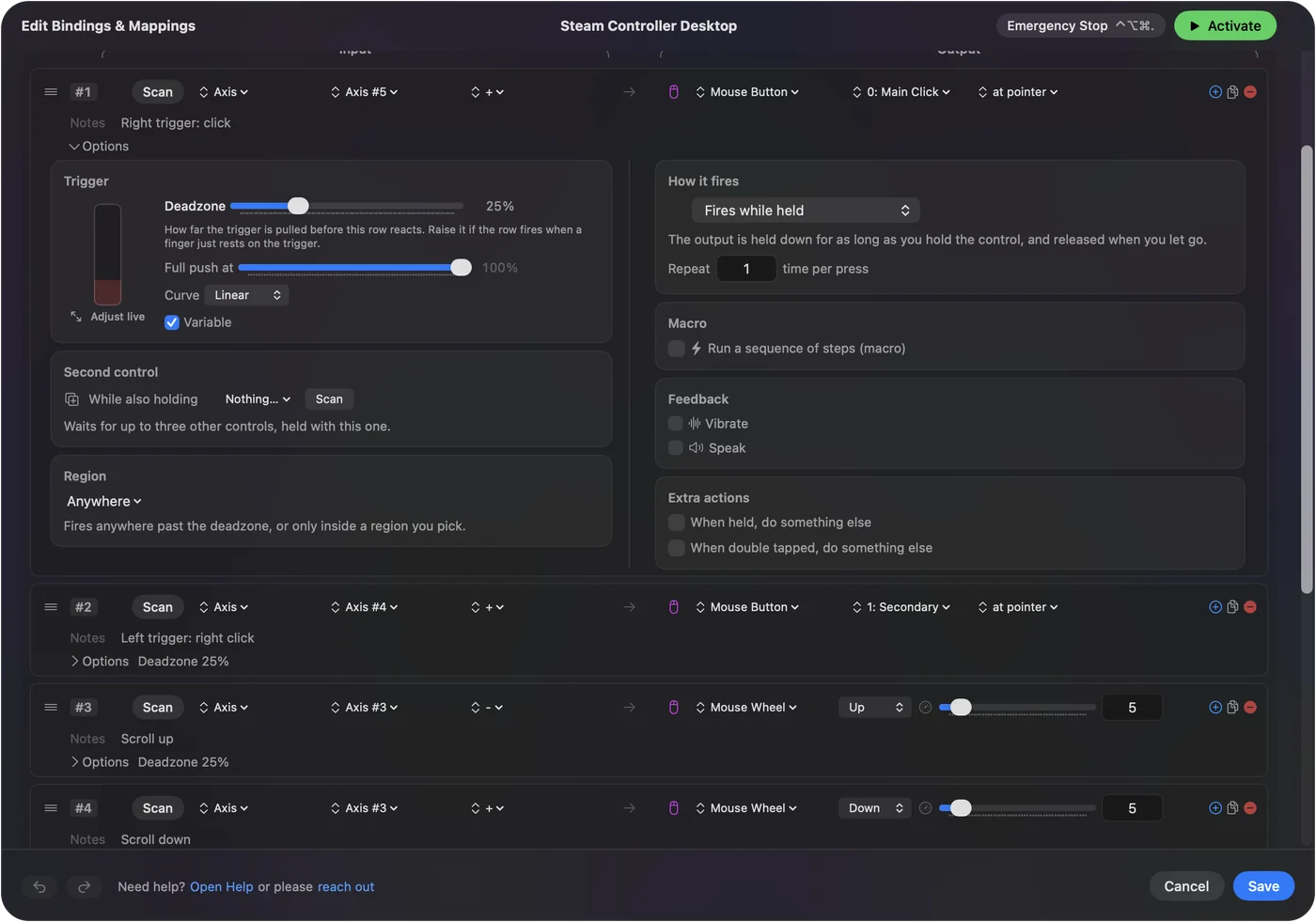
Выключите режим ящерицы на Mac
В macOS для этого нет настройки. Выключают его две вещи.
- Вы: Запустите Steam или закройте Steam и включите пресет в InputConfig.
- Steam: Берёт контроллер на себя, пока открыт, в Big Picture и в играх, которые он запускает.
- InputConfig: Выключает режим ящерицы, пока работает пресет, и повторяет команду каждые 800 миллисекунд на исходном контроллере и каждые 2 секунды на модели 2026 года.
- Проверка: Правый трекпад перестаёт сам двигать указатель, и каждая кнопка делает то, что написано в пресете.
Steam и назначатель не могут управлять контроллером одновременно, поэтому закройте один, прежде чем пользоваться другим. Если назначения появляются и пропадают или указатель мерцает, Steam всё ещё работает. Steam Controller на Mac содержит полную настройку обеих моделей.
Выключите режим ящерицы на Linux
Этим занимается собственный драйвер ядра. Он выключает режим ящерицы, когда программа открывает контроллер как геймпад, и включает его снова, когда программа закрывается, поэтому рабочий стол сохраняет мышь, а игра получает геймпад.
- Параметр lizard_mode. Настройка драйвера, которая, по описанию, включает эмуляцию мыши и клавиатуры, когда геймпад не используется.
- Когда запущен клиент Steam. Драйвер это замечает и отступает, не посылая контроллеру ничего, поэтому два не действуют на одно нажатие.
На Linux режим ящерицы редко приходится выключать вручную, потому что его выключает само открытие контроллера.
Используйте режим ящерицы осознанно
В таком виде он полезен. Если ничего не установлено, Steam Controller работает как диванная мышь для Mac или ПК: указывайте правым трекпадом, кликайте кнопками на плечах, подтверждайте A и возвращайтесь назад B.
Меняться он не может. Режим ящерицы даёт одну фиксированную раскладку, поэтому всё, что выходит за указание и несколько клавиш, требует Steam или назначателя. Трекпад Steam Controller как мышь на Mac описывает настраиваемую версию: скорость, касания, прокрутку и оба пэда.
Узнайте, чем отличается Steam Controller 2026 года
У модели 2026 года тоже есть режим ящерицы. InputConfig читает этот контроллер как экспериментальную функцию, по кабелю, по Bluetooth или через его Puck, и выключает режим ящерицы так же, пока работает пресет.
По Bluetooth нужно знать ещё одно. macOS может представлять контроллер вместе с его клавиатурой режима ящерицы, и InputConfig читает это, только если для него уже разрешён Input Monitoring. Если контроллер 2026 года не появляется по Bluetooth, используйте кабель или Puck. Новый Steam Controller на Mac содержит остальное.
Коротко
- Что это. Собственная эмуляция мыши и клавиатуры контроллера, для случая, когда им никто не управляет.
- Выключен под Steam. Steam берёт контроллер, пока работает.
- Выключен на Mac без Steam. Работающий пресет InputConfig выключает его.
- Выключен на Linux. Автоматически, когда программа открывает контроллер.
Если Steam Controller ведёт себя как мышь, когда вам нужен геймпад, режим ящерицы всё ещё включён.
Вопросы
Что такое режим ящерицы на Steam Controller?
Это встроенная в контроллер эмуляция мыши и клавиатуры. Когда никакая программа им не управляет, правый трекпад двигает указатель, кнопки на плечах работают как кнопки мыши, а A и B посылают Enter и Escape.
Как выключить режим ящерицы?
Пусть что-нибудь управляет контроллером. Steam выключает его, пока работает. На Linux драйвер ядра выключает его, когда программа открывает контроллер. На Mac без Steam его выключает работающий пресет InputConfig.
Почему мой Steam Controller ведёт себя как мышь?
Потому что включён режим ящерицы, а контроллер так работает, когда им никто не управляет. Запустите Steam или назначатель, и он снова станет контроллером.
Есть ли режим ящерицы у Steam Deck?
Да. Драйвер Linux, который управляет обоими, говорит, что на Steam Deck его переключают вручную, удерживая кнопку Options, а не автоматически.
Почему мой Steam Controller застрял в режиме lizard?
В режим lizard контроллер переходит, когда им ничто не управляет, поэтому он застревает там, когда программа не взяла управление. Запустите Steam либо на Mac закройте Steam и активируйте пресет InputConfig. Если указатель мерцает или привязки появляются и пропадают, значит, две программы борются за контроллер, поэтому закройте одну.
Можно ли заставить режим lizard включиться снова?
Да, остановите то, что его выключило: закройте Steam, остановите пресет InputConfig или закройте игру, и собственные мышь и клавиши контроллера вернутся. На Steam Deck драйвер Linux сообщает, что удержание кнопки Options переключает его вручную.
Есть ли у Steam Controller 2026 года режим lizard?
Да. InputConfig выключает его так же, пока работает пресет, посылая команду каждые 2 секунды на этой модели, и позволяет ему вернуться, когда пресет останавливается. Поддержка модели 2026 года экспериментальная.
Почему он называется режимом ящерицы?
В примечаниях драйвера Linux для контроллера это объясняется как шутка: ящерицы любят пользоваться компьютером с дивана, без нормальной мыши и клавиатуры.
Ещё на русском
Подробные руководства на английском
Кто это пишет. Ryleigh Newman разрабатывает InputConfig и каждый день управляет своим Mac с помощью геймпада, потому что руки плохо слушаются. Эта страница переведена с английского. Если на Mac выбран русский язык, InputConfig показывается по-русски. Некоторые страницы сайта пока есть только на английском.
Эта страница на других языках: English, 한국어
Бесплатно. macOS 14 или новее. Без учётной записи, ничего не покидает ваш Mac. Исходный код на GitHub.